Singkatnya; DR:
Menghadapi kesalahan "Silakan masuk menggunakan salah satu akun pemilik" setelah reset? Panduan ini menjelaskan kunci FRP dan cara memperbaikinya.
Melihat pesan "Silakan masuk menggunakan salah satu akun pemilik" setelah mereset ponsel Android bisa membuat frustrasi, terutama ketika Anda tidak ingat akun Google yang sebelumnya disinkronkan. Masalah ini terkait dengan Perlindungan Reset Pabrik (FRP) Google, fitur keamanan bawaan yang dirancang untuk mencegah akses tidak sah setelah reset pabrik.
Pesan ini biasanya muncul di Samsung, Xiaomi, Motorola, OPPO, vivo, dan perangkat Android lainnya setelah ponsel direset tanpa menghapus akun Google asli. Untungnya, ada beberapa cara untuk memperbaiki masalah ini, baik Anda masih mengingat kredensial akun atau perlu melewati kunci verifikasi Google sepenuhnya. Dalam panduan ini, kami akan menjelaskan arti pesan ini dan menunjukkan cara praktis untuk mendapatkan kembali akses ke perangkat Android Anda.
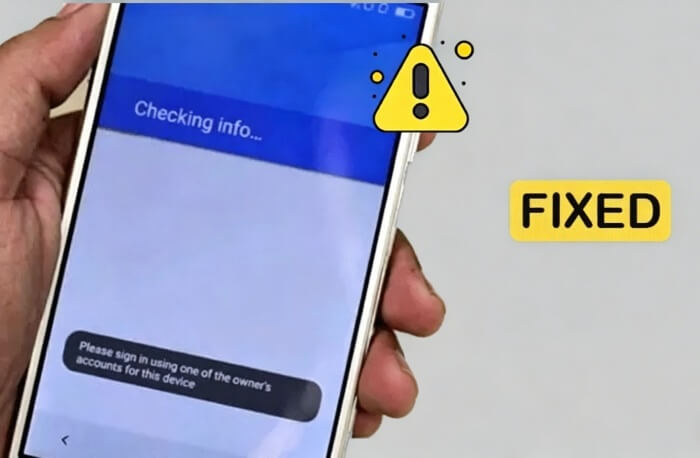
"Silakan masuk menggunakan salah satu akun pemilik" adalah pesan verifikasi FRP Google yang muncul setelah perangkat Android di-reset pabrik. Pesan ini mengharuskan akun Google yang sebelumnya disinkronkan di perangkat sebelum reset untuk memverifikasi kepemilikan dan mengaktifkan ponsel kembali.
FRP, singkatan dari Perlindungan Reset Pabrik, adalah fitur keamanan yang diperkenalkan oleh Google pada Android 5.1 dan setelahnya. Tujuannya adalah melindungi perangkat yang hilang atau dicuri dari penggunaan yang tidak sah. Setelah FRP diaktifkan, siapa pun yang mencoba mengatur perangkat setelah reset pabrik harus memasukkan kredensial asli akun Google.
Pesan ini dapat muncul dalam situasi seperti:
Meskipun FRP berguna untuk keamanan, hal ini bisa menjadi masalah jika Anda tidak lagi mengingat informasi akun atau membeli perangkat bekas tanpa menghapus akun dengan benar.
Jika Anda masih memiliki akses ke akun Google asli atau informasi pemulihan, biasanya Anda dapat menghapus kunci FRP melalui metode resmi. Berikut adalah solusi yang paling efektif.
Cara paling sederhana dan andal untuk memperbaiki masalah ini adalah masuk menggunakan akun Google yang sebelumnya terhubung ke perangkat sebelum reset pabrik.
Berikut caranya:
Langkah 1. Nyalakan ponsel Android Anda dan hubungkan ke jaringan Wi-Fi yang stabil.
Langkah 2. Lanjutkan proses pengaturan hingga Anda mencapai layar verifikasi Google yang mengatakan "Silakan masuk menggunakan salah satu akun pemilik untuk perangkat ini".
Langkah 3. Masukkan alamat email atau nomor telepon yang terkait dengan akun Google yang telah disinkronkan sebelumnya.
Langkah 4. Ketik kata sandi yang benar dan ketuk "Berikutnya".
Langkah 5. Setelah verifikasi berhasil, kunci FRP akan otomatis dilepas, dan Anda dapat melanjutkan pengaturan ponsel seperti biasa.
Jika Anda lupa kata sandi Google, Anda dapat meresetnya melalui halaman pemulihan akun Google. Namun, setelah mengubah kata sandi, Google mungkin memerlukan masa tunggu sebelum perangkat dapat diaktifkan kembali.
Berikut adalah langkah-langkah rincinya:
Langkah 1. Di ponsel atau komputer lain, kunjungi halaman Pemulihan Akun Google.
Langkah 2. Masukkan alamat email Google yang terhubung ke ponsel Android yang terkunci.
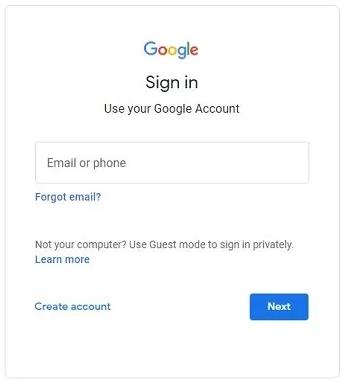
Langkah 3. Ikuti petunjuk untuk memverifikasi identitas Anda dan buat kata sandi baru.
Langkah 4. Setelah mengatur ulang kata sandi, tunggu setidaknya 24 jam. Dalam beberapa kasus, Google mungkin memerlukan hingga 72 jam sebelum perangkat dapat diverifikasi kembali.
Langkah 5. Setelah masa tunggu berakhir, restart perangkat Android dan masuk dengan kata sandi Google yang baru diperbarui.
Jika Anda tidak ingat akun Google itu sendiri, Anda dapat mencoba memulihkan informasi akun Anda sebelum mencoba membuka kunci perangkat.
Untuk memulihkan alamat email Google Anda:
Langkah 1. Buka halaman pemulihan akun Google di perangkat lain.
Langkah 2. Pilih opsi yang bertuliskan "Lupa email?"
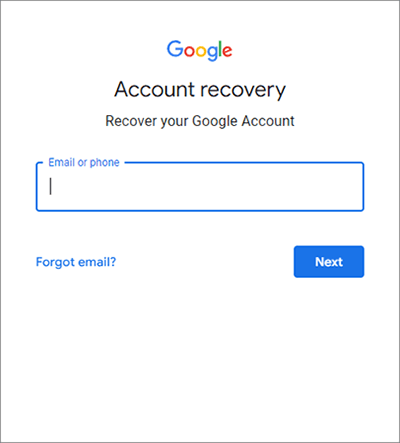
Langkah 3. Masukkan nomor telepon pemulihan atau alamat email pemulihan Anda.
Langkah 4. Ikuti petunjuk di layar untuk menemukan akun Google yang terhubung ke perangkat Android Anda.
Untuk memulihkan kata sandi Anda:
Langkah 1. Pilih opsi "Lupa kata sandi?" di halaman masuk Google.
Langkah 2. Selesaikan proses verifikasi menggunakan nomor telepon pemulihan, email, atau pertanyaan keamanan.
Langkah 3. Buat kata sandi baru dan tunggu periode verifikasi yang diperlukan jika diperlukan.
Setelah memulihkan akun, kembali ke ponsel Android yang terkunci dan masuk lagi.
Jika Anda tidak lagi memiliki akses ke akun Google asli atau membeli ponsel bekas dengan FRP aktif, menggunakan alat bypass FRP profesional mungkin solusi termudah.
Android Unlocker adalah alat pembuka kunciAndroid populer yang dapat membantu menghapus kunci FRP dan melewati layar verifikasi Google tanpa memerlukan kredensial akun asli. Unlocker ini mendukung banyak merek Android, termasuk Samsung, Xiaomi, Motorola, OPPO, vivo, Huawei, dan lainnya.
Fitur utama Android Unlocker:
Ikuti langkah-langkah berikut untuk menghapus kunci Google FRP tanpa kata sandi:
01 Instal Android Unlocker di komputer Anda dan buka program setelah proses instalasi selesai.
02 Di layar utama, pilih "Remove Google Lock (FRP)" dan gunakan kabel USB untuk menghubungkan ponsel atau tablet Android yang terkunci FRP ke komputer.

03 Pilih versi OS Android yang berjalan di perangkat Anda sesuai dengan petunjuk di layar. Setelah memverifikasi informasi, klik "Mulai" untuk melanjutkan.

04 Ikuti dengan cermat instruksi yang ditampilkan oleh perangkat lunak untuk mengonfigurasi perangkat Anda dalam proses penghapusan FRP. Operasi yang tepat dapat berbeda tergantung pada merek ponsel dan versi Android Anda.

05 Setelah semuanya siap, program akan secara otomatis mulai melewati kunci FRP Google. Jaga perangkat tetap terhubung selama proses dan hindari gangguan operasi. Setelah pelepasan selesai, ponsel dapat restart secara otomatis, menandakan bahwa kunci FRP telah berhasil dilewati.

Untuk menghindari terjebak di layar verifikasi FRP di masa depan, penting untuk menghapus akun Google Anda dengan benar sebelum melakukan reset pabrik atau menjual ponsel Anda.
Berikut beberapa tips berguna:
Untuk menghapus akun Google dari Android:
Langkah 1. Buka aplikasi "Pengaturan" di ponsel Anda.
Langkah 2. Buka "Akun" atau "Kata Sandi & Akun".
Langkah 3. Pilih akun Google Anda.
Langkah 4. Ketuk "Hapus akun".

Langkah 5. Konfirmasi penghapusan sebelum mereset perangkat.
Melakukan ini akan menonaktifkan perlindungan FRP untuk akun tersebut dan mencegah masalah penguncian aktivasi di kemudian hari.
1. Berapa lama penguncian Google FRP bertahan?
Kunci FRP Google sendiri tidak akan kedaluwarsa secara otomatis. Namun, jika Anda baru saja mereset kata sandi Google, Google mungkin mengharuskan Anda menunggu antara 24 hingga 72 jam sebelum dapat memverifikasi perangkat lagi.
2. Apakah melewati kunci FRP akan menghapus data perangkat saya?
Itu tergantung pada metode pembukaannya. Login resmi akun Google tidak akan menghapus data pengguna apapun. Untuk alat pihak ketiga, sebagian besar model Android biasa menyimpan data lengkap setelah melewati FRP, sementara sejumlah kecil perangkat Samsung berkeamanan tinggi perlu membersihkan data untuk menyelesaikan pembukaan. Disarankan untuk mencadangkan data penting Android Anda sebelumnya.
Kesalahan "Silakan masuk menggunakan salah satu akun pemilik" disebabkan oleh fitur Perlindungan Reset Pabrik Google, yang dirancang untuk melindungi perangkat Android dari akses tidak sah. Jika Anda masih ingat akun Google asli, masuk atau memulihkan akun adalah solusi paling aman.
Namun, jika Anda tidak lagi memiliki akses ke akun atau membeli ponsel bekas dengan FRP aktif, alat seperti Android Unlocker dapat membantu melewati layar verifikasi Google dengan lebih efisien tanpa kredensial akun. Untuk mencegah masalah ini di masa depan, selalu hapus akun Google Anda sebelum mereset atau menjual perangkat Android Anda.
Artikel Terkait:
Cara Menghapus Kunci Aktivasi tanpa Pemilik Sebelumnya
Cara Membuka Kunci Ponsel Google Locked dengan Metode Efektif
Google FRP Bypass - Panduan Cara Lengkap dengan 6 Pilihan Terbaik
Apa yang Harus Dilakukan Jika Lupa PIN Android ? [Diselesaikan dengan 6 Cara Efektif]




 Unduh untuk PC


