Ringkasan singkat:
Tidak bisa mengakses ponsel BLU Anda setelah melakukan reset pabrik? Panduan ini menjelaskan apa itu kunci FRP BLU dan mengapa muncul. Panduan ini juga memberikan beberapa cara untuk melewati FRP, termasuk menggunakan akun Google, kartu SIM, TalkBack, dan alat pembuka kunci Android profesional untuk membantu Anda mendapatkan kembali akses ke perangkat Anda.
BLU adalah merek ponsel pintar murah populer dari BLU Products, yang banyak digunakan karena perangkat Android nya yang terjangkau. Namun, banyak pengguna mengalami masalah yang membuat frustrasi setelah melakukan reset pabrik , yaitu terkunci dari ponsel mereka karena verifikasi Google. Hal ini disebabkan oleh Factory Reset Protection (FRP), fitur keamanan bawaan yang dirancang untuk mencegah akses tidak sah. Meskipun berguna, fitur ini juga dapat memblokir pengguna sah yang lupa akun Google mereka atau membeli perangkat bekas.
Dalam panduan ini, kami akan menjelaskan apa itu FRP, mengapa hal itu terjadi, dan bagaimana cara melakukan bypass FRP BLU menggunakan metode praktis dan efektif, sehingga Anda dapat memperoleh kembali akses ke perangkat Anda tanpa kesulitan yang tidak perlu.
FRP, singkatan dari Factory Reset Protection, adalah fitur keamanan bawaan yang diperkenalkan di Android 5.1 dan versi yang lebih baru. Setelah Anda masuk dengan akun Google di ponsel BLU Anda, FRP akan diaktifkan secara otomatis untuk melindungi perangkat dan data pribadi Anda.
Setelah melakukan reset pabrik, sistem akan meminta Anda untuk memverifikasi akun Google yang sebelumnya disinkronkan sebelum Anda dapat mengakses telepon. Jika Anda tidak dapat memberikan kredensial yang benar, Anda akan terjebak di layar verifikasi Google dan tidak dapat menggunakan perangkat.
Meskipun FRP dirancang untuk keamanan, fitur ini juga dapat menimbulkan masalah bagi pengguna yang lupa detail akun mereka atau membeli ponsel bekas yang masih terhubung ke akun sebelumnya.
Ada beberapa cara praktis untuk melewati FRP pada ponsel BLU, mulai dari pemulihan akun resmi hingga menggunakan fitur sistem bawaan. Di bawah ini adalah tiga metode yang umum digunakan, diurutkan dari yang paling aman hingga opsi yang lebih berbasis jalan pintas. Anda dapat mencobanya satu per satu tergantung pada situasi Anda.
Cara paling sederhana dan sah untuk melewati FRP pada ponsel BLU adalah dengan menggunakan akun Google asli yang terhubung ke perangkat tersebut. Metode ini berhasil jika Anda masih ingat kredensial akun atau dapat memulihkannya melalui proses resmi Google. Ini juga merupakan pilihan teraman, karena tidak melibatkan celah sistem atau alat pihak ketiga.
Langkah 1. Hidupkan ponsel BLU Anda dan sambungkan ke jaringan Wi-Fi yang stabil, karena akses internet diperlukan untuk verifikasi.
Langkah 2. Saat Anda mencapai layar "Verifikasi Akun Google", masukkan alamat email dan kata sandi akun Google yang sebelumnya disinkronkan ke perangkat.
Langkah 3. Jika Anda tidak ingat kata sandi, ketuk "Lupa kata sandi?" dan ikuti petunjuk di layar untuk memulihkan akun Anda menggunakan email atau nomor telepon pemulihan Anda.
Langkah 4. Setelah mengatur ulang kata sandi Anda, kembali ke layar verifikasi dan masuk dengan kredensial yang telah diperbarui. Setelah diverifikasi, Anda dapat menyelesaikan pengaturan dan mengakses perangkat Anda.

Catatan: Metode ini hanya berfungsi jika Anda dapat mengakses atau memulihkan akun Google asli. Jika tidak, coba metode alternatif di bawah ini.
Jika Anda sudah tidak lagi memiliki akses ke akun asli, metode kartu SIM terkadang dapat membantu melewati layar FRP dengan mengakses pengaturan sistem secara tidak langsung. Pendekatan ini terutama berfungsi pada perangkat BLU lama ( Android 8 atau sebelumnya) dan mungkin tidak efektif pada versi yang lebih baru.
Langkah 1. Matikan ponsel BLU Anda, masukkan kartu SIM aktif, lalu hidupkan kembali perangkat.

Langkah 2. Buka kunci kartu SIM jika diminta (masukkan PIN SIM jika diperlukan), dan tunggu hingga ponsel mencapai layar verifikasi Google.
Langkah 3. Dari layar, buka panel notifikasi atau opsi terkait SIM untuk mengakses pengaturan kartu SIM.
Langkah 4. Setelah masuk ke antarmuka pengaturan, navigasikan melalui opsi yang tersedia dan gunakan tombol kembali untuk kembali ke layar pengaturan utama.
Langkah 5. Lanjutkan proses pengaturan. Saat diminta untuk menambahkan akun Google, periksa apakah opsi "Lewati" tersedia dan lanjutkan tanpa masuk.
TalkBack adalah fitur aksesibilitas yang dirancang untuk membantu pengguna tunanetra, tetapi juga dapat menyediakan jalur untuk mengakses area sistem tertentu. Metode ini sering digunakan pada versi Android yang lebih baru ketika opsi lain tidak tersedia, meskipun langkah-langkah pastinya mungkin sedikit berbeda tergantung perangkat.
Langkah 1. Hidupkan ponsel BLU Anda, sambungkan ke Wi-Fi, dan tetap berada di layar selamat datang atau verifikasi.
Langkah 2. Ketuk "Aksesibilitas" dan aktifkan TalkBack dari menu pengaturan.
Langkah 3. Gunakan gestur TalkBack (seperti menggambar bentuk "L") untuk membuka menu konteks global, lalu akses pengaturan TalkBack.
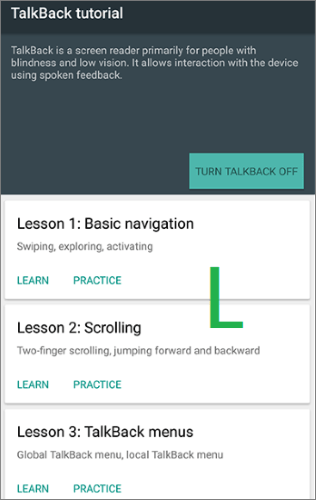
Langkah 4. Dari pengaturan, masuk ke bagian Bantuan & Umpan Balik dan buka video atau tautan eksternal untuk meluncurkan peramban web.
Langkah 5. Setelah Anda mendapatkan akses ke browser atau sistem, navigasikan ke pengaturan perangkat atau masuk dengan akun lain jika memungkinkan.
Langkah 6. Mulai ulang perangkat Anda dan lanjutkan proses pengaturan. Jika berhasil, layar verifikasi Google akan dilewati.
Jika metode di atas tidak berfungsi pada perangkat Anda, kemungkinan besar disebabkan oleh pembatasan sistem atau pembaruan keamanan Android terbaru. Dalam kasus seperti itu, menggunakan alat penghapus FRP khusus dapat menghemat waktu dan mengurangi kerumitan operasi manual.
Salah satu opsi yang dapat Anda pertimbangkan adalah Android Unlocker . Aplikasi ini dirancang untuk membantu pengguna menghapus kunci layar dan melewati verifikasi akun Google dengan proses yang terpandu, sehingga lebih mudah digunakan oleh pemula.
Fitur utama Android Unlocker:
Catatan: Penghapusan FRP saat ini mendukung perangkat Samsung, Xiaomi, Redmi, dan OnePlus, dan mungkin tidak berfungsi untuk ponsel BLU.
Bagaimana cara menggunakan Android Unlocker untuk menghapus kunci FRP Google tanpa kata sandi?
01 Unduh dan instal perangkat lunak di komputer Anda. Setelah instalasi selesai, buka program tersebut.
02 Dari layar utama, pilih "Hapus Kunci Google (FRP)", lalu sambungkan perangkat Android Anda ke komputer menggunakan kabel USB.

03 Ikuti petunjuk di layar untuk memilih merek perangkat dan versi Android Anda. Setelah mengkonfirmasi informasi yang benar, klik "Mulai" untuk melanjutkan.

04 Lanjutkan dengan mengikuti petunjuk yang ditampilkan di layar untuk menyelesaikan pengaturan yang diperlukan pada perangkat Anda. Langkah-langkah pastinya mungkin berbeda tergantung pada model ponsel Anda.

05 Program akan mulai menghapus kunci FRP secara otomatis. Biarkan perangkat tetap terhubung selama proses berlangsung. Setelah selesai, ponsel Anda mungkin akan memulai ulang, yang menandakan kunci telah berhasil dihapus.

1. Apakah bypass FRP akan menghapus data saya?
Dalam kebanyakan kasus, ya. Karena FRP muncul setelah reset pabrik, data Anda biasanya sudah terhapus. Beberapa alat profesional mungkin menawarkan opsi penyimpanan data sebagian yang aman untuk model tertentu, tetapi hasilnya tidak dijamin. Oleh karena itu, harap lakukan pencadangan data Android Anda secara teratur jika Anda tidak ingin kehilangan data tersebut.
2. Apakah memperbarui Android akan menghapus kunci FRP?
Tidak. Memperbarui atau menurunkan versi sistem tidak menghapus FRP. Kunci tersebut terkait dengan verifikasi akun Google, bukan versi Android yang terpasang di perangkat.
3. Mengapa bypass FRP tidak berfungsi di ponsel BLU saya?
Metode bypass FRP dapat gagal karena berbagai alasan, seperti patch keamanan Android yang lebih baru, perbedaan model perangkat, atau teknik yang sudah usang. Ponsel BLU dengan versi Android yang lebih baru sangat sulit untuk di-bypass menggunakan metode lama.
BLU FRP bypass terutama digunakan untuk mendapatkan kembali akses ke perangkat yang macet pada verifikasi Google setelah pengaturan ulang pabrik. Masalah ini disebabkan oleh Factory Reset Protection, fitur keamanan Android bawaan yang dirancang untuk mencegah akses tidak sah.
Singkatnya, Anda dapat membuka kunci ponsel BLU melalui berbagai metode tergantung pada situasi Anda, seperti pemulihan akun Google atau solusi alternatif lainnya. Jika metode ini tidak sesuai, menggunakan alat profesional seperti Android Unlocker juga dapat membantu menyederhanakan proses pada perangkat yang didukung dan memulihkan akses dengan lebih efisien.
Artikel Terkait:
Cara Melewati FRP dengan Perintah ADB dan Cara Membuka Kunci Android Lainnya
Cara Menghapus Kunci FRP Google di Ponsel Apa Pun [3 Solusi]
6 Tips Ampuh untuk Melewati Verifikasi Akun Google setelah Reset [BARU]
7 Alat FRP Samsung Efektif di Tahun 2026 [98% Orang Tidak Tahu]




 Unduh untuk PC


