Jika Anda pernah bertanya-tanya bagaimana cara menghapus foto dari WhatsApp, Anda tidak sendirian. Baik Anda ingin menghapus foto dari obrolan, mengosongkan ruang penyimpanan di ponsel Anda, atau sekadar menghapus sesuatu yang Anda kirim secara tidak sengaja, prosesnya relatif mudah. Dalam panduan ini, kami akan memandu Anda melalui langkah-langkah untuk menghapus foto WhatsApp di Android dan iPhone, mencakup berbagai metode yang sesuai dengan kebutuhan Anda. Mulai dari menghapus gambar langsung dari obrolan hingga mengosongkan penyimpanan, kami akan memberikan semua informasi yang Anda butuhkan.

Jadi, Anda menemukan foto di obrolan dan ingin menghapusnya? Baik Anda menggunakan Android atau iPhone, WhatsApp memudahkan Anda untuk menghapus foto dari obrolan.
Langkah 1. Buka WhatsApp dan masuk ke obrolan tempat foto tersebut berada.
Langkah 2. Gulir ke foto atau ketuk "Media" untuk menemukan semua gambar yang dibagikan dalam percakapan tersebut.
Langkah 3. Tekan lama pada foto yang ingin Anda hapus. Sebuah menu akan muncul dengan pilihan seperti "Hapus untuk Saya" atau "Hapus untuk Semua Orang".
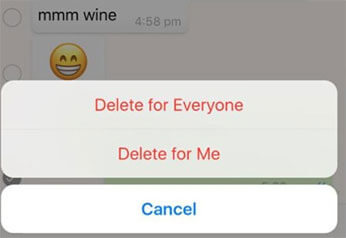
Langkah 4. Jika Anda ingin menghapus foto dari obrolan untuk semua peserta, pilih "Hapus untuk Semua". Untuk menghapusnya hanya dari ponsel Anda, pilih "Hapus untuk Saya".
Langkah 1. Buka WhatsApp dan navigasikan ke obrolan yang berisi foto tersebut.
Langkah 2. Ketuk dan tahan foto yang ingin Anda hapus.
Langkah 3. Ketuk "Hapus" dari opsi yang muncul. Anda dapat memilih untuk menghapus foto hanya untuk diri sendiri (Hapus untuk Saya) atau untuk semua orang di obrolan (Hapus untuk Semua Orang).
Apakah Anda mencari cara yang lebih terorganisir untuk menghapus foto WhatsApp? Alih-alih mencari foto satu per satu di obrolan, Anda dapat menggunakan pengaturan untuk menghapus foto yang tersimpan di penyimpanan internal WhatsApp. Metode ini memungkinkan Anda mengelola file media dengan lebih efisien. Ikuti langkah-langkah ini untuk mempelajari cara menghapus foto di WhatsApp.
Langkah 1. Buka WhatsApp dan ketuk tiga titik di pojok kanan atas untuk mengakses Pengaturan.
Langkah 2. Buka "Penyimpanan dan Data" > "Kelola penyimpanan".
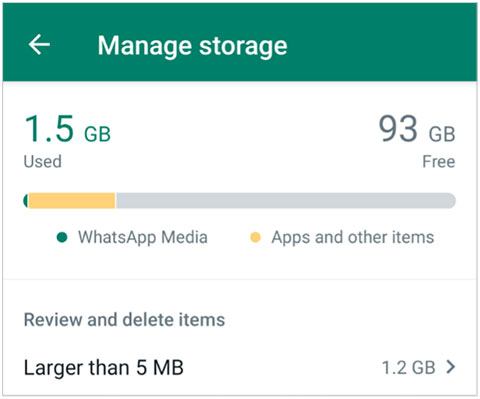
Langkah 3. Pilih obrolan yang berisi foto yang ingin Anda hapus.
Langkah 4. Ketuk "Foto" dan pilih foto yang ingin Anda hapus. Ketuk "Hapus" untuk menghapusnya dari perangkat Anda.
Langkah 1. Buka WhatsApp dan masuk ke "Pengaturan".
Langkah 2. Ketuk "Penggunaan Data dan Penyimpanan" > "Penggunaan Penyimpanan".
Langkah 3. Pilih obrolan tempat foto tersebut berada.
Langkah 4. Pilih foto dan ketuk "Hapus" untuk menghapusnya dari penyimpanan Anda.
Bagaimana jika Anda tidak tahu di mana foto itu berada, tetapi Anda perlu menghapusnya? Untungnya, WhatsApp menawarkan fitur pencarian yang memungkinkan Anda untuk dengan cepat menemukan dan menghapus foto apa pun yang dibagikan dalam obrolan Anda. Berikut cara menghapus foto di WhatsApp.
Langkah 1. Buka WhatsApp dan ketuk ikon pencarian (kaca pembesar).
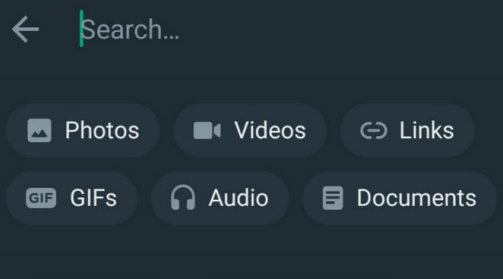
Langkah 2. Ketik kata kunci yang relevan seperti "gambar" atau "foto".
Langkah 3. Telusuri hasil pencarian dan ketuk foto yang ingin Anda hapus.
Langkah 4. Ketuk dan tahan foto, lalu pilih "Hapus".
Jika Anda mengaktifkan fitur unduhan otomatis WhatsApp, gambar dari obrolan akan tersimpan di galeri Anda. Hal ini berpotensi memakan banyak ruang di ponsel cerdas Anda, sehingga memengaruhi kinerja perangkat. Jika Anda ingin menghapus gambar tersebut dari galeri Anda juga, inilah metode yang Anda perlukan.
Langkah 1. Buka aplikasi Foto dan navigasikan ke folder WhatsApp.
Langkah 2. Temukan foto yang ingin Anda hapus.
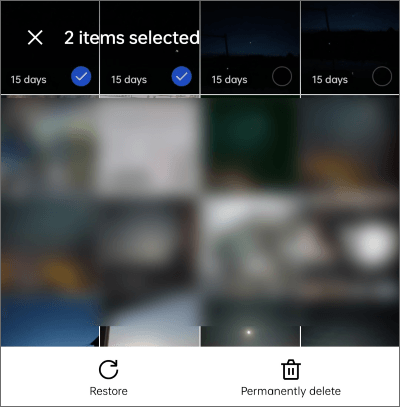
Langkah 3. Pilih foto dan ketuk ikon "sampah" untuk memindahkannya ke tempat sampah.
Langkah 4. Buka "Sampah" dan kosongkan untuk menghapus foto secara permanen.
Langkah 1. Buka aplikasi Foto dan masuk ke album WhatsApp.
Langkah 2. Ketuk dan tahan foto yang ingin Anda hapus.
Langkah 3. Ketuk "Hapus Foto" untuk menghapusnya dari galeri Anda.
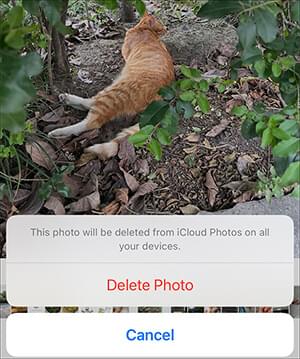
Langkah 4. Buka "Baru Dihapus" untuk menghapus foto secara permanen setelah 30 hari.
Ingin menghapus foto WhatsApp dari sistem file ponsel Anda? Dengan menggunakan aplikasi Files by Google, Anda dapat langsung mengelola media WhatsApp dan menghapus gambar yang tidak perlu. Files by Google adalah aplikasi manajemen file yang canggih dan mudah digunakan yang membantu Anda mengatur, membersihkan, dan mengelola file di perangkat Android Anda. Jadi, jika Anda pengguna Android , Anda dapat menggunakannya untuk menghapus foto dari WhatsApp di Android Anda:
Langkah 1. Buka aplikasi Files by Google.
Langkah 2. Klik "Menu" dan pilih "Hapus".
Langkah 3. Pada kartu "Hapus media WhatsApp", ketuk "Pilih file".
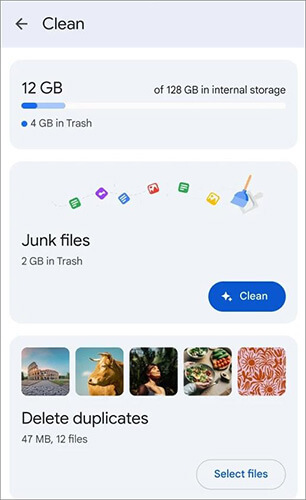
Langkah 4. Pilih foto yang ingin Anda hapus dan klik "Pindahkan x file ke Sampah" di bagian bawah.
Langkah 5. Pada kotak dialog konfirmasi, tekan tombol "Pindahkan x file ke Sampah" sekali lagi.
Jika Anda ingin memastikan foto WhatsApp Anda terhapus secara permanen dan tidak dapat dipulihkan, Coolmuster Android Eraser adalah alat yang tepat untuk Anda. Perangkat lunak ini memungkinkan Anda untuk menghapus tidak hanya foto tetapi juga data pribadi lainnya dari perangkat Anda dengan aman.
Fitur utama Android Eraser:
Catatan: Karena file yang dihapus oleh perangkat lunak ini tidak dapat dipulihkan, jika Anda tidak ingin kehilangan data Anda yang lain, pastikan untuk mencadangkan file penting di Android Anda sebelum menghapus.
Bagaimana cara menghapus foto WhatsApp menggunakan perangkat lunak penghapus Android ?
01 Unduh perangkat lunak secara gratis di komputer Anda dan hubungkan ponsel Android Anda ke komputer menggunakan kabel USB. Ikuti petunjuk di layar untuk membuat koneksi antara Android Anda dan perangkat lunak tersebut.
02 Setelah Android Anda berhasil terhubung, Anda dapat mengklik "Hapus" > pilih tingkat keamanan yang ingin Anda hapus > ketik "delete" di kolom kosong untuk mengkonfirmasi.

03 Program akan mulai menghapus data di ponsel Android Anda. Setelah penghapusan, sistem akan meminta Anda untuk mengembalikan Android Anda ke pengaturan pabrik . Setelah itu, ponsel Android Anda akan sepenuhnya terhapus dan dikembalikan ke keadaan awal. Semua data Anda, termasuk foto WhatsApp, akan dihapus.

Panduan Video
Jika Anda pengguna iPhone, coba Coolmuster iOS Eraser , yang menawarkan fitur serupa untuk perangkat iOS guna menghapus foto WhatsApp dan data lainnya dengan aman.
Jika diperlukan, klik tombol unduh di bawah untuk mengunduh perangkat lunak penghapus iOS ini secara gratis.
1. Di mana foto dan video WhatsApp disimpan?
Foto dan video WhatsApp biasanya tersimpan di folder WhatsApp/Media/WhatsApp Images. Anda dapat mengaksesnya melalui aplikasi Galeri atau Foto di ponsel Anda.
2. Bisakah saya menghapus foto WhatsApp tanpa memberi tahu orang lain?
Ya, Anda dapat menghapus foto untuk diri sendiri tanpa memberi tahu orang lain dengan memilih opsi "Hapus untuk Saya". Untuk menghapusnya untuk semua orang, gunakan "Hapus untuk Semua Orang".
3. Apa yang terjadi jika saya menghapus foto WhatsApp dari ponsel saya tetapi tidak dari obrolan?
Jika Anda menghapus foto dari ponsel Anda, foto tersebut hanya akan terhapus dari galeri atau penyimpanan file Anda. Foto tersebut masih akan tersedia di obrolan WhatsApp Anda kecuali Anda menghapusnya langsung dari sana.
Menghapus foto WhatsApp dapat membantu Anda menjaga privasi dan membebaskan ruang penyimpanan di perangkat Anda. Baik Anda menggunakan Android atau iPhone, ada beberapa cara untuk menghapus gambar dari obrolan dan perangkat Anda. Untuk solusi yang lebih aman, menggunakan Coolmuster Android Eraser atau Coolmuster iOS Eraser memastikan bahwa foto dan data Anda terhapus secara permanen, tanpa kemungkinan pemulihan.
Artikel Terkait:
Foto WhatsApp Hilang: Penyebab, Solusi, dan Metode Pemulihan
Panduan Cara Memulihkan Gambar WhatsApp yang Terhapus di Samsung dalam 5 Cara
(Panduan Lengkap) Cara Menyimpan Foto WhatsApp di Perangkat Android pada Tahun 2026
Bagaimana Cara Memulihkan Foto yang Terhapus di WhatsApp pada Android dan iPhone dengan Mudah?







 Unduh untuk PC
 Unduh untuk Mac


