Ringkasan singkat:
Ingin melihat konten tablet Anda di layar yang lebih besar? Cari tahu cara mencerminkan layar tablet Android dan iPad ke PC dengan perangkat lunak pencerminan layar, koneksi USB, Miracast, dan AirPlay, lalu pilih metode yang tepat berdasarkan kebutuhan Anda untuk berbagi, kontrol, dan kinerja.
"Beberapa teman ingin menonton saat saya menggunakan tablet saya untuk membuat karya seni digital, dan saya pikir itu pasti mudah dilakukan, hanya perlu mencolokkan USB dan menggunakan tablet sebagai sumber gambar di OBS atau semacamnya...ternyata tidak semudah itu. Saya tidak menemukan jawaban yang benar-benar pasti secara online, jadi saya bertanya di sini. Bagaimana cara mencerminkan layar tablet saya ke PC?"
- Dari Reddit
Tablet memang portabel dan praktis, tetapi layarnya yang lebih kecil mungkin tidak selalu cocok untuk bermain game, presentasi, rapat online, atau multitasking. Dengan melakukan mirroring layar tablet ke PC, Anda dapat menikmati konten di layar yang lebih besar, berbagi layar dengan lebih mudah, dan meningkatkan pengalaman menonton secara keseluruhan.
Baik Anda menggunakan tablet Android atau iPad, ada berbagai cara untuk menghubungkannya ke komputer. Dalam panduan ini, kami akan menjelaskan cara mencerminkan layar tablet ke PC dan memperkenalkan beberapa solusi praktis untuk berbagai skenario penggunaan.
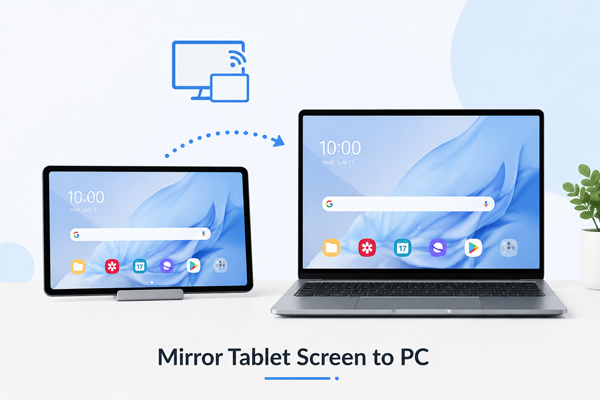
Ya, Anda dapat mencerminkan layar tablet ke PC dalam sebagian besar kasus. Baik tablet Android maupun iPad mendukung berbagi layar dengan komputer, memungkinkan Anda untuk melihat konten tablet Anda di layar yang lebih besar. Namun, opsi dan pengalaman yang tersedia dapat bervariasi tergantung pada model tablet Anda, sistem operasi, dan kompatibilitas komputer. Beberapa metode hanya memungkinkan tampilan layar, sementara yang lain mungkin juga mendukung fitur seperti kontrol perangkat, perekaman, atau manajemen file.
Sebelum melakukan mirroring tablet Anda, pastikan perangkat Anda memenuhi persyaratan, seperti metode koneksi yang kompatibel, izin yang tepat, dan koneksi jaringan yang stabil jika Anda menggunakan opsi nirkabel.
Ada beberapa cara untuk mencerminkan layar tablet ke PC, tergantung pada apakah Anda lebih menyukai solusi sederhana, koneksi kabel, atau fitur nirkabel bawaan. Berikut adalah empat metode yang umum digunakan untuk tablet Android dan iPad.
Menggunakan alat pencermian layar profesional adalah salah satu cara termudah untuk mencerminkan layar tablet ke PC. Phone Mirror adalah alat pencermian layar profesional yang memungkinkan Anda untuk mencerminkan perangkat iPhone, iPad, dan Android ke komputer. Aplikasi ini mendukung koneksi USB dan Wi-Fi serta menyediakan fitur tambahan di luar pencermian layar dasar, seperti kontrol perangkat, perekaman layar, transfer file, dan siaran langsung.
Dengan Phone Mirror, Anda dapat mengontrol perangkat yang kompatibel menggunakan keyboard dan mouse komputer Anda, sehingga berguna untuk bermain game di perangkat seluler, presentasi, bekerja jarak jauh, dan pembuatan konten.
Fitur utama Phone Mirror:
Langkah-langkah untuk mencerminkan layar tablet ke PC menggunakan Phone Mirror:
01 Unduh dan instal Phone Mirror di komputer Anda.
02. Jalankan program dan pilih jenis perangkat Anda dari antarmuka utama.

03 Hubungkan tablet Anda ke komputer menggunakan kabel USB atau koneksi Wi-Fi. Ikuti petunjuk di layar untuk menyelesaikan koneksi.
04 Setelah terhubung, layar tablet Anda akan ditampilkan di PC Anda. Anda dapat mengklik ikon "Mouse" di bilah sisi untuk mengaktifkan kontrol keyboard dan mouse.

Scrcpy adalah alat gratis dan sumber terbuka yang dirancang untuk perangkat Android . Alat ini memungkinkan pengguna untuk menampilkan dan mengontrol layar tablet Android di PC melalui koneksi USB atau koneksi ADB nirkabel. Tidak seperti banyak aplikasi pihak ketiga, Scrcpy tidak memerlukan instalasi aplikasi di tablet. Namun, pengguna perlu mengaktifkan debugging USB dan menyelesaikan beberapa pengaturan teknis sebelum menggunakannya.
Kelebihan:
Kontra:
Langkah-langkah untuk mencerminkan layar tablet Android ke PC dengan Scrcpy:
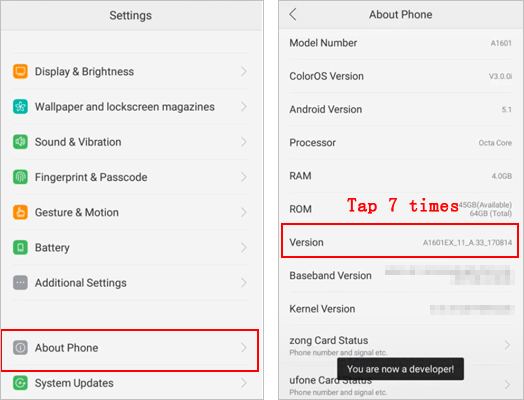
Langkah 1. Buka "Pengaturan" > "Tentang Tablet", ketuk "Nomor Build" beberapa kali untuk mengaktifkan "Opsi Pengembang", lalu aktifkan Debugging USB dari menu Opsi Pengembang.
Langkah 2. Unduh dan instal Scrcpy di komputer Anda, lalu jalankan program untuk mempersiapkan koneksi.
Langkah 3. Hubungkan tablet Anda ke PC dengan kabel USB, lalu izinkan izin debugging USB saat diminta di tablet Anda.
Langkah 4. Jalankan Scrcpy di komputer Anda, dan layar tablet Android Anda akan muncul di jendela baru. Anda kemudian dapat mengontrol perangkat Anda menggunakan keyboard dan mouse.
Miracast adalah teknologi tampilan nirkabel yang memungkinkan tablet Android yang kompatibel untuk terhubung ke PC Windows yang didukung tanpa menggunakan perangkat lunak pihak ketiga. Ini adalah pilihan yang nyaman bagi pengguna yang ingin mencerminkan layar tablet mereka tanpa kabel. Namun, baik tablet maupun PC harus mendukung Miracast, dan kualitas koneksi mungkin bergantung pada kompatibilitas perangkat dan kondisi jaringan.
Kelebihan:
Kontra:
Langkah-langkah untuk mencerminkan layar tablet Android ke PC menggunakan Miracast:
Langkah 1. Aktifkan Tampilan Nirkabel di PC Windows Anda. Buka "Pengaturan" > "Aplikasi" > "Fitur Opsional", instal Tampilan Nirkabel jika diperlukan, lalu aktifkan Proyeksi ke PC ini di bawah "Pengaturan" > "Sistem".

Langkah 2. Buka fitur pencermian layar di tablet Android Anda. Temukan "Cast", "Pencermian Layar", atau "Tampilan Nirkabel" di pengaturan tablet Anda.
Langkah 3. Pilih PC Anda dari perangkat yang tersedia. Ketuk nama komputer Anda dan terima permintaan koneksi di PC Anda.
AirPlay adalah teknologi nirkabel bawaan Apple untuk berbagi konten dari iPad. Karena PC Windows tidak menyertakan dukungan AirPlay bawaan, Anda memerlukan aplikasi penerima AirPlay yang terpasang di komputer Anda. Metode ini terutama dirancang untuk melihat dan berbagi konten iPad, bukan untuk mengontrol perangkat dari PC.
Kelebihan:
Kontra:
Langkah-langkah untuk mencerminkan layar iPad ke PC menggunakan AirPlay:
Langkah 1. Unduh dan instal aplikasi penerima AirPlay di komputer Windows Anda untuk mengaktifkan pencermian layar AirPlay.
Langkah 2. Hubungkan iPad dan PC Anda ke jaringan Wi-Fi yang sama untuk membuat koneksi AirPlay.
Langkah 3. Buka "Pusat Kontrol" di iPad Anda, lalu ketuk "Pencerminan Layar".
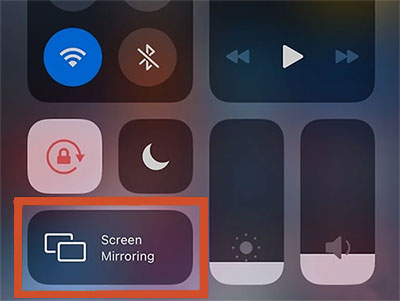
Langkah 4. Pilih komputer Anda dari penerima AirPlay yang tersedia, dan layar iPad Anda akan ditampilkan di PC.
Menampilkan layar tablet ke PC adalah cara yang berguna untuk menikmati tampilan yang lebih besar, berbagi konten, dan meningkatkan produktivitas. Pilihan terbaik bergantung pada jenis perangkat Anda dan fitur apa yang Anda butuhkan, seperti koneksi nirkabel, latensi rendah, atau kendali jarak jauh.
Bagi pengguna yang menginginkan pengalaman sederhana dan kaya fitur, Phone Mirror menyediakan solusi lengkap dengan pencermian layar, kontrol perangkat, perekaman, streaming, dan transfer file. Opsi lain seperti Scrcpy, Miracast, dan AirPlay juga dapat berfungsi dengan baik bagi pengguna dengan kebutuhan khusus.
Artikel Terkait:
5 Cara Terbaik untuk Memantulkan Layar Android ke PC di Tahun 2026
Bagaimana Cara Melakukan Screen Mirroring Samsung ke PC atau TV? Mudah Dipecahkan
Cara Mudah Melakukan Screen Mirroring Xiaomi ke PC - Panduan Lengkap [Diperbarui]
Bagaimana Cara Mirroring iPhone ke PC Tanpa Perangkat Lunak? Diperbarui pada tahun 2026




 Unduh untuk PC
 Unduh untuk Mac


