Ringkasan singkat:
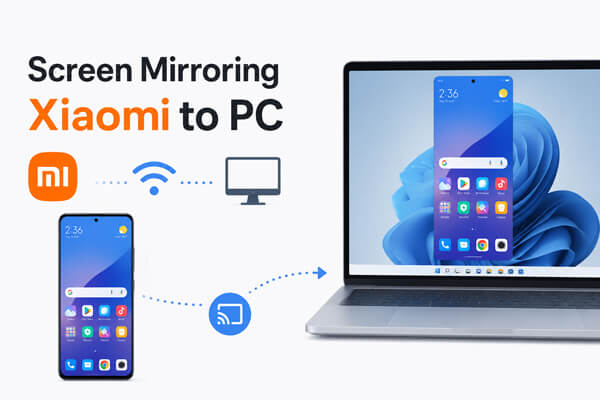
Mencari cara terbaik untuk mencerminkan layar ponsel Xiaomi Anda ke PC? Panduan ini mencakup beberapa solusi andal untuk berbagai kebutuhan, termasuk:
Fitur pencermian layar Xiaomi ke PC adalah cara yang bagus untuk menikmati tampilan yang lebih besar untuk bermain game, streaming, presentasi, atau produktivitas sehari-hari. Meskipun ponsel Xiaomi menawarkan beberapa cara untuk menampilkan layarnya, memilih metode yang tepat tidak selalu mudah, terutama jika Anda melakukannya untuk pertama kalinya.
Baik Anda menginginkan koneksi nirkabel sederhana atau pengalaman USB yang lebih lancar dengan kontrol perangkat penuh, panduan ini akan membantu Anda. Di bawah ini, kami akan memperkenalkan empat cara efektif untuk mencerminkan layar ponsel Xiaomi ke PC, beserta petunjuk langkah demi langkah untuk membantu Anda memulai dalam hitungan menit.
Jika Anda mencari cara termudah dan terlengkap untuk mencerminkan layar ponsel Xiaomi ke PC, Phone Mirror adalah pilihan yang sangat baik. Aplikasi ini mendukung koneksi USB dan Wi-Fi, memberikan pencerminan layar yang lancar dan berkualitas tinggi, dan bahkan memungkinkan Anda mengontrol ponsel Android Anda dari komputer menggunakan keyboard dan mouse.
Berbeda dengan banyak solusi gratis, Phone Mirror hampir tidak memerlukan pengaturan teknis, sehingga ideal untuk pemula, gamer, livestreamer, dan profesional.
Fitur utama Phone Mirror:
Langkah-langkah untuk melakukan mirroring Xiaomi ke PC menggunakan Phone Mirror:
01 Unduh dan instal Phone Mirror di komputer Anda.
02. Jalankan program dan pilih " Android ".

03 Pilih metode koneksi. Untuk koneksi nirkabel, pastikan kedua perangkat terhubung ke jaringan Wi-Fi yang sama. Untuk koneksi USB, aktifkan debugging USB di ponsel Xiaomi Anda dengan mengikuti petunjuk di layar.

04 Setelah terhubung, layar Xiaomi Anda akan langsung muncul di PC Anda. Sekarang Anda dapat mengontrol perangkat, merekam layar, atau menikmati aplikasi Anda di layar yang lebih besar.

Kelebihan:
Kontra:
Jika Anda tidak ingin menginstal perangkat lunak pihak ketiga, ponsel Xiaomi menyertakan fitur Cast bawaan yang memungkinkan pencermian layar nirkabel ke PC Windows yang kompatibel menggunakan teknologi Miracast.
Sebelum memulai, pastikan:
Langkah-langkah menggunakan Xiaomi Cast:
Langkah 1. Pada PC Windows Anda, buka "Pengaturan" > "Sistem" > "Memproyeksikan ke PC ini" (atau instal Wireless Display jika diminta).

Langkah 2. Aktifkan PC Anda agar dapat menerima proyeksi nirkabel.
Langkah 3. Di ponsel Xiaomi Anda, buka "Pengaturan" > "Koneksi & berbagi" > "Cast".
Langkah 4. Aktifkan "Cast".
Langkah 5. Pilih PC Windows Anda dari perangkat yang tersedia. Setelah beberapa detik, layar Xiaomi Anda akan muncul di komputer Anda.
Kelebihan:
Kontra:
LetsView adalah aplikasi pencermian layar gratis yang populer dan mendukung Android , Windows , macOS, dan iOS . Ini adalah pilihan yang baik bagi pengguna yang lebih menyukai solusi nirkabel tanpa perlu mengkonfigurasi pengaturan pengembang.
Langkah-langkah menggunakan LetsView untuk mencerminkan layar Xiaomi ke PC:
Langkah 1. Instal LetsView di PC Windows dan ponsel Xiaomi Anda.
Langkah 2. Hubungkan kedua perangkat ke jaringan Wi-Fi yang sama.
Langkah 3. Luncurkan LetsView di kedua perangkat.
Langkah 4. Di ponsel Xiaomi Anda, pilih PC Anda dari perangkat yang terdeteksi.
Langkah 5. Ketuk "Pencermian Layar Ponsel" dan tekan "Mulai sekarang" untuk mengkonfirmasi permintaan izin. Layar Xiaomi Anda sekarang akan dicerminkan ke komputer Anda.

Kelebihan:
Kontra:
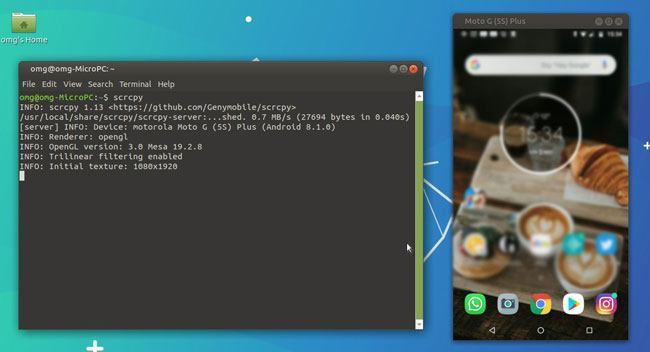
Jika Anda menginginkan performa terbaik tanpa mengeluarkan uang, Scrcpy adalah salah satu alat yang paling direkomendasikan. Dikembangkan menggunakan Android Debug Bridge (ADB), Scrcpy menyediakan pencermian layar berkualitas tinggi dan latensi rendah serta kontrol perangkat penuh melalui USB.
Meskipun pengaturan awalnya sedikit lebih teknis, ini menjadi favorit di kalangan pengembang dan pengguna tingkat lanjut karena sepenuhnya gratis dan sumber terbuka.
Langkah-langkah menggunakan Scrcpy untuk mencerminkan layar Xiaomi ke PC:
Langkah 1. Aktifkan Opsi Pengembang di ponsel Xiaomi Anda dengan mengetuk Versi MIUI atau Versi HyperOS sebanyak tujuh kali.
Langkah 2. Buka Opsi Pengembang dan aktifkan Debugging USB.
Langkah 3. Unduh Scrcpy dan Android Platform Tools (ADB) di PC Anda.
Langkah 4. Hubungkan ponsel Xiaomi Anda ke komputer menggunakan kabel USB.
Langkah 5. Luncurkan Scrcpy. Layar Xiaomi Anda akan langsung muncul di PC Anda, dan Anda dapat mengontrolnya menggunakan keyboard dan mouse.
Kelebihan:
Kontra:
Ada beberapa cara efektif untuk melakukan screen mirroring ponsel Xiaomi ke PC, dan pilihan terbaik bergantung pada kebutuhan Anda.
Pilih metode yang paling sesuai dengan alur kerja Anda, dan Anda akan dapat menikmati ponsel Xiaomi Anda di layar yang lebih besar hanya dalam beberapa menit.
Artikel Terkait:
5 Cara untuk Melakukan Casting Android ke Windows 10/11 [Panduan Langkah demi Langkah]
Mengatasi Masalah Konektivitas: Ponsel Mi Tidak Terhubung ke PC




 Unduh untuk PC
 Unduh untuk Mac


