Ringkasan singkat:
Foto yang dihapus dari kartu SD tidak selalu hilang secara permanen. Anda dapat memulihkannya dengan menggunakan perangkat lunak pemulihan kartu SD profesional, memeriksa Recycle Bin atau Sampah, memulihkan dari cadangan cloud, menemukan file tersembunyi, atau mencari layanan pemulihan profesional. Panduan ini membahas lima metode praktis untuk membantu Anda mengambil foto yang terhapus dengan aman dan meningkatkan peluang keberhasilan pemulihan.
"Halo, saya tidak sengaja menghapus 800 foto dari kartu SD saya alih-alih menyimpannya, dan saya sangat membutuhkan bantuan untuk memulihkannya. Saya memiliki kamera Canon EOS Rebel T6i dan sedang menggunakan aplikasi 'Camera Connect' Canon untuk mengunduh foto-foto tersebut ketika saya menghapusnya dari kamera. Setelah memasukkan kartu SD ke komputer, saya menyadari bahwa foto-foto tersebut juga terhapus di sana. Jadi, saya sangat khawatir karena foto-foto itu sangat berharga dan jika ada yang bisa membantu, saya akan sangat berterima kasih. Terima kasih."
- Dari Reddit
Menghapus foto secara tidak sengaja dari kartu SD adalah masalah umum dan menjengkelkan, terutama jika gambar-gambar tersebut merupakan kenangan penting atau file pekerjaan. Kabar baiknya adalah foto yang dihapus tidak langsung hilang. Sebaliknya, foto tersebut tetap berada di kartu hingga data baru menimpanya, yang berarti pemulihan seringkali dimungkinkan jika Anda bertindak cepat.
Dalam panduan komprehensif ini, Anda akan mempelajari beberapa metode efektif tentang cara memulihkan foto yang terhapus dari kartu SD, mulai dari perangkat lunak pemulihan profesional hingga beberapa solusi bawaan.
Jika foto Anda tidak dicadangkan, menggunakan alat profesional adalah cara paling efektif untuk memulihkannya. Coolmuster Data Recovery adalah program yang ampuh namun mudah digunakan yang membantu Anda mengambil foto yang terhapus, terformat, atau tidak dapat diakses dari kartu SD, drive USB, kamera, dan perangkat penyimpanan lainnya.
Mengapa memilih Pemulihan Data?
Sekarang ikuti langkah-langkah di bawah ini untuk memulihkan foto yang terhapus dari kartu SD Anda.
01 Pertama, keluarkan kartu SD dari ponsel atau kamera Anda dan masukkan ke komputer menggunakan pembaca kartu. Kemudian unduh, instal, dan buka Data Recovery untuk mengakses antarmuka utama.
02 Dari panel sebelah kiri, pilih mode "Pemulihan Data yang Dihapus". Kemudian, pilih kartu SD Anda dari daftar drive yang tersedia dan klik tombol "Mulai Pemindaian" untuk memulai pemindaian.

03 Setelah pemindaian selesai, semua file yang dapat dipulihkan akan ditampilkan. Anda dapat menelusuri file tersebut berdasarkan jenis file atau lokasi dan melihat pratinjau foto Anda untuk memastikan bahwa foto tersebut adalah yang ingin Anda pulihkan.

04 Pilih foto yang ingin Anda pulihkan, lalu klik tombol "Pulihkan ke Komputer". Pilih lokasi yang aman di komputer Anda untuk menyimpan file yang dipulihkan, dan proses pemulihan akan dimulai secara otomatis.

Jika Anda lebih menyukai panduan visual, Anda juga dapat mengikuti tutorial video langkah demi langkah di bawah ini untuk melihat bagaimana seluruh proses pemulihan bekerja secara langsung.
Jika Anda lebih menyukai solusi profesional lainnya, Anda juga dapat menggunakan Coolmuster Lab.Fone for Android , yang dirancang untuk memulihkan foto dan data lain yang terhapus dari perangkat Android dan kartu SD. Aplikasi ini memungkinkan Anda untuk memulihkan foto yang hilang dari kartu SD di Android dengan mudah.
Jika Anda menghapus foto dari kartu SD saat terhubung ke komputer, sistem mungkin tidak langsung menghapusnya. Sebaliknya, foto-foto tersebut sering dipindahkan ke Recycle Bin ( Windows ) atau Trash ( Mac ), yang memberi Anda kesempatan untuk memulihkannya dengan mudah. Ini adalah salah satu metode pemulihan tercepat karena tidak memerlukan alat tambahan, tetapi hanya berfungsi jika Recycle Bin belum dikosongkan.
Bagaimana cara memulihkan foto yang terhapus dari kartu SD dengan memeriksa tempat sampah?
Langkah 1. Masukkan kartu SD ke komputer Anda menggunakan pembaca kartu dan pastikan kartu tersebut dikenali.
Langkah 2. Pada Windows , klik dua kali ikon Recycle Bin di desktop. Pada Mac , buka Trash dari Dock.

Langkah 3. Telusuri file atau gunakan fungsi pencarian untuk menemukan foto Anda berdasarkan nama file, format, atau tanggal.
Langkah 4. Klik kanan file yang dipilih dan pilih "Pulihkan" ( Windows ) atau "Kembalikan" ( Mac ).
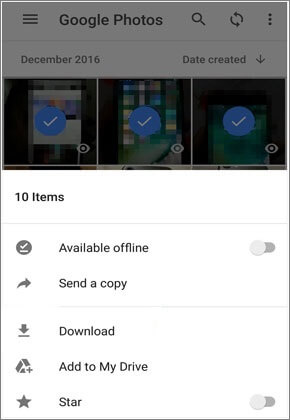
Banyak pengguna mengaktifkan pencadangan cloud otomatis tanpa menyadarinya, terutama saat menggunakan layanan seperti Google Photos atau aplikasi kamera. Jika foto Anda telah dicadangkan sebelum dihapus, Anda dapat memulihkannya dengan cepat tanpa menggunakan perangkat lunak pemulihan apa pun. Metode ini sangat nyaman dan aman karena menghindari risiko penimpaan data pada kartu SD Anda.
Langkah 1. Buka platform penyimpanan awan yang Anda gunakan, seperti Google Photos, Dropbox, atau aplikasi kamera Anda.
Langkah 2. Masuk dengan akun yang sama yang digunakan untuk mencadangkan foto Anda .
Langkah 3. Buka perpustakaan foto atau folder cadangan dan telusuri gambar Anda.
Langkah 4. Pilih foto-foto tersebut dan unduh ke komputer atau kartu SD Anda.
Dalam beberapa situasi, foto mungkin tampak hilang tetapi sebenarnya tersembunyi karena kesalahan sistem, infeksi virus, atau perubahan yang tidak disengaja pada atribut file. Dengan mengaktifkan file tersembunyi di komputer Anda, Anda dapat menampilkan file-file ini dan memulihkannya tanpa menggunakan alat pihak ketiga. Metode ini sederhana dan layak dicoba sebelum beralih ke solusi yang lebih canggih.
Bagaimana cara mengembalikan foto yang terhapus dari kartu SD dengan menampilkan file tersembunyi?
Langkah 1. Masukkan kartu SD menggunakan pembaca kartu dan buka di komputer Anda.
Langkah 2. Di Windows , buka File Explorer, masuk ke tab "View", dan centang "Hidden items". Di Mac , tekan "Command + Shift + ".

Langkah 3. Jelajahi folder seperti DCIM dan temukan file yang buram atau tersembunyi.
Langkah 4. Salin foto ke komputer Anda atau hapus atribut tersembunyi agar foto tersebut terlihat kembali.
Jika kartu SD Anda rusak secara fisik, tidak dikenali oleh komputer Anda, atau semua metode perangkat lunak gagal, layanan pemulihan data profesional mungkin menjadi pilihan terakhir Anda.
Layanan ini menggunakan alat canggih dan lingkungan ruang bersih untuk memulihkan data langsung dari chip penyimpanan. Anda perlu mengirimkan kartu SD Anda ke pusat pemulihan, di mana para spesialis akan menganalisis dan mencoba mengambil kembali file Anda.
Meskipun metode ini dapat mencapai tingkat keberhasilan pemulihan yang tinggi, metode ini biasanya mahal dan mungkin memakan waktu beberapa hari. Oleh karena itu, metode ini sebaiknya hanya digunakan untuk situasi di mana data tersebut sangat berharga.
1. Berapa lama setelah menghapus foto dari kartu SD, pemulihan masih mungkin dilakukan?
Pemulihan dimungkinkan selama data yang dihapus belum ditimpa. Ini bisa memakan waktu beberapa menit, hari, atau bahkan minggu, tergantung seberapa sering kartu SD digunakan. Jika Anda berhenti menggunakan kartu segera setelah penghapusan, peluang pemulihan tetap tinggi.
2. Mengapa foto-foto yang saya pulihkan rusak?
Foto yang dipulihkan mungkin tampak rusak jika sebagian data telah ditimpa atau rusak. Hal ini sering terjadi ketika kartu SD terus digunakan setelah penghapusan. Menggunakan mode pemindaian mendalam atau mencoba alat pemulihan lain dapat membantu meningkatkan hasilnya.
3. Bisakah saya memulihkan foto dari kartu SD yang sudah diformat?
Ya, Anda sering kali dapat memulihkan foto dari kartu SD yang telah diformat, terutama jika formatnya dilakukan dengan cepat. Data asli biasanya tetap ada di kartu hingga ditimpa, jadi menggunakan perangkat lunak pemulihan profesional masih dapat mengambil kembali file tersebut.
Kehilangan foto dari kartu SD tidak selalu berarti foto tersebut hilang selamanya. Selama data belum ditimpa, Anda masih memiliki peluang bagus untuk mendapatkan kembali foto Anda menggunakan metode yang tepat.
Berikut ringkasan singkat solusi yang paling efektif:
Jika Anda tidak yakin harus mulai dari mana, menggunakan alat pemulihan profesional seperti Coolmuster Data Recovery biasanya merupakan langkah pertama yang paling aman dan efektif. Untuk menghindari kehilangan data di masa mendatang, selalu disarankan untuk mencadangkan foto Anda secara teratur dan segera berhenti menggunakan kartu SD setelah penghapusan.
Artikel Terkait:
Cara Memulihkan Video yang Terhapus dari Kartu SD dengan 4 Metode
10 Perangkat Lunak Pemulihan Kartu SD Terbaik | 100% Berfungsi
Pemulihan Kartu Micro SD: Cara Memulihkan File yang Terhapus dari Kartu Micro SD (Panduan Lengkap)
Cara Memulihkan Data dari Kartu SD Lexar: Panduan Lengkap 2026







 Unduh untuk PC
 Unduh untuk Mac


