Ringkasan singkat:
File yang hilang dari hard drive eksternal 2TB seringkali dapat dipulihkan sebelum data baru menimpanya. Anda dapat menggunakan perangkat lunak pemulihan data seperti Coolmuster Data Recovery, memulihkan file dari cadangan, atau mencari layanan pemulihan profesional untuk drive yang rusak.
Hard drive eksternal 2TB menyediakan ruang penyimpanan yang cukup untuk foto, video, dokumen, dan file penting lainnya. Namun, penghapusan yang tidak disengaja, kesalahan format, masalah sistem file, atau kegagalan drive yang tidak terduga dapat membuat file-file ini tidak dapat diakses.
Untungnya, kehilangan akses ke file tidak selalu berarti file tersebut terhapus secara permanen. Dengan metode pemulihan yang tepat, Anda mungkin dapat memulihkan data dari hard drive eksternal 2TB dan mendapatkan kembali file-file penting Anda. Panduan ini memperkenalkan cara-cara praktis untuk memulihkan data yang hilang dan menjelaskan cara memulihkan file dengan aman.
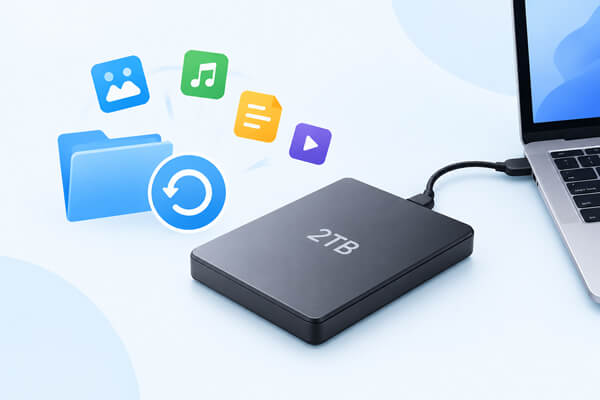
Ya, dimungkinkan untuk memulihkan data dari hard drive eksternal 2TB dalam banyak situasi. Saat file dihapus, data biasanya tidak langsung hilang. Sebaliknya, ruang yang ditempati oleh file-file tersebut ditandai sebagai ruang yang tersedia untuk data baru.
Selama file yang hilang belum tertimpa, perangkat lunak pemulihan dapat memindai hard drive eksternal dan menemukan data yang dapat dipulihkan. Namun, Anda harus berhenti menggunakan drive sesegera mungkin setelah kehilangan data untuk meningkatkan peluang pemulihan.
Tergantung pada kondisi hard drive eksternal Anda, Anda dapat mencoba metode berikut untuk memulihkan file yang hilang.
Ketika file-file penting hilang dari hard drive eksternal 2TB, Anda mungkin khawatir file tersebut hilang secara permanen. Namun, data yang terhapus atau hilang mungkin masih tetap ada di drive hingga file baru menimpa ruang penyimpanan. Dalam situasi ini, alat pemulihan data yang andal dapat membantu memindai drive dan menemukan file yang dapat dipulihkan.
Coolmuster Data Recovery menyediakan cara sederhana untuk memulihkan data yang hilang dari hard drive eksternal dan perangkat penyimpanan lainnya. Perangkat lunak ini dapat membantu mengambil kembali file yang hilang akibat penghapusan yang tidak disengaja, pemformatan, atau situasi kehilangan data umum lainnya, memungkinkan Anda untuk memulihkan file penting hanya dengan beberapa langkah.
Fitur utama Pemulihan Data:
Bagaimana cara memulihkan data dari hard drive eksternal 2TB menggunakan Data Recovery?
01 Unduh, instal, dan buka Pemulihan Data di komputer Anda.
02 Hubungkan hard drive eksternal 2TB Anda ke komputer dan pilih "Pemulihan File Terhapus" sebagai mode pemulihan untuk mencari file yang terhapus.

03 Pilih hard drive eksternal 2TB Anda dari daftar drive yang tersedia dan klik "Mulai Pindai" untuk memulai pencarian data yang hilang.
04 Setelah pemindaian selesai, telusuri file yang terdeteksi dalam berbagai mode tampilan. Pratinjau data yang tersedia dan pilih file yang Anda butuhkan.

05 Pilih folder tujuan untuk menyimpan file yang dipulihkan, lalu klik "Pulihkan ke Komputer" untuk memulai pemulihan data dari hard drive eksternal Anda.

Untuk pemahaman yang lebih jelas tentang proses pemulihan, Anda dapat menonton tutorial video berikut dan mengikuti langkah-langkah untuk memulihkan data yang hilang dari hard drive eksternal 2TB.
Jika Anda telah mencadangkan file di hard drive eksternal 2TB Anda sebelum kehilangan data, Anda dapat memulihkannya langsung dari cadangan tersebut tanpa perlu memindai drive. Metode ini biasanya lebih cepat dan lebih andal karena file sudah tersimpan di lokasi lain. Tergantung pada metode pencadangan yang Anda gunakan, Anda dapat memulihkan data Anda dari cadangan lokal, cadangan cloud, atau alat pencadangan sistem.
Opsi 1. Pulihkan dari drive eksternal atau perangkat penyimpanan lain
Jika Anda sebelumnya telah menyalin file dari hard drive eksternal 2TB Anda ke perangkat penyimpanan lain, ikuti langkah-langkah berikut:
Langkah 1. Hubungkan perangkat penyimpanan cadangan ke komputer Anda.
Langkah 2. Buka folder cadangan dan temukan file atau folder yang ingin Anda pulihkan.
Langkah 3. Pilih data yang dibutuhkan dan salin ke komputer Anda atau hard drive eksternal asli.
Langkah 4. Buka file yang telah dipulihkan untuk memeriksa apakah file tersebut tersedia.
Opsi 2. Pulihkan dari cadangan cloud
Jika file Anda telah disinkronkan atau dicadangkan ke layanan cloud, Anda dapat memulihkannya dengan mengunduh salinan yang tersimpan.
Langkah 1. Masuk ke akun cadangan cloud Anda.
Langkah 2. Temukan versi cadangan yang berisi file yang hilang.
Langkah 3. Pilih file yang ingin Anda pulihkan.
Langkah 4. Unduh file dan simpan di lokasi yang aman.
Opsi 3. Pulihkan dari Cadangan Windows atau Riwayat File
Bagi pengguna Windows yang telah mengaktifkan fitur pencadangan bawaan, Anda dapat memulihkan versi file sebelumnya melalui pengaturan pencadangan.
Langkah 1. Buka Panel Kontrol di komputer Windows Anda.
Langkah 2. Buka "Sistem dan Keamanan" dan pilih "Riwayat File".

Langkah 3. Pilih "Pulihkan file pribadi" dan telusuri versi cadangan yang tersedia.
Langkah 4. Pilih file yang Anda butuhkan dan klik tombol "Pulihkan" untuk memulihkannya.
Opsi 4. Pulihkan dari cadangan Mac di Mac
Jika Anda sebelumnya telah mencadangkan data hard drive eksternal Anda dengan Mac , Anda dapat memulihkan file melalui antarmuka Mac .
Langkah 1. Hubungkan drive cadangan Mac ke Mac Anda.
Langkah 2. Buka "Time Mac " dari bilah menu atau Pengaturan Sistem.
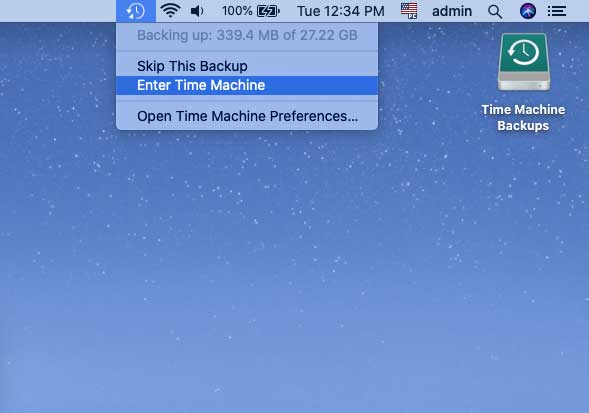
Langkah 3. Telusuri snapshot cadangan dan pilih file yang ingin Anda pulihkan.
Langkah 4. Klik "Pulihkan" untuk memulihkan file yang dipilih.
Jika hard drive eksternal 2TB Anda mengalami masalah fisik, pemulihan perangkat lunak mungkin tidak cukup. Misalnya, bantuan profesional mungkin diperlukan jika drive tersebut:
Layanan pemulihan data profesional dapat menggunakan peralatan khusus untuk mendiagnosis dan memulihkan data dari hard drive yang rusak secara fisik. Karena layanan ini bisa mahal, biasanya layanan ini direkomendasikan untuk hard drive yang berisi file yang sangat berharga atau tidak dapat diganti.
1. Berapa lama waktu yang dibutuhkan untuk memulihkan data sebesar 2TB?
Waktu pemulihan bergantung pada beberapa faktor, termasuk kondisi hard drive eksternal, metode pemindaian, kinerja komputer, dan jumlah data yang dapat dipulihkan. Pemindaian cepat mungkin selesai dalam waktu singkat, sementara pemindaian mendalam pada drive 2TB dapat memakan waktu beberapa jam atau lebih lama.
2. Berapa biaya untuk memulihkan data dari hard drive 2TB?
Biayanya bergantung pada metode pemulihan. Pemulihan berbasis perangkat lunak biasanya lebih terjangkau, sedangkan layanan pemulihan profesional dapat jauh lebih mahal, terutama untuk hard drive yang mengalami kerusakan fisik.
Jika hard drive masih terdeteksi oleh komputer Anda, mencoba perangkat lunak pemulihan yang andal terlebih dahulu seringkali merupakan pilihan yang lebih ekonomis. Misalnya, Coolmuster Data Recovery dimulai dari $49,95 untuk lisensi 1 tahun dan dapat membantu memindai hard drive eksternal untuk menemukan file yang dapat dipulihkan sebelum Anda mempertimbangkan layanan pemulihan yang lebih mahal.
3. Mengapa hard drive eksternal 2TB saya tidak terdeteksi di komputer saya?
Hard drive eksternal 2TB mungkin tidak muncul di komputer Anda karena berbagai alasan, seperti koneksi longgar, kabel USB rusak, driver usang, kesalahan sistem file, atau masalah perangkat keras.
Anda dapat mencoba menyambungkan kembali drive, mengganti port atau kabel USB, dan memeriksa apakah drive tersebut muncul di Manajemen Disk ( Windows ) atau Utilitas Disk ( Mac ). Namun, jika drive berisi file penting dan tidak dikenali karena kerusakan atau masalah lain, hindari memformatnya segera, karena ini dapat mempersulit pemulihan data. Sebagai gantinya, coba solusi pemulihan data atau mintalah bantuan profesional jika drive menunjukkan tanda-tanda kerusakan fisik.
Kehilangan file dari hard drive eksternal 2TB bisa membuat stres, tetapi pemulihan seringkali dimungkinkan jika Anda bertindak cepat. Menggunakan Coolmuster Data Recovery adalah cara praktis untuk memindai drive dan memulihkan file yang terhapus atau hilang dalam situasi kehilangan data yang umum terjadi.
Jika Anda memiliki cadangan data, memulihkan dari cadangan tersebut juga dapat membantu Anda memulihkan file dengan cepat. Untuk drive yang rusak secara fisik, layanan pemulihan profesional mungkin diperlukan. Terlepas dari metode yang Anda pilih, hindari menggunakan drive yang bermasalah hingga proses pemulihan selesai untuk mencegah kehilangan data permanen.
Artikel Terkait:
Bagaimana cara mentransfer musik dari hard drive eksternal ke iPhone dengan/tanpa iTunes?
Bagaimana Cara Mencadangkan iPhone ke Hard Drive Eksternal dalam 5 Cara Mudah?
Panduan Pemulihan Data LaCie dengan 4 Solusi Pemulihan yang Layak
5 Metode Ampuh untuk Memulihkan File yang Terhapus dari Flash Drive USB







 Unduh untuk PC
 Unduh untuk Mac


