Ringkasan singkat:
Baik Anda sedang menyiapkan Google Pixel baru atau sudah mulai menggunakannya, ada beberapa cara andal untuk mentransfer pesan dari Samsung tanpa kehilangan percakapan penting Anda.
Ponsel baru bisa terasa seperti awal yang baru, sampai Anda menyadari bahwa percakapan bertahun-tahun masih tersimpan di perangkat lama Anda. Mulai dari kode verifikasi penting dan pesan terkait pekerjaan hingga obrolan pribadi dan momen-momen tak terlupakan, pesan teks sering kali berisi informasi berharga yang mungkin tidak ingin Anda tinggalkan.
Untungnya, memindahkan percakapan ini ke perangkat baru Anda tidak harus rumit. Baik Anda sedang menyiapkan ponsel baru atau sudah mulai menggunakannya, ada beberapa cara andal untuk mentransfer pesan dari Samsung ke Google Pixel dengan aman. Panduan ini akan memandu Anda melalui metode yang paling praktis dan membantu Anda memilih solusi yang tepat berdasarkan situasi Anda.
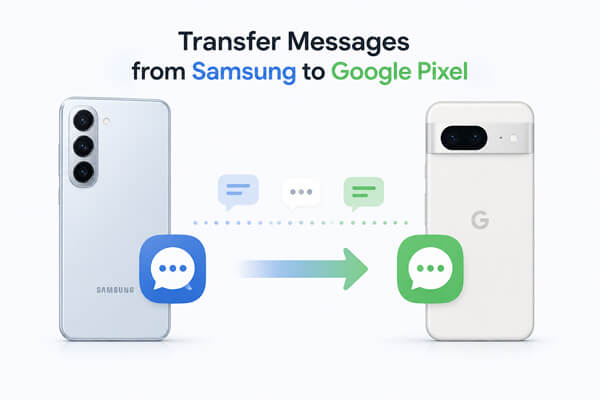
Ya, Anda dapat mentransfer pesan teks dari Samsung ke Google Pixel. Karena ponsel Samsung Galaxy dan perangkat Google Pixel sama-sama menggunakan Android , Anda dapat memindahkan pesan SMS dan MMS menggunakan fitur migrasi Android bawaan atau alat transfer pihak ketiga.
Metode terbaik bergantung pada situasi Anda:
Sebelum mentransfer, pastikan kedua ponsel memiliki daya baterai yang cukup, perbarui ke versi sistem terbaru, dan siapkan perangkat Samsung Anda hingga proses selesai.
Berikut adalah 4 metode langkah demi langkah untuk memindahkan pesan dari Samsung ke Google Pixel. Setiap metode memiliki keunggulan unik: alat resmi menawarkan keamanan dan kesederhanaan, metode nirkabel tidak memerlukan kabel, pencadangan cloud mendukung pemulihan antar perangkat, dan alat pihak ketiga berfungsi untuk migrasi pasca-pengaturan.
Google Pixel menyertakan fitur Salin aplikasi & data bawaan yang memudahkan transfer data dari ponsel Android lama, termasuk perangkat Samsung. Ini adalah solusi migrasi resmi Google dan merupakan pilihan terbaik jika Anda baru pertama kali menyiapkan Pixel baru.
Dengan fitur ini, Anda dapat mentransfer tidak hanya pesan SMS dan MMS, tetapi juga kontak, foto, video, aplikasi, dan data lain yang didukung. Tergantung pada situasi Anda, Anda dapat menghubungkan kedua ponsel menggunakan kabel USB atau koneksi nirkabel. Transfer melalui kabel umumnya direkomendasikan karena lebih cepat dan lebih stabil, sedangkan opsi nirkabel lebih nyaman jika kabel tidak tersedia.
Opsi 1. Mengirim Pesan Menggunakan Kabel USB
Menggunakan kabel USB memberikan pengalaman transfer yang paling andal, terutama jika Anda memiliki banyak pesan atau file lain yang perlu dipindahkan.
Langkah 1. Hidupkan Google Pixel baru Anda dan mulai proses penyiapan.
Langkah 2. Saat Anda mencapai layar Salin aplikasi & data, ketuk "Berikutnya" untuk memulai transfer data dari ponsel lama Anda.
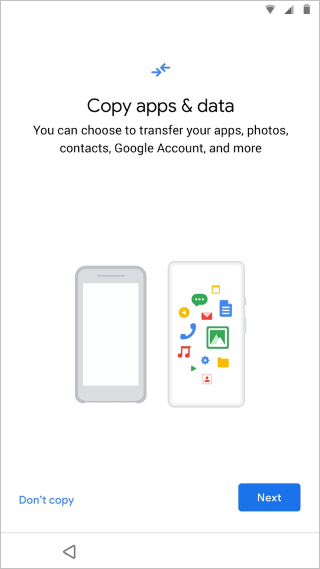
Langkah 3. Hubungkan ponsel Samsung Anda ke Pixel menggunakan kabel USB yang kompatibel atau adaptor yang disertakan dengan Pixel Anda.
Langkah 4. Buka kunci ponsel Samsung Anda dan ikuti petunjuk di layar untuk mengizinkan koneksi.
Langkah 5. Pilih data yang ingin Anda transfer, pastikan Pesan dicentang, lalu mulai transfer.
Langkah 6. Tunggu hingga proses selesai sebelum melepaskan kedua perangkat.
Kelebihan:
Kontra:
Opsi 2. Mengirim Pesan Secara Nirkabel
Jika Anda tidak memiliki kabel USB, Anda masih dapat menggunakan fitur Salin aplikasi & data yang sama untuk memindahkan pesan melalui Wi-Fi. Meskipun prosesnya serupa, ponsel terhubung secara nirkabel, bukan melalui kabel.
Langkah 1. Hidupkan Google Pixel Anda dan mulai pengaturan awal.
Langkah 2. Pada layar Salin aplikasi & data, pilih opsi untuk mentransfer data tanpa kabel.
Langkah 3. Ikuti petunjuk di layar untuk menghubungkan ponsel Samsung Anda ke Pixel melalui Wi-Fi.
Langkah 4. Konfirmasikan koneksi pada perangkat Samsung Anda dan berikan izin yang diperlukan.
Langkah 5. Pilih Pesan beserta data lain yang ingin Anda transfer, lalu mulai migrasi.
Langkah 6. Pastikan kedua perangkat tetap terhubung ke jaringan yang sama dan berdekatan satu sama lain hingga transfer selesai.
Kelebihan:
Kontra:
Jika Anda sudah selesai mengatur Pixel Anda, beberapa model Pixel yang lebih baru juga memungkinkan Anda untuk mengimpor data nanti. Buka "Pengaturan" > "Sistem" > "Cadangan" > "Pulihkan data" (atau cari Android Switch) dan ikuti petunjuk di layar untuk menyambungkan kembali ponsel Samsung Anda. Ketersediaan dapat bervariasi tergantung pada model Pixel dan versi Android Anda.
Jika Anda rutin mencadangkan data ponsel Samsung Anda ke akun Google, Anda dapat memulihkan pesan Anda saat menyiapkan Google Pixel. Tidak seperti alat transfer bawaan, metode ini memulihkan data dari cadangan cloud, bukan mentransfernya langsung antara dua perangkat.
Sebelum memulai, pastikan ponsel Samsung Anda telah dicadangkan baru-baru ini dan Anda akan masuk ke Pixel menggunakan akun Google yang sama.
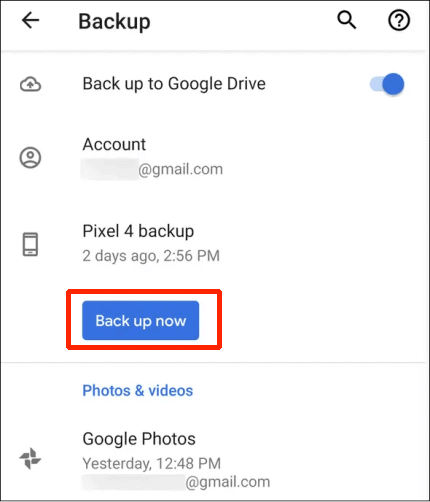
Langkah 1. Cadangkan data ponsel Samsung Anda.
Buka "Pengaturan" > "Google" > "Cadangan", lalu ketuk "Cadangkan sekarang" dan tunggu hingga pencadangan selesai.
Langkah 2. Siapkan Google Pixel Anda
Nyalakan Pixel Anda dan selesaikan pengaturan awal hingga Anda diminta untuk memulihkan data.
Langkah 3. Masuk ke akun Google Anda
Gunakan akun Google yang sama yang Anda gunakan di ponsel Samsung Anda.
Langkah 4. Pulihkan cadangan Anda
Pilih cadangan terbaru yang tersedia, pilih "Pesan", dan lanjutkan proses pemulihan.
Kelebihan:
Kontra:
Meskipun Google menawarkan cara resmi untuk mentransfer pesan, cara tersebut mungkin tidak berfungsi untuk setiap situasi. Misalnya, beberapa perangkat Pixel tidak mendukung impor data setelah pengaturan, fitur transfer bawaan mungkin gagal mendeteksi ponsel Samsung Anda, atau Anda mungkin lebih menyukai solusi desktop yang lebih mudah.
Dalam kasus ini, Coolmuster Mobile Transfer adalah alternatif yang praktis. Aplikasi ini memungkinkan Anda mentransfer pesan langsung dari Samsung ke Google Pixel setelah pengaturan tanpa melakukan reset pabrik. Selain SMS, aplikasi ini juga mendukung transfer data umum lainnya antar perangkat Android , menjadikannya pilihan yang nyaman ketika Anda membutuhkan solusi migrasi yang lebih fleksibel.
Fitur utama Transfer Seluler:
Bagaimana cara mentransfer pesan dari Samsung ke Google Pixel?
01 Unduh, instal, dan jalankan Mobile Transfer di komputer Anda.
02 Hubungkan ponsel Samsung dan Google Pixel Anda ke komputer menggunakan kabel USB. Ikuti petunjuk di layar untuk mengaktifkan debugging USB jika diminta.

03 Setelah kedua perangkat dikenali, pastikan ponsel Samsung Anda muncul sebagai perangkat Sumber dan Pixel Anda sebagai perangkat Tujuan. Jika posisinya terbalik, klik "Balik" untuk menukar posisinya.

04 Pilih "Pesan" dari daftar data yang dapat ditransfer dan klik "Mulai Salin" untuk memulai transfer.

Lebih suka menonton daripada membaca? Anda juga dapat mengikuti tutorial video resmi untuk menyelesaikan transfer langkah demi langkah.
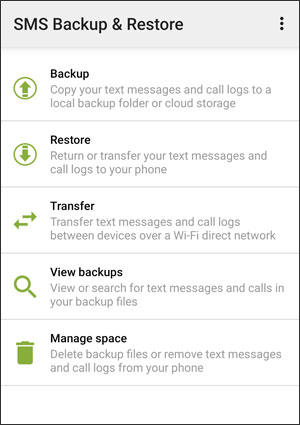
Jika Anda hanya perlu memindahkan pesan teks dan Pixel Anda sudah diatur, SMS Backup & Restore adalah pilihan praktis lainnya. Alih-alih mentransfer data langsung antara dua ponsel, aplikasi ini membuat cadangan pesan Anda dan memulihkannya di Google Pixel Anda.
Langkah-langkah untuk mentransfer pesan dengan SMS Backup & Restore:
Di ponsel Samsung Anda:
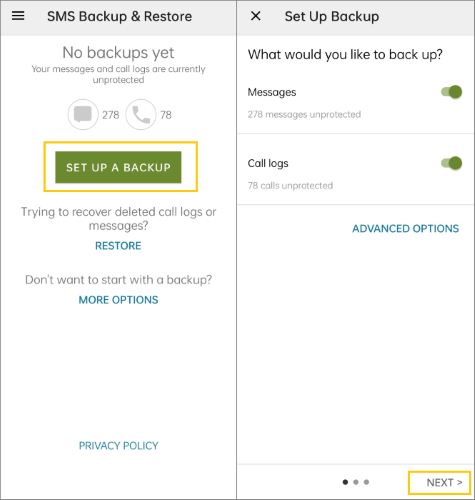
Di Google Pixel Anda:
Kelebihan:
Kontra:
1. Apakah Google Pixel mentransfer pesan Samsung secara otomatis?
Tidak. Google Pixel tidak secara otomatis mentransfer pesan Samsung kecuali Anda memulai proses Salin Aplikasi & Data selama pengaturan atau memulihkan cadangan sebelumnya. Anda perlu memilih pesan yang ingin dipindahkan secara manual.
2. Apakah pesan-pesan lama saya akan terhapus dari Samsung setelah transfer?
Tidak. Memindahkan pesan dari Samsung ke Google Pixel biasanya membuat salinan pesan Anda di perangkat baru. Pesan asli Anda akan tetap ada di ponsel Samsung Anda kecuali Anda menghapusnya secara manual.
3. Mengapa pesan saya tidak ditransfer ke Google Pixel?
Pesan mungkin gagal terkirim karena beberapa alasan:
Anda dapat mencoba menyambungkan kembali perangkat, memperbarui kedua ponsel, atau menggunakan metode transfer lain.
4. Apakah Samsung Smart Switch dapat mentransfer pesan ke Google Pixel?
Tidak. Samsung Smart Switch dirancang untuk mentransfer data ke perangkat Samsung Galaxy, bukan dari ponsel Samsung ke merek lain. Aplikasi ini mendukung migrasi seperti Samsung ke Samsung, iPhone ke Samsung, dan ponsel Android lain ke Samsung. Namun, aplikasi ini tidak mendukung transfer pesan langsung dari ponsel Samsung ke Google Pixel.
Memindahkan pesan dari Samsung ke Google Pixel tidak harus rumit. Jika Anda sedang menyiapkan Pixel baru, alat transfer bawaan Google adalah tempat terbaik untuk memulai, baik Anda lebih suka kabel USB atau koneksi nirkabel. Jika Anda sudah menyelesaikan penyiapan, Anda masih dapat memindahkan pesan Anda menggunakan Google Backup, alat transfer khusus seperti Coolmuster Mobile Transfer , atau SMS Backup & Restore, tergantung pada situasi dan preferensi Anda.
Setiap metode memiliki keunggulannya masing-masing, jadi pilihan yang tepat bergantung pada status perangkat Anda dan bagaimana Anda ingin memindahkan data Anda. Apa pun pilihan yang Anda pilih, mentransfer pesan Anda sebelum mengganti ponsel Samsung lama Anda membantu memastikan bahwa percakapan penting, kode verifikasi, dan kenangan pribadi tetap bersama Anda di Google Pixel baru Anda.
Artikel Terkait:
Bagaimana Cara Mentransfer Data dari Samsung ke Pixel? (7 Pilihan Mudah)
Cara Mentransfer Data dari Android ke Pixel dengan 4 Metode Mudah
Cara Mentransfer Data ke Pixel [Mendukung Android dan iPhone]
Bagaimana Cara Mengembalikan Cadangan Samsung ke Ponsel Baru? Panduan Lengkap






 Unduh untuk PC
 Unduh untuk Mac


