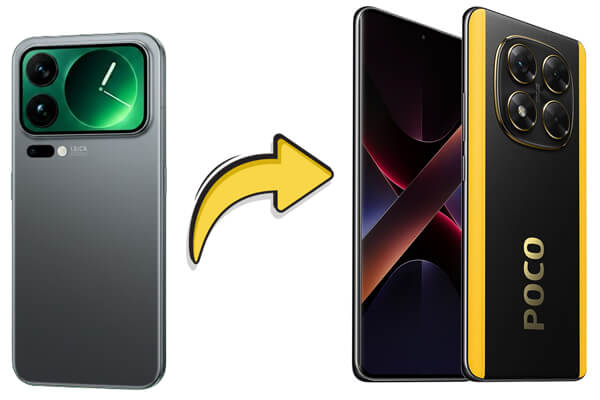
Beralih dari ponsel Xiaomi ke perangkat POCO adalah peningkatan yang umum, terutama karena kedua merek tersebut termasuk dalam ekosistem yang sama. Namun, banyak pengguna masih bertanya-tanya bagaimana cara mentransfer data dari Xiaomi ke POCO dengan aman dan lengkap, tanpa kehilangan file penting seperti kontak, pesan, foto, atau aplikasi.
Kabar baiknya adalah ada beberapa cara efektif untuk memindahkan data Anda, baik Anda lebih menyukai alat nirkabel, sinkronisasi cloud, atau solusi berbasis komputer sekali klik. Dalam panduan ini, kami akan memandu Anda melalui lima metode praktis, mulai dari alat bawaan Xiaomi hingga perangkat lunak transfer pihak ketiga yang paling andal.
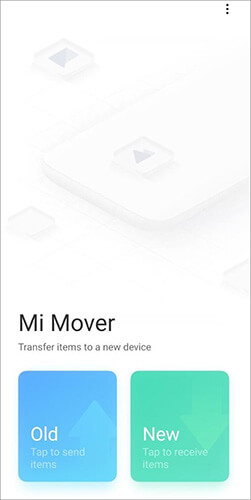
Mi Mover adalah alat transfer nirkabel resmi Xiaomi, yang dirancang khusus untuk migrasi data tanpa hambatan antara perangkat Xiaomi, Redmi, dan POCO yang menjalankan MIUI atau HyperOS. Aplikasi ini memanfaatkan Wi-Fi Direct untuk mentransfer data tanpa koneksi internet, memastikan kecepatan tinggi dan kompatibilitas penuh, menjadikannya pilihan utama untuk kloning perangkat secara lengkap.
Berikut langkah-langkahnya:
Langkah 1. Di kedua ponsel Xiaomi dan POCO Anda, buka Mi Mover. Biasanya Anda dapat menemukannya di "Pengaturan" > "Pengaturan tambahan" > "Mi Mover". Jika tidak tersedia, unduh dari toko aplikasi.
Langkah 2. Di ponsel POCO Anda, pilih "Baru". Kode QR akan dihasilkan di layar.
Langkah 3. Di ponsel Xiaomi Anda, pilih "Lama", lalu pindai kode QR yang ditampilkan pada perangkat POCO untuk membuat koneksi.
Langkah 4. Setelah kedua ponsel berhasil terhubung, pilih jenis data yang ingin Anda transfer, seperti kontak, pesan, foto, video, aplikasi, atau dokumen.
Langkah 5. Ketuk "Kirim" di ponsel Xiaomi untuk memulai proses transfer. Dekatkan kedua perangkat dan tunggu hingga transfer selesai. Data yang dipilih kemudian akan muncul di ponsel POCO Anda.
Jika Anda sedang mengatur ponsel POCO Anda untuk pertama kalinya, sinkronisasi data melalui akun Google adalah pilihan bawaan yang praktis. Metode ini mengandalkan layanan pencadangan cloud Google untuk mentransfer data penting seperti kontak, acara kalender, foto, dan data aplikasi tertentu, tanpa perlu menginstal aplikasi tambahan. Metode ini paling efektif digunakan selama proses pengaturan awal perangkat.
Langkah-langkah untuk menyinkronkan data Xiaomi ke POCO melalui akun Google:
Langkah 1. Di ponsel Xiaomi Anda, pastikan pencadangan Google diaktifkan. Buka "Pengaturan" > "Google" > "Pencadangan", aktifkan "Cadangkan ke Google Drive", pilih jenis data yang ingin Anda sinkronkan (seperti kontak, kalender, dan foto), lalu ketuk "Cadangkan sekarang".

Langkah 2. Hidupkan ponsel POCO baru Anda dan ikuti petunjuk pengaturan di layar. Saat Anda melihat opsi untuk Menyalin data atau Masuk ke akun Google, masuk menggunakan akun Google yang sama yang terhubung ke perangkat Xiaomi Anda.
Langkah 3. Setelah masuk, pilih "Pulihkan dari Cadangan Google". Pilih cadangan terbaru dari ponsel Xiaomi Anda dan konfirmasikan kategori data yang ingin Anda pulihkan.
Langkah 4. Tunggu hingga proses sinkronisasi selesai. Setelah pengaturan selesai, data yang dipilih akan otomatis muncul di ponsel POCO Anda.
Catatan: Metode ini terutama mendukung sinkronisasi data dasar dan mungkin tidak mentransfer SMS, riwayat panggilan, atau semua data aplikasi. Untuk transfer yang lebih lengkap, pertimbangkan alat transfer antar ponsel khusus.
Layanan cloud seperti Xiaomi Cloud (dirancang untuk ekosistem Xiaomi/POCO) dan platform pihak ketiga seperti Google Drive atau Dropbox menyediakan cara fleksibel untuk mentransfer data. Metode ini bekerja dengan mengunggah data dari ponsel Xiaomi Anda ke cloud dan kemudian mengunduhnya ke perangkat POCO Anda. Ini sangat berguna bagi pengguna yang menginginkan akses jarak jauh atau lebih suka mentransfer file secara bertahap.
Langkah 1. Di ponsel Xiaomi Anda, buka "Pengaturan" > "Akun Xiaomi" > "Cloud", dan masuk dengan akun Xiaomi Anda.
Langkah 2. Aktifkan sinkronisasi untuk jenis data yang ingin Anda transfer, seperti kontak, pesan, galeri, catatan, dan pengaturan, lalu mulai proses pencadangan.
Langkah 3. Di ponsel POCO Anda, buka "Pengaturan" > "Akun Xiaomi" > "Cloud" dan masuk menggunakan akun Xiaomi yang sama.
Langkah 4. Aktifkan sinkronisasi untuk kategori data yang sesuai atau pilih untuk memulihkan data dari cadangan cloud yang ada. Data yang dipilih akan diunduh ke perangkat POCO Anda secara otomatis.
Langkah 1. Instal Google Drive atau Dropbox di ponsel Xiaomi Anda, masuk, dan unggah file yang ingin Anda pindahkan, seperti foto, video, atau dokumen.

Langkah 2. Instal aplikasi cloud yang sama di ponsel POCO Anda dan masuk dengan akun yang sama.
Langkah 3. Temukan file yang telah diunggah dan unduh ke perangkat POCO Anda.
Meskipun layanan cloud nyaman, penyimpanan gratisnya seringkali terbatas, dan kecepatan transfer sangat bergantung pada koneksi jaringan Anda. Untuk transfer data dalam jumlah besar, metode ini mungkin bukan yang paling efisien.
Jika Anda mencari solusi yang lebih komprehensif, stabil, dan hemat waktu, menggunakan alat transfer ponsel profesional seringkali merupakan pilihan terbaik. Meskipun metode bawaan seperti Mi Mover atau sinkronisasi akun Google bermanfaat, metode tersebut mungkin kurang memadai ketika berurusan dengan volume data yang besar, berbagai jenis data, atau informasi penting yang harus tetap utuh.
Dalam hal ini, Coolmuster Mobile Transfer menonjol sebagai solusi andal yang dirancang khusus untuk migrasi data langsung antar ponsel, menjadikannya ideal untuk mentransfer data dari Xiaomi ke POCO dalam satu proses yang lancar. Aplikasi ini memungkinkan Anda memindahkan data antara dua ponsel melalui koneksi komputer, memastikan kecepatan transfer yang cepat, kinerja yang stabil, dan tanpa kehilangan data.
Fitur utama Coolmuster Mobile Transfer :
Langkah-langkah mentransfer data dari Xiaomi ke POCO menggunakan Coolmuster Mobile Transfer :
01 Unduh dan instal Coolmuster Mobile Transfer di komputer Anda ( Windows atau Mac ).
02 Hubungkan ponsel Xiaomi dan ponsel POCO Anda ke komputer menggunakan kabel USB. Saat diminta, aktifkan debugging USB pada kedua perangkat.

03 Setelah terdeteksi, pastikan ponsel Xiaomi diatur sebagai perangkat sumber dan ponsel POCO sebagai perangkat tujuan. Jika perlu, klik tombol "Balik" untuk menukar posisinya.

04 Pilih jenis data yang ingin Anda transfer, seperti kontak, pesan, foto, video, atau file lain yang didukung. Kemudian, klik "Mulai Salin" untuk memulai transfer. Data yang dipilih akan dipindahkan ke ponsel POCO Anda secara otomatis dalam beberapa menit.

Bagi pengguna yang lebih menyukai panduan visual, Coolmuster juga menyediakan tutorial video langkah demi langkah yang memandu Anda melalui seluruh proses transfer, sehingga lebih mudah diikuti.
Jika Anda hanya perlu mentransfer file tertentu, seperti foto, video, musik, atau dokumen, dan tidak ingin bergantung pada penyimpanan cloud atau komputer, metode transfer langsung nirkabel bisa menjadi pilihan yang paling nyaman. Bagi pengguna Xiaomi dan POCO, hal ini dapat dengan mudah dicapai menggunakan ShareMe, alat berbagi file resmi Xiaomi yang dirancang untuk transfer cepat antar perangkat Android .
ShareMe (sebelumnya dikenal sebagai Mi Drop) menggunakan Wi-Fi Direct untuk mentransfer file secara lokal, sehingga ideal untuk mengirim file berukuran besar sambil mempertahankan kecepatan transfer yang tinggi. Namun, aplikasi ini terutama dirancang untuk berbagi file dan tidak mendukung migrasi data sistem atau aplikasi secara penuh. (Anda dapat membaca ulasan ShareMe ini untuk mempelajari lebih lanjut.)
Langkah-langkah mentransfer file dari Xiaomi ke POCO menggunakan ShareMe:
Langkah 1. Instal ShareMe di ponsel Xiaomi dan POCO Anda dari Google Play Store. Pada beberapa perangkat MIUI atau HyperOS, aplikasi mungkin sudah terpasang sebelumnya.
Langkah 2. Buka ShareMe di kedua perangkat. Di ponsel Xiaomi, ketuk "Kirim", dan di ponsel POCO, ketuk "Terima".
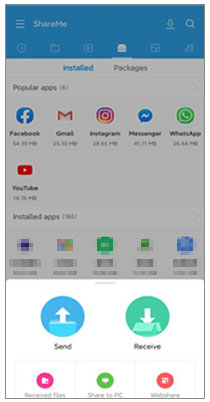
Langkah 3. Pada perangkat Xiaomi, pilih file atau folder yang ingin Anda transfer. Anda dapat menelusuri berdasarkan kategori seperti Foto, Video, Dokumen, atau Aplikasi.
Langkah 4. Pasangkan kedua perangkat dengan memindai kode QR yang ditampilkan pada ponsel POCO atau memilih perangkat POCO dari daftar perangkat terdekat. Pastikan kedua ponsel berada berdekatan.
Langkah 5. Terima permintaan koneksi di telepon POCO untuk memulai transfer. Anda dapat memantau kemajuan transfer secara real-time hingga selesai.
Ada beberapa cara efektif untuk mentransfer data dari Xiaomi ke POCO, dan setiap metode cocok untuk skenario yang berbeda:
Jika Anda menginginkan cara yang aman, efisien, dan mudah untuk mentransfer semua data penting Anda sekaligus, Coolmuster Mobile Transfer adalah pilihan yang paling andal, terutama saat menangani volume data yang besar atau informasi penting.
Artikel Terkait:
Cara Mentransfer Data dari Mi ke Mi dalam 5 Cara yang Mungkin (Tips Terbukti)
Cara Mentransfer Data dari Xiaomi ke iPhone dengan 4 Metode Mudah
Bagaimana Cara Mentransfer File dari Xiaomi ke PC dengan atau tanpa USB? [5 Cara Mudah]
Cara Melakukan Backup dan Restore POCO dengan Mudah [Panduan Lengkap 2026]







 Unduh untuk PC
 Unduh untuk Mac


