Jika Anda baru saja beralih dari ponsel Android Infinix ke iPhone baru , hal pertama yang mungkin Anda khawatirkan adalah cara mentransfer kontak dari Infinix ke iPhone dengan aman dan cepat. Karena kedua sistem menggunakan ekosistem data yang berbeda, banyak pengguna tidak yakin metode mana yang paling efisien. Untungnya, ada beberapa cara yang andal untuk memindahkan kontak Anda, termasuk transfer nirkabel dan transfer kabel. Artikel ini memandu Anda melalui setiap metode langkah demi langkah sehingga Anda dapat memilih yang terbaik sesuai kebutuhan Anda.
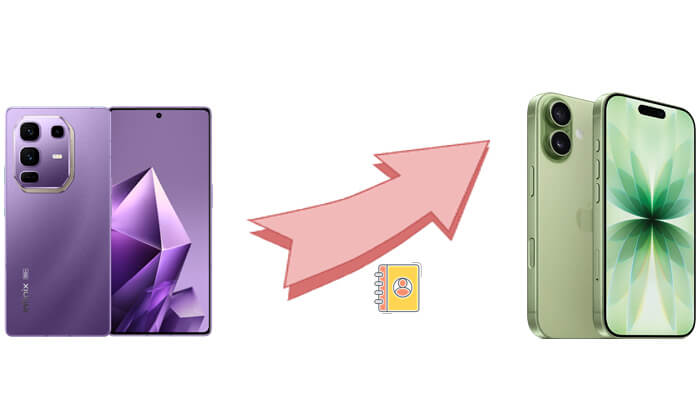
Opsi transfer nirkabel praktis karena tidak memerlukan kabel atau komputer. Bagian ini memperkenalkan tiga metode nirkabel yang paling umum digunakan. Baik iPhone Anda baru maupun sudah terpasang, Anda akan menemukan solusi yang tepat untuk mentransfer kontak dari Infinix ke iPhone dengan mudah.
Pindah ke iOS adalah alat transfer resmi Apple yang dirancang khusus untuk pengguna Android yang ingin beralih ke iPhone . Alat ini menggunakan koneksi Wi-Fi langsung untuk mentransfer kontak, pesan, kalender, foto, dan lainnya. Metode ini ideal jika iPhone Anda baru atau telah direset ke pengaturan pabrik karena hanya berfungsi selama pengaturan awal.
Bagaimana cara mentransfer kontak dari Infinix ke iPhone? Berikut langkah-langkahnya:
Langkah 1. Pada ponsel Infinix Anda, buka Google Play Store dan instal Move to iOS .
Langkah 2. Nyalakan iPhone baru Anda dan mulai proses pengaturan.
Langkah 3. Saat Anda mencapai opsi "Pindahkan Data dari Android ", ketuk opsi tersebut.

Langkah 4. Di ponsel Infinix Anda, buka Pindah ke iOS dan ketuk "Lanjutkan".
Langkah 5. Masukkan kode yang ditampilkan di iPhone Anda ke perangkat Infinix.

Langkah 6. Pilih "Kontak" sebagai salah satu jenis data yang akan ditransfer.
Langkah 7. Ketuk "Lanjutkan" dan tunggu hingga transfer selesai. ( Pindah ke iOS butuh waktu lama ?)
Langkah 8. Selesaikan pengaturan iPhone Anda, dan kontak Anda akan muncul di aplikasi Kontak.
Sebagian besar pengguna Android menyinkronkan kontak mereka dengan akun Google secara default. Jika Anda termasuk di antara mereka, metode ini mungkin merupakan cara termudah dan tercepat untuk mentransfer kontak dari Infinix ke iPhone. Metode ini berfungsi di iPhone apa pun, bahkan jika Anda sudah menyelesaikan pengaturan. Setelah Anda masuk dengan akun Google yang sama di iPhone, kontak akan disinkronkan secara otomatis.
Berikut cara menyinkronkan kontak dari Infinix ke iPhone menggunakan akun Google:
Langkah 1. Di perangkat Infinix Anda, buka "Pengaturan" > "Akun" > "Google".
Langkah 2. Pastikan tombol "Sinkronisasi Kontak" diaktifkan.
Langkah 3. Di iPhone Anda, buka "Pengaturan" > "Mail" > "Akun".
Langkah 4. Ketuk "Tambah Akun" dan pilih "Google".
Langkah 5. Masuk menggunakan akun Google yang sama dengan yang digunakan pada ponsel Infinix Anda.
Langkah 6. Pastikan sinkronisasi "Kontak" diaktifkan.

Langkah 7. Tunggu beberapa menit hingga kontak Google muncul di iPhone Anda.
Ini adalah metode paling tradisional namun sangat mudah: simpan kontak ke kartu SIM, lalu masukkan ke iPhone untuk mengimpornya. Namun, karena kapasitas kartu SIM terbatas, metode ini hanya cocok untuk situasi dengan jumlah kontak yang lebih sedikit.
Berikut cara menyalin kontak dari Infinix ke iPhone melalui kartu SIM:
Langkah 1. Di ponsel Infinix Anda, buka aplikasi "Kontak".
Langkah 2. Ketuk "Kelola kontak" dan pilih "Ekspor ke kartu SIM".
Langkah 3. Setelah mengekspor, matikan telepon dan keluarkan kartu SIM.
Langkah 4. Masukkan kartu SIM ke iPhone Anda.
Langkah 5. Di iPhone Anda, buka "Pengaturan" > "Kontak".
Langkah 6. Ketuk "Impor Kontak SIM".

Langkah 7. Setelah impor selesai, kontak akan disimpan ke memori internal iPhone Anda.
Meskipun metode nirkabel berfungsi dengan baik, terkadang bisa lambat atau terpengaruh oleh ketidakstabilan internet. Jika Anda menginginkan solusi yang lebih cepat, lebih stabil, dan lebih profesional, menggunakan alat transfer telepon khusus adalah pilihan terbaik.
Coolmuster Mobile Transfer mendukung transfer kontak sekali klik dari Infinix ke iPhone. Layanan ini menawarkan konektivitas yang stabil, tidak terpengaruh oleh kualitas jaringan, dan memiliki antarmuka yang ramah pengguna, sehingga cocok untuk semua pengguna, terutama mereka yang ingin mentransfer data dalam jumlah besar sekaligus.
Sorotan Coolmuster Mobile Transfer :
Berikut cara mentransfer kontak dari Infinix ke iPhone menggunakan Mobile Transfer:
01 Unduh dan instal Coolmuster Mobile Transfer di komputer Anda. Hubungkan ponsel Infinix dan iPhone Anda ke komputer menggunakan kabel USB.
02 Luncurkan perangkat lunak dan pastikan ponsel Infinix ditetapkan sebagai Sumber dan iPhone sebagai Tujuan. Jika tidak, klik "Balik" untuk mengubahnya.

03 Pilih "Kontak" sebagai jenis data yang ingin Anda transfer, lalu klik "Mulai Salin" untuk memulai transfer. Tunggu prosesnya selesai. iPhone Anda sekarang akan berisi semua kontak dari ponsel Infinix.

Panduan video
Ada banyak cara untuk mentransfer kontak dari Infinix ke iPhone. Misalnya, Move to iOS ideal untuk pengguna iPhone baru, Google Sync berfungsi dengan baik bagi pengguna yang sudah lama menggunakan Gmail, dan metode kartu SIM cocok untuk migrasi cepat sejumlah kecil kontak. Namun, jika Anda mencari metode tercepat, paling stabil, dan paling praktis, saya sangat merekomendasikan Coolmuster Mobile Transfer . Aplikasi ini mendukung transfer langsung kontak dari Infinix ke iPhone hanya dengan sekali klik, memastikan proses yang aman dan efisien, sehingga sempurna untuk semua pengguna.
Artikel Terkait:
Cara Mentransfer Kontak dari iPhone ke Infinix (4 Cara Mudah)
[Panduan Lengkap] Bagaimana Cara Mentransfer Pesan Teks dari Infinix ke iPhone?
Cara Mentransfer Musik dari iPhone ke Infinix: 5 Metode Mudah

 Transfer Telepon ke Telepon
Panduan Langkah demi Langkah: Cara Mentransfer Kontak dari Infinix ke iPhone
Transfer Telepon ke Telepon
Panduan Langkah demi Langkah: Cara Mentransfer Kontak dari Infinix ke iPhone







 Unduh untuk PC
 Unduh untuk Mac
