Saat beralih dari ponsel Android ke iPhone , salah satu data terpenting adalah kontak Anda. Biasanya, Anda dapat menggunakan fitur Pindah ke iOS selama pengaturan awal iPhone baru Anda untuk mentransfer data. Namun, jika Anda sudah menyelesaikan pengaturan, banyak pengguna mendapati bahwa metode ini tidak lagi tersedia.
Jadi, bisakah Anda mentransfer kontak dari Android ke iPhone setelah pengaturan? Bagaimana cara mentransfer kontak dari Android ke iPhone setelah pengaturan? Anda telah datang ke tempat yang tepat. Artikel ini akan memperkenalkan beberapa metode umum dan praktis untuk membantu Anda mentransfer kontak dengan cepat setelah pengaturan.
Jika Anda menginginkan cara tercepat dan paling andal untuk mentransfer kontak dari Android ke iPhone setelah pengaturan awal, menggunakan alat transfer data profesional sangat disarankan. Coolmuster Mobile Transfer dirancang untuk memindahkan data langsung antar ponsel pintar, termasuk perangkat Android dan iOS , tanpa memerlukan pengaturan ulang pabrik atau pengaturan yang rumit.
Dibandingkan dengan metode manual, solusi ini sangat berguna terutama jika Anda memiliki banyak kontak yang perlu dipindahkan. Solusi ini memungkinkan Anda untuk mentransfer semua kontak hanya dengan satu klik sambil menjaga data Anda tetap utuh. Selain itu, perangkat lunak ini mendukung Windows dan Mac serta menawarkan antarmuka sederhana yang mudah digunakan bahkan oleh pemula.
Fitur utama Coolmuster Mobile Transfer :
Berikut cara memindahkan semua kontak dari Android ke iPhone setelah pengaturan awal:
01. Luncurkan Mobile Transfer di komputer Anda dan hubungkan Android dan iPhone Anda menggunakan kabel USB, pastikan untuk memberikan izin akses pada komputer di kedua perangkat tersebut.

02 Pastikan Android Anda telah diatur sebagai perangkat sumber; jika belum, klik "Balik" untuk menukar posisinya.

03 Pilih kategori yang ingin Anda transfer (misalnya, Kontak), lalu klik tombol "Mulai Salin" untuk memulai transfer.

Berikut panduan videonya (sekitar 2 menit):
Jika ponsel Android Anda mengaktifkan sinkronisasi Kontak Google, metode termudah adalah dengan masuk ke akun Google yang sama di iPhone Anda. Dengan cara ini, kontak Anda akan secara otomatis disinkronkan ke iPhone tanpa perlu ekspor atau impor manual. Keuntungan terbesar dari metode ini adalah tidak memerlukan komputer; cukup masuk ke akun Google yang sama akan menyinkronkan kontak Anda.
Berikut cara mentransfer kontak dari Android ke iPhone setelah pengaturan awal tanpa SIM melalui Akun Google:
Langkah 1. Buka "Pengaturan" di ponsel Android Anda.
Langkah 2. Ketuk "Akun" atau "Google", lalu pilih akun Google Anda.
Langkah 3. Temukan "Sinkronisasi Kontak", aktifkan tombolnya, lalu ketuk "Sinkronkan Sekarang".
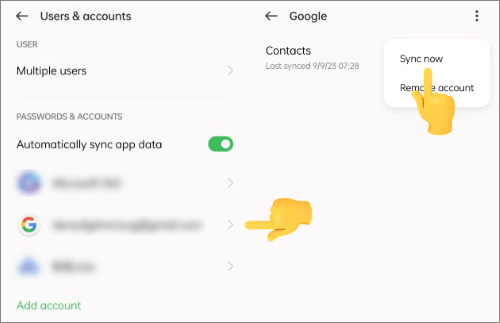
Langkah 4. Buka "Pengaturan" di iPhone Anda, lalu ketuk "Mail".
Langkah 5. Ketuk "Akun", lalu "Tambah Akun", pilih "Google", dan masuk dengan akun yang sama. Aktifkan opsi "Kontak", dan kontak Google Anda akan disinkronkan secara otomatis ke iPhone.

Mengekspor kontak sebagai file VCF (file vCard) adalah cara efektif lain untuk mentransfer kontak dari Android ke iPhone setelah pengaturan. File VCF dapat menyimpan beberapa detail kontak, termasuk nama, nomor telepon, dan alamat email, menjadikannya format yang nyaman untuk migrasi kontak. Metode ini bekerja dengan mengekspor kontak dari Android ke file VCF dan kemudian mengimpor file tersebut ke iPhone. Ini adalah pilihan praktis jika Anda lebih menyukai solusi manual tanpa menginstal alat tambahan.
Berikut cara mentransfer kontak dari Android ke iPhone setelah pengaturan awal menggunakan file VCF:
Langkah 1. Buka aplikasi Kontak di ponsel Android Anda.
Langkah 2. Ketuk opsi "Menu" atau "Pengaturan".
Langkah 3. Pilih "Impor/Ekspor" dan pilih "Ekspor ke file .vcf".

Langkah 4. Sebuah file VCF berisi kontak Anda akan dibuat.
Langkah 5. Kirim file VCF ke iPhone Anda melalui email, penyimpanan cloud, atau aplikasi perpesanan.
Langkah 6. Buka aplikasi tersebut di iPhone Anda, ketuk "Tambahkan Semua Kontak", dan pilih tempat untuk menyimpannya. Kontak akan diimpor ke buku alamat iPhone Anda.
Jika kontak Android Anda tersimpan di kartu SIM, Anda juga dapat mentransfer kontak melalui kartu SIM. Metode ini lebih tradisional, tetapi tetap sangat berguna ketika tidak ada internet atau komputer yang tersedia. Namun, penting untuk dicatat bahwa menyimpan kontak di kartu SIM memiliki keterbatasan tertentu, seperti jumlah kontak yang terbatas dan ketidakmampuan untuk menyimpan gambar profil atau informasi lengkap. Oleh karena itu, metode ini lebih cocok untuk situasi dengan jumlah kontak yang sedikit.
Berikut cara memindahkan kontak dari Android ke iPhone setelah pengaturan melalui kartu SIM:
Langkah 1. Buka aplikasi Kontak di ponsel Android Anda.
Langkah 2. Buka "Pengaturan" atau "Kelola Kontak".
Langkah 3. Pilih "Impor/Ekspor" dan pilih "Ekspor ke kartu SIM".

Langkah 4. Tunggu hingga proses ekspor selesai.
Langkah 5. Masukkan kartu SIM ke iPhone Anda, buka "Pengaturan", ketuk "Kontak", dan pilih "Impor Kontak SIM". Tunggu hingga kontak diimpor.

Meskipun Anda sudah selesai mengatur iPhone Anda, masih ada beberapa cara untuk mentransfer kontak dari Android ke iPhone setelah pengaturan. Namun, jika Anda menginginkan solusi yang paling efisien dan mudah, Coolmuster Mobile Transfer sangat direkomendasikan. Aplikasi ini memungkinkan Anda untuk mentransfer semua kontak dari Android ke iPhone setelah pengaturan hanya dengan satu klik, tanpa langkah-langkah yang rumit atau kehilangan data, menjadikannya salah satu cara termudah untuk memindahkan kontak saat berganti perangkat.
Artikel Terkait:
Cara Mentransfer Data dari Android ke iPhone Setelah Setup dengan 7 Metode Terbukti
Cara Memindahkan Kontak dari Samsung ke iPhone [6 Metode Terbukti]
Aplikasi Terbaik untuk Mentransfer Data dari Android ke iPhone [Pembaruan Terbaru per 2026]
Cara Mentransfer File dari Android ke iPhone [7 Cara Terbaik]

 Transfer Telepon ke Telepon
4 Cara Mudah Memindahkan Kontak dari Android ke iPhone Setelah Pengaturan Selesai
Transfer Telepon ke Telepon
4 Cara Mudah Memindahkan Kontak dari Android ke iPhone Setelah Pengaturan Selesai







 Unduh untuk PC
 Unduh untuk Mac
