"Saya baru saja melakukan upgrade dari S10+ ke S22+. Saya menggunakan Smart Switch dan berhasil mentransfer semua aplikasi, kontak, dan data lainnya, tetapi selalu gagal saat mentransfer pesan teks. Adakah yang punya saran?"
- Dari Reddit
Samsung Smart Switch secara luas dianggap sebagai alat andalan untuk mentransfer data, termasuk pesan, foto, kontak, dan aplikasi, saat beralih ke perangkat Samsung baru. Fitur ini menawarkan pengalaman transfer yang sederhana dan sekali klik, menjadikannya pilihan populer bagi pengguna yang ingin meningkatkan ponsel mereka. Namun, banyak pengguna mengalami masalah yang membuat frustrasi: Smart Switch tidak mentransfer pesan. Baik pesan gagal ditransfer sepenuhnya atau hanya sebagian, masalah ini dapat mengganggu seluruh proses migrasi.
Dalam panduan ini, kita akan membahas mengapa Smart Switch tidak mentransfer pesan, memandu Anda melalui solusi praktis untuk memperbaiki masalah tersebut, dan memperkenalkan alternatif yang andal ketika Smart Switch tidak berfungsi seperti yang diharapkan.
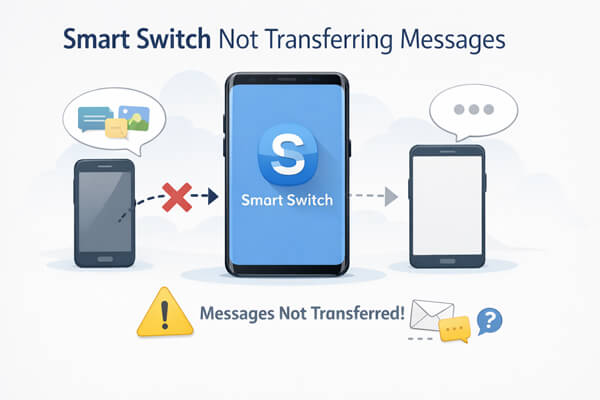
Sebelum membahas solusi, penting untuk memahami akar penyebab kegagalan transfer pesan pada Smart Switch. Masalah ini sering kali berasal dari masalah kompatibilitas, gangguan perangkat lunak, atau pengaturan yang salah, dan mengidentifikasi penyebabnya dapat membantu Anda menyelesaikan masalah dengan lebih efisien. Berikut adalah beberapa alasan yang paling umum:
Setelah mengetahui penyebab umumnya, mari kita jelajahi solusi langkah demi langkah untuk memperbaiki masalah Smart Switch yang tidak mentransfer pesan.
Transfer pesan Smart Switch bergantung pada sistem operasi yang kompatibel untuk kedua perangkat dan komputer yang digunakan (jika mentransfer melalui desktop). Pastikan semua perangkat memenuhi persyaratan berikut untuk menghindari masalah kompatibilitas:
Persyaratan Android
Android 4.3 atau lebih tinggi diperlukan untuk transfer umum. Untuk mentransfer data terenkripsi (termasuk pesan terenkripsi), Anda harus memiliki Android 7.0 atau lebih tinggi. Versi Android yang lebih lama mungkin tidak mendukung fitur Smart Switch terbaru atau transfer pesan yang aman.
Persyaratan iOS
Untuk transfer data melalui kabel dari iPhone ke perangkat lain, Anda harus memiliki iOS 5 atau lebih tinggi. Untuk transfer menggunakan Wi-Fi (transfer nirkabel), Anda harus memiliki iOS 12 atau lebih tinggi. Perhatikan bahwa beberapa fitur iOS mungkin membatasi transfer pesan jika versinya sudah usang.
Persyaratan Mac
Jika menggunakan Smart Switch untuk Mac untuk mentransfer pesan, Mac Anda harus menjalankan macOS 10.9 atau yang lebih baru. Versi macOS yang lebih lama mungkin tidak mengenali aplikasi atau terhubung ke perangkat seluler Anda dengan benar.
Persyaratan Windows
Bagi pengguna Windows , Smart Switch membutuhkan Windows 10 atau versi yang lebih baru. Windows 7 atau 8 mungkin tidak mendukung aplikasi desktop ini, yang dapat menyebabkan kegagalan koneksi dan transfer.
Jika perangkat Anda tidak memenuhi persyaratan ini, perbarui sistem operasi (jika memungkinkan) atau gunakan koneksi kabel alih-alih Wi-Fi untuk mengatasi keterbatasan kompatibilitas.
Smart Switch memerlukan izin khusus untuk mengakses pesan Anda dan mentransfernya antar perangkat. Jika izin ini hilang, aplikasi tidak dapat mengambil atau mengirim pesan Anda. Berikut cara memeriksa dan memberikan izin:
Langkah 1. Pada perangkat sumber Anda (perangkat yang berisi pesan yang ingin Anda transfer), buka aplikasi Smart Switch.
Langkah 2. Saat diminta, berikan izin untuk "Pesan", "Penyimpanan", "Kontak", dan "Wi-Fi/Kamera" (untuk koneksi nirkabel). Izin ini penting agar aplikasi dapat mengakses pesan Anda dan membuat koneksi.
Langkah 3. Jika sebelumnya Anda menolak izin, buka "Pengaturan" perangkat Anda > "Aplikasi" > "Smart Switch" > "Izin". Pastikan semua izin yang diperlukan diaktifkan, terutama "Pesan" dan "Penyimpanan".
Setelah memberikan semua izin yang diperlukan, mulai ulang Smart Switch dan coba transfer pesan lagi.
Catatan: Untuk perangkat Android , aktifkan debugging USB jika Anda menggunakan koneksi kabel. Untuk perangkat iOS , ketuk "Percayai" saat diminta selama proses koneksi.
Masalah konektivitas sementara (seperti gangguan Wi-Fi atau gangguan sinyal seluler) dapat mencegah Smart Switch mentransfer pesan. Mengaktifkan dan menonaktifkan Mode Pesawat akan mengatur ulang koneksi jaringan perangkat Anda, yang sering kali memperbaiki masalah ini:
Langkah 1. Pada perangkat sumber dan perangkat target, geser ke bawah dari bagian atas layar untuk membuka panel Pengaturan Cepat.
Langkah 2. Ketuk ikon "Mode Pesawat" untuk mengaktifkannya (ini menonaktifkan semua koneksi nirkabel).

Langkah 3. Tunggu 10-15 detik, lalu ketuk ikon Mode Pesawat lagi untuk mematikannya.
Langkah 4. Pastikan kedua perangkat terhubung ke jaringan Wi-Fi yang sama (untuk transfer nirkabel) atau dipasangkan melalui kabel (untuk transfer berkabel).
Langkah 5. Buka Smart Switch dan coba lagi pengiriman pesan.
Gangguan perangkat lunak kecil pada salah satu perangkat (seperti aplikasi yang macet, kesalahan data cache, atau proses latar belakang) dapat mengganggu fungsionalitas Smart Switch. Memulai ulang kedua perangkat akan membersihkan gangguan ini dan menyegarkan sistem, yang seringkali cukup untuk memperbaiki masalah transfer pesan:
Untuk Perangkat Android
Tekan dan tahan tombol "Daya", lalu pilih "Mulai Ulang" dari menu. Jika perangkat tidak merespons, tekan dan tahan tombol "Daya" + tombol "Volume Turun" selama 10-15 detik untuk memaksa memulai ulang.

Untuk Perangkat iOS
Untuk iPhone 8 atau versi yang lebih baru, tekan dan tahan tombol "Samping" + tombol "Volume Turun" hingga muncul penggeser, lalu geser untuk mematikan daya. Tunggu 30 detik, lalu tekan tombol "Samping" untuk menghidupkannya kembali. Untuk iPhone versi lama, tekan dan tahan tombol "Daya" hingga muncul penggeser.

Setelah kedua perangkat dihidupkan ulang, buka Smart Switch dan coba transfer pesan lagi. Langkah ini memperbaiki sebagian besar masalah sementara yang terkait dengan perangkat lunak.
Transfer nirkabel memang praktis tetapi rentan terhadap masalah konektivitas (seperti sinyal Wi-Fi lemah atau interferensi). Jika Smart Switch tidak mentransfer pesan secara nirkabel, menggunakan kabel USB (transfer kabel) adalah alternatif yang lebih andal. Berikut cara melakukannya:
Langkah 1. Gunakan kabel USB berkualitas tinggi (sebaiknya kabel asli yang disertakan dengan perangkat Anda) untuk menghubungkan perangkat sumber dan target. Untuk transfer iOS ke Samsung, Anda mungkin memerlukan adaptor Lightning-ke-USB-C.
Langkah 2. Pada kedua perangkat, buka aplikasi Smart Switch. Aplikasi akan secara otomatis mendeteksi koneksi kabel.
Langkah 3. Pada perangkat sumber, pilih "Kirim Data", dan pada perangkat target, pilih "Terima Data".
Langkah 4. Pilih opsi "Kabel" saat diminta, lalu pilih "Pesan" dari daftar data yang akan ditransfer.

Langkah 5. Ikuti petunjuk di layar untuk menyelesaikan transfer. Transfer melalui kabel lebih cepat dan lebih stabil, mengurangi risiko kegagalan transfer pesan.
Jika kabel tidak berfungsi, coba kabel USB lain (pastikan kabel tersebut mendukung transfer data, bukan hanya pengisian daya) atau port USB lain di komputer Anda (jika menggunakan Smart Switch desktop).
Smart Switch membutuhkan ruang penyimpanan yang cukup pada perangkat sumber dan target untuk mentransfer pesan. Jika salah satu perangkat kekurangan ruang penyimpanan, aplikasi mungkin akan melewatkan pesan untuk menghindari penuhnya memori perangkat. Berikut cara membebaskan ruang penyimpanan :
Langkah 1. Di perangkat Anda, buka "Pengaturan" > "Penyimpanan" untuk memeriksa ruang yang tersedia. Usahakan agar setidaknya ada ruang kosong 500MB di kedua perangkat untuk transfer yang lancar.

Langkah 2. Hapus file yang tidak perlu , seperti foto lama, video, aplikasi yang tidak digunakan, atau data cache, untuk membebaskan ruang penyimpanan.
Langkah 3. Pada perangkat target, pastikan terdapat cukup ruang untuk menampung pesan (ditambah data lain yang Anda transfer). Jika perkiraan ukuran transfer melebihi ruang yang tersedia, batalkan pilihan data yang tidak penting (seperti video berukuran besar) untuk memprioritaskan pesan.
Setelah membebaskan ruang penyimpanan, mulai ulang Smart Switch dan coba kembali transfer pesan.
Versi Smart Switch yang sudah usang seringkali memiliki bug yang mencegah transfer pesan, sementara instalasi yang rusak dapat mengganggu fungsionalitas aplikasi. Memperbarui atau menginstal ulang aplikasi dapat memperbaiki masalah ini:
Perbarui Smart Switch
Instal ulang Smart Switch
Setelah memperbarui atau menginstal ulang, buka Smart Switch dan coba transfer pesan lagi.
Jika Samsung Smart Switch masih gagal mentransfer pesan setelah mencoba semua perbaikan di atas, mungkin sudah saatnya beralih ke solusi yang lebih andal. Dalam banyak kasus, menggunakan alat transfer data khusus lebih cepat, lebih stabil, dan kurang terpengaruh oleh kompatibilitas perangkat atau bug sistem.
Salah satu alternatif yang paling efektif adalah Coolmuster Mobile Transfer . Aplikasi ini dirancang khusus untuk mentransfer data antara perangkat Android dan iOS , dengan dukungan kuat untuk migrasi SMS. Tidak seperti Smart Switch, yang mungkin gagal karena keterbatasan sistem atau masalah izin, alat ini berfokus pada transfer langsung antar perangkat yang stabil, menjadikannya pilihan praktis ketika migrasi pesan menjadi prioritas.
Mengapa memilih Coolmuster Mobile Transfer ?
Cara menggunakan Mobile Transfer untuk memindahkan pesan:
01 Pertama, instal Mobile Transfer di komputer Anda dan jalankan program tersebut.
02 Kemudian, sambungkan perangkat lama dan baru Anda menggunakan kabel USB dan pastikan perangkat lunak mendeteksinya dengan benar. Jika perangkat berada dalam urutan yang salah, gunakan tombol "Balik" untuk menukar posisi sumber dan tujuan.

03 Selanjutnya, pilih "Pesan" dari daftar jenis data yang dapat ditransfer dan klik "Mulai Salin". Program akan mulai mentransfer data SMS Anda langsung dari perangkat sumber ke perangkat target. Jaga agar kedua perangkat tetap terhubung selama proses berlangsung hingga selesai sepenuhnya.

Saat mentransfer pesan dari iPhone ke perangkat Samsung , pastikan iPhone Anda tetap tidak terkunci selama seluruh proses. Jika muncul perintah yang meminta Anda untuk membuka kunci perangkat, pastikan untuk segera melakukannya, karena transfer mungkin tidak akan berlanjut jika ponsel terkunci.
Anda juga dapat menonton video tutorial di bawah ini untuk lebih memahami proses transfer langkah demi langkah.
Ketika Samsung Smart Switch tidak mentransfer pesan, masalah ini biasanya disebabkan oleh keterbatasan kompatibilitas, izin yang hilang, koneksi yang tidak stabil, atau gangguan sistem sementara. Dalam kebanyakan kasus, masalah ini dapat diatasi dengan mengikuti solusi langkah demi langkah yang telah dijelaskan di atas, seperti memeriksa persyaratan perangkat, memberikan izin, menggunakan koneksi kabel, atau memperbarui aplikasi.
Namun, jika Smart Switch masih gagal setelah pemecahan masalah, beralih ke alat khusus seperti Coolmuster Mobile Transfer dapat membantu memastikan pengalaman transfer pesan yang lebih stabil dan lengkap, terutama jika data SMS adalah prioritas Anda. Pada akhirnya, memilih metode yang tepat akan membantu Anda memindahkan pesan Anda dengan aman dan tanpa kerepotan yang tidak perlu.
Artikel Terkait:
Smart Switch Gagal Terhubung ke Perangkat? Panduan Perbaikan Langkah demi Langkah
Samsung Smart Switch Macet? Berikut Cara Memperbaikinya Secara Efektif
Samsung Smart Switch Tidak Berfungsi: Pemecahan Masalah dan Solusi

 Transfer Telepon ke Telepon
Smart Switch Anda Tidak Mengirim Pesan? 7 Solusi yang Benar-Benar Berhasil
Transfer Telepon ke Telepon
Smart Switch Anda Tidak Mengirim Pesan? 7 Solusi yang Benar-Benar Berhasil







 Unduh untuk PC
 Unduh untuk Mac
