Ringkasan singkat:
Memindahkan video dari iPhone ke HONOR akan lebih mudah dengan metode yang tepat. Panduan ini memperkenalkan lima cara praktis, termasuk:
Saat beralih dari iPhone ke ponsel HONOR atau menggunakan kedua perangkat secara bersamaan, banyak pengguna dengan cepat menyadari bahwa mengirim video dari iPhone ke HONOR tidak semudah yang diharapkan. Karena iOS dan Android beroperasi pada sistem yang sepenuhnya berbeda, fitur seperti AirDrop tidak tersedia. Itulah mengapa mempelajari cara mengirim video dari iPhone ke HONOR menggunakan metode yang andal sangat penting, terutama jika Anda ingin mempertahankan kualitas video asli. Dalam panduan ini, kami akan memandu Anda melalui empat cara efektif untuk mentransfer video.
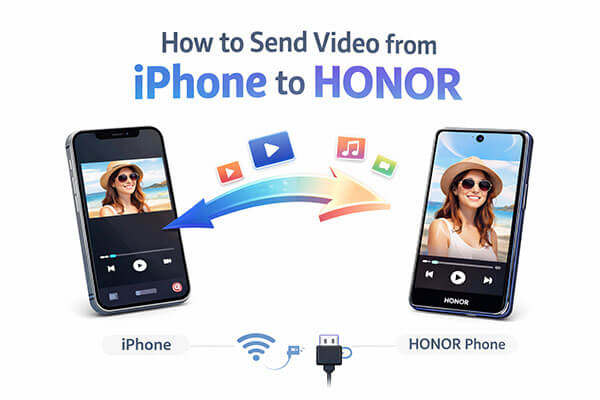
Jika Anda mencari solusi tercepat dan paling andal, menggunakan alat transfer antar ponsel profesional adalah pilihan terbaik. Coolmuster Mobile Transfer dirancang khusus untuk migrasi data lintas platform, memungkinkan Anda mentransfer video langsung dari iPhone ke HONOR hanya dengan satu klik. Metode ini ideal untuk pengguna yang perlu memindahkan banyak file video atau file video berukuran besar tanpa kompresi, ketergantungan internet, atau langkah-langkah yang rumit. Seluruh proses transfer diselesaikan secara lokal, memastikan kecepatan dan keamanan data.
Fitur utama Transfer Seluler:
* Transfer data dari iPhone ke HONOR, termasuk video, hanya dengan 1 klik.
* Transfer kontak, pesan teks, musik, video, eBook (PDF & ePub), dan foto dengan mudah dari iOS ke Android .
* Pilih dari empat opsi transfer sederhana: iOS ke iOS , Android ke iOS , iOS ke Android , atau Android ke Android .
* Sepenuhnya kompatibel dengan sistem iOS 27 dan Android 17.
* Nikmati transfer yang cepat, lancar, dan aman tanpa kehilangan data.
Bagaimana cara mentransfer video dari iPhone ke HONOR? Ikuti langkah-langkah di bawah ini:
01 Unduh dan instal alat tersebut di komputer Anda (kompatibel dengan Windows dan Mac ). Setelah instalasi, jalankan program dan hubungkan iPhone dan ponsel HONOR Anda ke komputer menggunakan kabel USB. Pastikan kedua perangkat terdeteksi oleh perangkat lunak.
02 Setelah terhubung, iPhone Anda akan diatur sebagai perangkat sumber, dan ponsel HONOR Anda akan menjadi perangkat tujuan. Jika tidak demikian, klik "Balik" untuk menukarnya.

03 Perangkat lunak akan menampilkan daftar file di iPhone Anda. Pilih kategori "Video", pilih video yang ingin Anda transfer, lalu klik tombol "Mulai Salin". Transfer dari iPhone Anda ke HONOR akan dimulai.

Panduan video
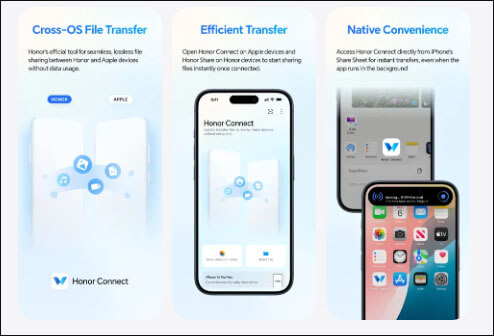
Bagi pengguna yang lebih menyukai transfer nirkabel tanpa menggunakan komputer, aplikasi HONOR Connect dapat menjadi alternatif. Metode ini bergantung pada konektivitas antar perangkat dan bekerja paling baik ketika kedua ponsel terhubung ke jaringan Wi-Fi yang sama. Namun, karena keterbatasan sistem iOS , kompatibilitas dan kecepatan transfer dapat bervariasi tergantung pada versi aplikasi dan kondisi jaringan.
Berikut cara mengirim video dari iPhone ke HONOR menggunakan aplikasi HONOR Connect:
Langkah 1. Buka "HONOR Connect" atau fitur koneksi terkait di ponsel HONOR Anda.
Langkah 2. Instal aplikasi HONOR Connect dari App Store di iPhone Anda.
Langkah 3. Aktifkan Wi-Fi dan Bluetooth pada kedua perangkat.
Langkah 4. Buka aplikasi di iPhone Anda, pilih video, klik "Kirim", lalu pilih ponsel HONOR Anda saat muncul.
Langkah 5. Terima dan simpan video di ponsel HONOR Anda.
Layanan penyimpanan awan seperti Google Drive menyediakan cara fleksibel untuk mengirim video antar platform yang berbeda. Dengan mengunggah video dari iPhone Anda dan mengunduhnya di ponsel HONOR Anda, Anda dapat sepenuhnya melewati batasan sistem. Metode ini sangat berguna ketika Anda tidak memiliki akses ke komputer atau perlu mentransfer file dari jarak jauh. Harap dicatat bahwa metode ini akan menggunakan data jaringan dan ruang penyimpanan awan.
Berikut cara menyinkronkan video dari iPhone ke HONOR menggunakan Google Drive:
Langkah 1. Instal dan masuk ke Google Drive di iPhone Anda.
Langkah 2. Ketuk ikon "+", pilih "Unggah", dan unggah video ke cloud.

Langkah 3. Tunggu hingga video selesai diunggah (waktu yang dibutuhkan tergantung pada ukuran video dan kecepatan jaringan).
Langkah 4. Masuk ke akun Google Drive yang sama di ponsel HONOR Anda.
Langkah 5. Temukan video yang sesuai dan unduh ke penyimpanan lokal.
Jika Anda lebih menyukai metode manual tradisional, Anda dapat menggunakan komputer sebagai perantara untuk mentransfer video melalui pengelola file. Metode ini memerlukan langkah pertama yaitu mengekspor video dari iPhone Anda ke komputer , kemudian menyalinnya dari komputer ke ponsel HONOR Anda. Meskipun melibatkan lebih banyak langkah, metode ini tidak memerlukan perangkat lunak tambahan atau layanan cloud.
Berikut cara menyalin video dari iPhone Anda ke HONOR menggunakan File Explorer:
Langkah 1. Hubungkan iPhone Anda ke komputer menggunakan kabel USB.
Langkah 2. Buka File Explorer dan navigasikan ke folder "iPhone" > "Penyimpanan Internal" > "DCIM".

Langkah 3. Salin file video yang diinginkan ke komputer Anda.
Langkah 4. Lepaskan iPhone dan sambungkan ponsel HONOR Anda ke komputer.
Langkah 6. Buka penyimpanan HONOR dan tempel video ke dalam folder Video atau Film.
Langkah 7. Lepaskan sambungan telepon HONOR Anda dengan aman dan akses videonya.
Email adalah salah satu cara termudah untuk mengekspor video dari iPhone ke HONOR, terutama jika Anda hanya perlu mengirim video pendek atau beresolusi rendah. Sebagian besar layanan email memungkinkan lampiran file, sehingga metode ini dapat diakses tanpa aplikasi atau alat tambahan.
Namun, layanan email biasanya memberlakukan batasan ukuran lampiran, jadi pendekatan ini paling cocok untuk file video berukuran kecil.
Berikut cara mengunduh video dari iPhone ke HONOR melalui email:
Langkah 1. Buka aplikasi Foto di iPhone Anda dan pilih video tersebut.
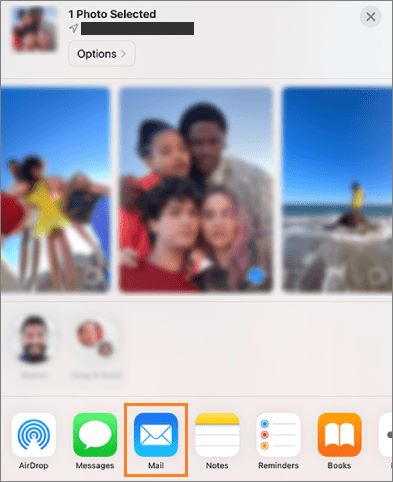
Langkah 2. Ketuk ikon "Bagikan" dan pilih "Mail".
Langkah 3. Masukkan alamat email Anda sebagai penerima, lalu kirim email tersebut.
Langkah 4. Buka email di ponsel HONOR Anda dan unduh lampiran video.
Berikut adalah 5 metode umum untuk mengirim video dari iPhone ke HONOR. Dari segi kemudahan penggunaan, kecepatan, dan stabilitas, Coolmuster Mobile Transfer tidak diragukan lagi merupakan pilihan yang paling efisien waktu, mudah, dan andal, terutama bagi pengguna yang perlu mentransfer sejumlah besar video sekaligus. Jika Anda hanya mengirim beberapa video sesekali, Anda dapat memilih metode yang paling sesuai dengan kebutuhan Anda.
Apa pun metode yang Anda pilih, kami harap panduan ini membantu Anda berhasil menyelesaikan masalah cara mengirim video dari iPhone ke HONOR.
Artikel Terkait:
Cara Mengirim Video dari iPhone ke Android Secara Efektif [Terpecahkan]
Cara Memindahkan Musik dari iPhone ke HONOR: Panduan Lengkap
Ulasan Perangkat Klon HONOR | Fitur Utama, Kelebihan, Kekurangan & Alternatif
Cara Memindahkan Riwayat Panggilan dari iPhone ke Android (Diperbarui)

 Transfer Telepon ke Telepon
5 Cara Berguna untuk Mengirim Video dari iPhone ke HONOR: Langkah demi Langkah
Transfer Telepon ke Telepon
5 Cara Berguna untuk Mengirim Video dari iPhone ke HONOR: Langkah demi Langkah







 Unduh untuk PC
 Unduh untuk Mac
