Samsung Data Migration (SDM) adalah alat resmi yang membantu mentransfer data dari hard drive (HDD) lama ke solid-state drive (SSD) Samsung, sehingga memudahkan pengguna dalam melakukan upgrade. Namun, banyak pengguna mengalami masalah yang membuat frustrasi, yaitu "Samsung Data Migration tidak berfungsi", termasuk crash perangkat lunak, drive yang tidak dikenali, dan migrasi yang gagal. Masalah-masalah ini dapat menunda proses upgrade dan berisiko kehilangan data penting.
Pada artikel ini, kita akan membahas penyebab masalah tersebut dan menawarkan 7 solusi praktis. Selain itu, kami akan memperkenalkan alat alternatif yang andal untuk mentransfer data antar perangkat seluler Samsung.
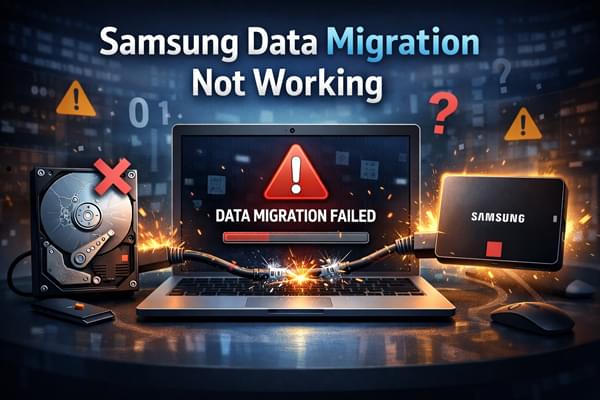
Sebelum membahas perbaikan, penting untuk memahami penyebab potensial dari masalah "Migrasi Data Samsung tidak berfungsi". Mengidentifikasi akar penyebab dapat membantu Anda menargetkan solusi yang tepat dan menghindari pemecahan masalah yang tidak perlu. Alasan utamanya meliputi aspek-aspek berikut:
Sekarang setelah kita mengetahui kemungkinan penyebabnya, mari kita lanjutkan dengan solusi langkah demi langkah. Kami menyarankan untuk mengikuti urutan di bawah ini, karena solusi yang lebih awal lebih sederhana dan dapat menyelesaikan sebagian besar masalah umum.
Terkadang, masalah "Migrasi Data Samsung tidak berfungsi" disebabkan oleh gangguan sistem sementara atau konflik proses latar belakang. Restart sederhana dapat mengatasi gangguan ini dan menyegarkan sumber daya sistem. Berikut cara melakukannya:
Langkah 1. Tutup semua program, termasuk antivirus atau proses manajemen disk.
Langkah 2. Klik menu "Mulai", pilih "Daya", lalu "Mulai Ulang".

Langkah 3. Setelah restart, klik kanan ikon SDM dan pilih "Jalankan sebagai administrator".
Koneksi yang tidak stabil atau rusak adalah salah satu penyebab paling umum dari kerusakan SDM. Ikuti langkah-langkah berikut untuk memeriksa dan memperbaiki koneksi:
Langkah 1. Lebih Baik Gunakan Koneksi SATA Langsung
Jika Anda menggunakan adaptor USB untuk menghubungkan SSD Samsung target, gantilah dengan koneksi SATA langsung (hubungkan SSD ke motherboard melalui kabel SATA). Adaptor USB bisa tidak stabil dan mungkin tidak menyediakan daya yang cukup untuk proses migrasi.
Langkah 2. Ganti Kabel dan Port
Cobalah menggunakan kabel SATA yang berbeda (kabel yang rusak dapat menyebabkan kesalahan transmisi data) dan sambungkan drive ke port SATA yang berbeda pada motherboard. Ini membantu mengesampingkan masalah pada kabel atau port asli.

Langkah 3. Periksa Pengenalan Drive
Tekan tombol "Win + R", ketik "diskmgmt.msc" di kotak dialog Run, dan tekan "Enter" untuk membuka Manajemen Disk. Periksa apakah HDD sumber dan SSD Samsung target terdaftar dan dalam status "Online". Jika drive ditandai sebagai "Offline" atau "Belum Diinisialisasi", klik kanan drive tersebut dan pilih opsi yang sesuai untuk mengaktifkannya atau menginisialisasinya.
Catatan: Menginisialisasi drive akan menghapus semua data, jadi lakukan ini hanya jika drive tersebut baru dan tidak berisi data penting.
Masalah kesehatan hard drive, seperti sektor yang rusak atau kesalahan sistem file, dapat mencegah SDM membaca atau menulis data dengan benar. Untuk menghindari kegagalan migrasi, penting untuk memeriksa status hard drive sumber dan target. Berikut cara melakukannya:
Langkah 1. Periksa Kesehatan Drive dengan Samsung Magician
Jika Anda memiliki SSD Samsung, unduh dan instal Samsung Magician, alat manajemen drive resmi dari Samsung. Gunakan fitur "Kesehatan Drive" untuk memeriksa apakah SSD memiliki kesalahan atau sektor yang rusak.
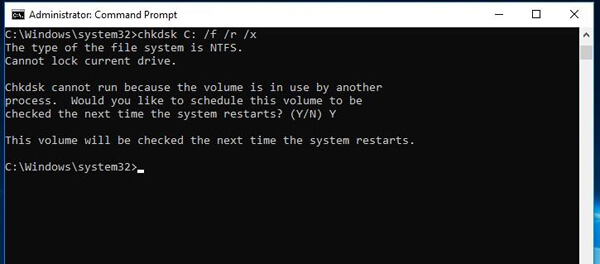
Langkah 2. Perbaiki Kesalahan Sistem Berkas dengan CHKDSK
Buka " Windows Terminal (Admin)" dan ketik chkdsk X: /f /r /x (ganti "X" dengan huruf drive dari drive sumber atau target). Opsi /f memperbaiki kesalahan sistem file, /r menemukan sektor yang rusak dan memulihkan informasi yang dapat dibaca, dan /x memaksa drive untuk dilepas sebelum pemeriksaan.
Langkah 3. Ganti Drive yang Rusak
Jika pemeriksaan kesehatan menunjukkan sektor yang sangat rusak atau kegagalan hard drive, disarankan untuk mengganti hard drive sebelum melanjutkan migrasi data, karena menggunakan hard drive yang rusak dapat menyebabkan kehilangan data.
Ketidakcocokan antara Samsung Data Migration (SDM) dan sistem atau drive Anda dapat mencegahnya berfungsi. Berikut cara memeriksa kompatibilitasnya:
Langkah 1. Periksa Persyaratan Sistem
Kunjungi halaman unduhan resmi Samsung Data Migration untuk memastikan sistem Anda memenuhi persyaratan minimum. SDM biasanya mendukung Windows 7 dan versi yang lebih baru. Pastikan sistem operasi Anda (misalnya, Windows 10, Windows 11) kompatibel dengan SDM. Versi yang lebih lama mungkin tidak berfungsi dengan baik dengan pembaruan Windows terbaru.
Langkah 2. Periksa Kompatibilitas Drive
SDM dirancang untuk bekerja dengan SSD Samsung sebagai drive target (misalnya, Samsung 870 EVO, 980 PRO). Pastikan drive target Anda adalah SSD Samsung yang kompatibel. Meskipun drive sumber dapat berupa HDD atau SSD non-Samsung apa pun, beberapa model lama atau yang kurang umum mungkin tidak didukung. Kunjungi situs web Samsung untuk daftar drive yang didukung.
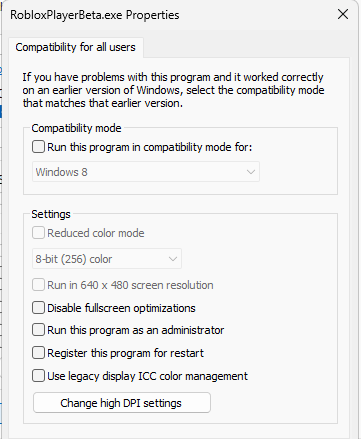
Langkah 3. Atasi Masalah Mode Kompatibilitas
Jika Anda menggunakan versi SDM yang lebih lama pada versi Windows yang lebih baru, coba jalankan SDM dalam mode kompatibilitas:
Driver yang usang atau hilang, terutama untuk pengontrol SATA, dapat menyebabkan masalah komunikasi antara sistem dan drive, sehingga menyebabkan kerusakan pada Samsung Data Migration (SDM). Untuk memperbaikinya, pastikan driver sistem Anda, khususnya komponen yang terkait dengan penyimpanan, sudah diperbarui. Berikut caranya:
Langkah 1. Perbarui Driver Disk

Langkah 2. Perbarui Windows
Versi Windows yang sudah usang juga dapat menyebabkan masalah kompatibilitas driver.

Langkah 3. Instal Ulang Driver Disk
Jika pembaruan tidak berhasil, coba instal ulang driver:
Hard drive yang berantakan atau tidak terawat dengan baik dapat memperlambat proses migrasi dan menyebabkan Samsung Data Migration (SDM) gagal. Untuk memastikan proses migrasi berjalan lancar, bersihkan drive sumber dan target dengan mengikuti langkah-langkah berikut:
Langkah 1. Hapus File yang Tidak Diperlukan
Hapus secara manual file apa pun yang tidak lagi Anda perlukan (misalnya, dokumen lama, aplikasi yang tidak digunakan, file media berukuran besar) dari drive sumber untuk membebaskan ruang . Anda juga dapat menggunakan alat Pembersihan Disk Windows :
Langkah 2. Defragmentasi HDD Sumber
Jika drive sumbernya adalah HDD (drive SSD tidak boleh didefragmentasi), mendefragmentasinya dapat meningkatkan kecepatan akses data dan mengurangi kesalahan migrasi:
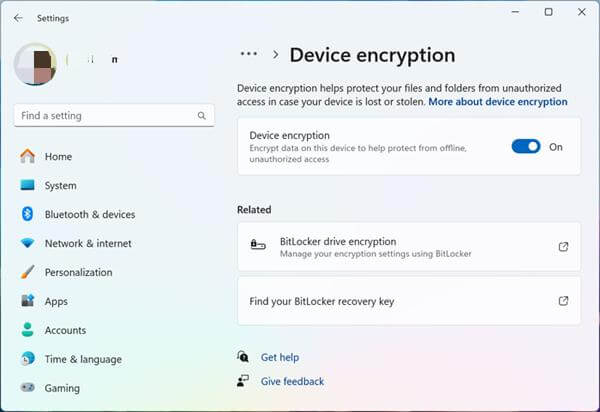
Langkah 3. Nonaktifkan Enkripsi Disk
Jika drive sumber atau target dienkripsi dengan BitLocker atau perangkat lunak enkripsi lainnya, SDM mungkin tidak dapat mengakses data. Anda perlu menonaktifkan enkripsi sebelum melanjutkan:
Buka "Pengaturan" > "Pembaruan & Keamanan" > "Enkripsi perangkat" (atau BitLocker) dan ikuti petunjuk untuk menonaktifkan enkripsi. Pastikan untuk mencadangkan kunci enkripsi Anda sebelum menonaktifkannya.
Versi Samsung Data Migration (SDM) yang sudah usang dapat menyebabkan bug, masalah kompatibilitas, atau kerusakan selama proses migrasi. Untuk mengatasi masalah ini, pastikan Anda menggunakan versi SDM terbaru. Berikut cara memperbarui alat tersebut:
Langkah 1. Hapus Instalasi Versi Lama
Langkah 2. Unduh Versi Terbaru
Kunjungi halaman Migrasi Data resmi Samsung di situs web Samsung dan unduh versi terbaru. Pastikan untuk mengunduh versi yang kompatibel dengan sistem operasi Anda.
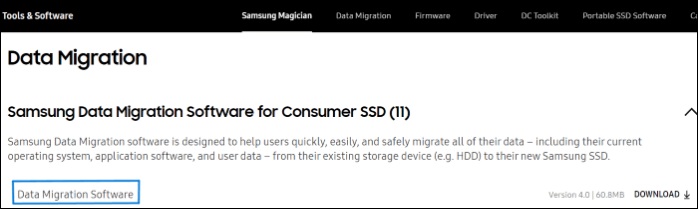
Langkah 3. Instal dan Luncurkan Versi Terbaru
Meskipun Samsung Data Migration sangat bagus untuk mentransfer data ke SSD Samsung, aplikasi ini tidak dirancang untuk transfer data antar perangkat seluler Samsung (misalnya, ponsel pintar dan tablet Samsung). Jika Anda perlu mentransfer data (seperti kontak, pesan, foto, video, dan aplikasi) antara dua perangkat Samsung, kami merekomendasikan penggunaan Coolmuster Mobile Transfer . Alat ini adalah solusi transfer data profesional yang mendukung transfer data sekali klik antara perangkat Android , perangkat iOS , dan bahkan antara Android dan iOS . Mudah digunakan, cepat, dan aman, memastikan data Anda ditransfer tanpa kehilangan.
Ikuti langkah-langkah ini untuk mentransfer data dari Samsung ke Samsung :
01 Mulailah dengan mengunduh dan menginstal Coolmuster Mobile Transfer di komputer Anda ( Windows atau Mac ). Pastikan program tersebut kompatibel dengan sistem Anda agar dapat beroperasi dengan lancar.
02 Hubungkan perangkat Samsung sumber Anda (perangkat yang ingin Anda transfer datanya) dan perangkat Samsung target (perangkat yang ingin Anda transfer datanya) ke komputer Anda menggunakan kabel USB. Setelah terhubung, perangkat lunak akan secara otomatis mendeteksi kedua perangkat dan menampilkannya di antarmuka utama.

03. Pastikan perangkat sumber dan target berada pada posisi yang benar. Jika Anda perlu menukar posisinya, cukup klik tombol "Balik" untuk menukar posisinya.

04 Sekarang, pilih jenis data yang ingin Anda transfer dan centang kotak centang di samping item yang ingin Anda transfer. Setelah Anda membuat pilihan, klik tombol "Mulai Salin" untuk memulai proses transfer. Perangkat lunak akan dengan cepat memindahkan data yang dipilih dari perangkat Samsung sumber Anda ke ponsel Samsung target Anda.

Untuk melihat langkah-langkahnya secara langsung, simak video tutorial kami tentang cara menggunakan Coolmuster Mobile Transfer untuk transfer data antar perangkat Samsung.
Masalah "Migrasi Data Samsung tidak berfungsi" dapat disebabkan oleh berbagai faktor. Dengan mengikuti 7 solusi dalam panduan ini, Anda dapat menyelesaikan sebagian besar masalah ini secara efisien. Jika Anda perlu mentransfer data antar perangkat seluler Samsung, Coolmuster Mobile Transfer adalah alternatif andal yang menawarkan transfer data aman dengan sekali klik.
Kami harap panduan ini membantu Anda memperbaiki masalah SDM dan menyelesaikan migrasi atau transfer data Anda dengan lancar. Jika Anda memiliki pertanyaan, jangan ragu untuk meninggalkan komentar di bawah.
Artikel Terkait:
Bagaimana Cara Memperbaiki Migrasi Data Samsung yang Macet di 0? 100% Berhasil
Transfer Data dari Samsung ke iPhone: Transfer Data dengan Mudah dari Samsung ke iPhone
Cara Memindahkan Samsung Notes ke Ponsel Baru [Cara Terbaru]
5 Cara Mudah Mentransfer Data dari OnePlus ke Samsung (Diperbarui)







 Unduh untuk PC
 Unduh untuk Mac


