Jadi, Anda beralih dari Android ke iPhone dan tidak ingin kehilangan riwayat WhatsApp di ponsel lama Anda? Karena tidak ada cara bawaan untuk mentransfer pesan WhatsApp, Anda memerlukan alat pihak ketiga untuk menyelesaikan pekerjaan tersebut. Anda mungkin sudah mengetahui bahwa BackupTrans memungkinkan pengguna untuk mentransfer WhatsApp dari Android ke iOS . Tetapi sebelum Anda melakukan pembelian, perlu dilakukan riset tambahan tentang alat ini.
Untuk menghemat waktu Anda, artikel ini memberikan ulasan lengkap BackupTrans, di mana Anda akan mengetahui fitur utama, kelebihan & kekurangan BackupTrans, serta panduan terperinci tentang cara menggunakan alat ini. Selain itu, kami juga menyertakan alternatif BackupTrans jika Anda ingin mengetahui pendekatan kerja lainnya. Mari kita mulai.
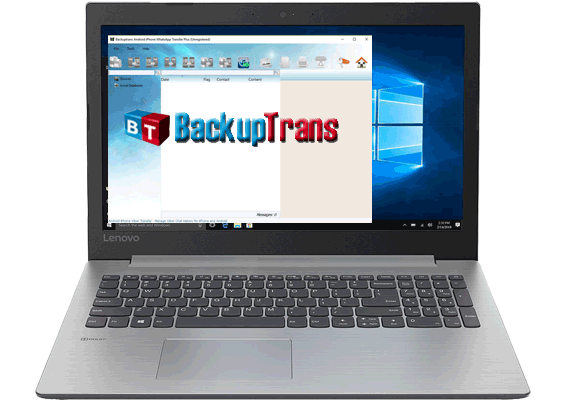
Saat beralih dari Android ke iPhone, Anda tidak dapat mentransfer data WhatsApp secara langsung. Hal ini karena data WhatsApp di Android dicadangkan ke Google Drive, sedangkan cadangan WhatsApp di iPhone disimpan ke iCloud. Untuk melakukan transfer lintas platform, Anda dapat menggunakan bantuan BackupTrans.
BackupTrans adalah perangkat lunak profesional yang terutama berfokus pada transfer SMS/MMS/WhatsApp Android dan iPhone. Yang akan kita ulas adalah BackupTrans Android iPhone WhatsApp Transfer. Alat ini memungkinkan pengguna untuk mentransfer WhatsApp dari Android ke iPhone dan sebaliknya, serta mencadangkan pesan WhatsApp Android /iPhone ke komputer. Ia juga dilengkapi dengan berbagai fitur untuk mengelola pesan WhatsApp di PC.
Fitur utama BackupTrans Android iPhone WhatsApp Transfer :
Sistem Operasi yang Didukung :
Persyaratan Sistem :
Kelebihan :
Kontra :
Q1: Apakah BackupTrans gratis?
A : Tidak, bukan begitu. Harga BackupTrans Android iPhone WhatsApp Transfer dimulai dari $29,95. Namun, tersedia versi uji coba gratis yang memungkinkan Anda mentransfer 20 pesan dari satu kontak sekaligus.
Berikut ini rincian paket harga:
Q2: Apakah BackupTrans berfungsi?
A : Secara umum, aplikasi ini berfungsi dengan baik. Namun, Anda mungkin mengalami beberapa kesalahan atau masalah kompatibilitas selama penggunaan. Jika itu terjadi, Anda dapat menghubungi dukungan teknisnya atau mencoba alternatif BackupTrans.
Q3: Apakah BackupTrans aman?
A : BackupTrans aman digunakan. Belum ada laporan masalah keamanan atau peretasan akun dari pengguna.
Setelah mempelajari gambaran umum BackupTrans, Anda mungkin penasaran tentang cara menggunakan alat ini. Anda dapat mengunduh alat ini dari situs web resminya dan kemudian mengikuti panduan di bawah ini untuk mentransfer WhatsApp dari Android ke iPhone.
Sebelum menggunakan perangkat lunak:
Langkah 1 : Jalankan BackupTrans di komputer Anda, lalu hubungkan Android dan iPhone Anda ke komputer menggunakan kabel USB. Percayai komputer ini di iPhone Anda jika diminta.
Langkah 2 : Jika Anda melihat perintah di ponsel Android Anda, klik Cadangkan data saya tanpa memasukkan kata sandi. Kemudian klik OK pada layar perangkat lunak.
Langkah 3 : Tunggu beberapa saat, dan perangkat lunak akan menampilkan semua pesan obrolan WhatsApp dari Android dan iPhone Anda.
Langkah 4 : Klik ponsel Android Anda di daftar Perangkat , lalu pilih tombol Transfer Pesan dari Android ke iPhone di bilah menu atas.
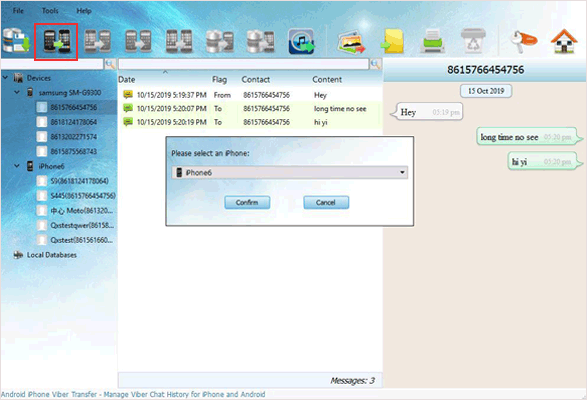
Langkah 5 : Pilih iPhone target Anda di jendela pop-up, lalu klik Konfirmasi . Kemudian semua pesan WhatsApp akan dipindahkan dari Android Anda ke iPhone Anda.
Proses penggunaan BackupTrans agak rumit. Jika Anda menginginkan alat yang lebih mudah digunakan untuk mentransfer pesan WhatsApp, Anda dapat mencoba alat alternatif di bagian selanjutnya.
WhatsApp Transfer adalah alternatif BackupTrans terbaik yang dapat Anda pertimbangkan. Aplikasi ini memungkinkan Anda memindahkan pesan WhatsApp dari Android ke iPhone dan sebaliknya. Antarmuka pengguna alat ini sangat sederhana dan jelas. Anda dapat menyelesaikan transfer tanpa kesulitan. Selain mentransfer antar ponsel, aplikasi ini juga memungkinkan Anda untuk mencadangkan pesan WhatsApp, termasuk file media dan lampiran, dari iPhone/ Android ke komputer. Jika perlu, Anda dapat memilih item yang dibutuhkan dari cadangan WhatsApp untuk memulihkannya ke perangkat Anda.
Fitur utama WhatsApp Transfer :
Panduan untuk mentransfer WhatsApp dari Android ke iPhone:
01 Unduh dan instal WhatsApp Transfer di komputer Anda. Jalankan programnya, lalu hubungkan Android dan iPhone Anda ke komputer menggunakan kabel USB.
02 Masuk ke modul Transfer . Setelah program mendeteksi perangkat Anda, pastikan Android Anda adalah perangkat Sumber, dan iPhone Anda adalah perangkat Tujuan. Jika posisinya salah, Anda dapat mengklik Balik untuk menukarnya.

03 Klik tombol Transfer untuk memulai pemindahan riwayat obrolan WhatsApp dari Android ke iPhone. Harap pastikan kedua ponsel tetap terhubung selama proses transfer.
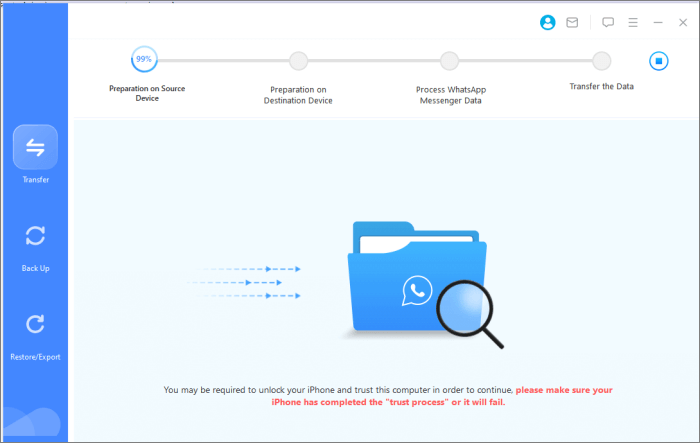
04 Setelah bilah kemajuan selesai, klik Selesai . Semua pesan WhatsApp Anda dari Android akan dipindahkan ke iPhone Anda.

Secara keseluruhan, ulasan BackupTrans ini menyoroti kekuatan dan keterbatasan alat tersebut. BackupTrans memungkinkan pengguna untuk mentransfer pesan WhatsApp antara Android dan iPhone, mencadangkan obrolan ke komputer, dan mengekspor pesan dalam berbagai format, menjadikannya pilihan serbaguna untuk mengelola data WhatsApp. Namun, antarmuka yang kompleks, masalah kompatibilitas yang kadang-kadang terjadi, dan pemrosesan yang lebih lambat dapat menimbulkan tantangan bagi sebagian pengguna.
Bagi mereka yang mencari solusi yang lebih sederhana dan ramah pengguna, alternatif seperti WhatsApp Transfer menyediakan cara yang lebih mudah untuk memindahkan obrolan WhatsApp, termasuk file media, antar perangkat tanpa kesulitan. Dengan memilih alat yang tepat, Anda dapat memastikan bahwa semua percakapan penting Anda tersimpan dengan aman selama peralihan dari Android ke iPhone.
Artikel Terkait:
[4 Solusi] Cara Memindahkan Obrolan WhatsApp dari Android ke Android /Samsung
Bagaimana Cara Memindahkan WhatsApp ke Ponsel Baru dengan Mudah? ( Android & iPhone)
Perangkat Lunak Transfer WhatsApp: Panduan Komprehensif untuk Alat-Alat Terbaik
Cara Memindahkan WhatsApp dari Android ke iPhone Tanpa Reset Pabrik




 Unduh untuk PC
 Unduh untuk Mac


