Ketika iPhone atau iPad mengalami kerusakan, macet , atau masalah kinerja, banyak pengguna mempertimbangkan untuk mereset perangkat sebagai solusi potensial. Mereset seringkali dapat menyelesaikan gangguan perangkat lunak, mengembalikan pengaturan default, atau mempersiapkan perangkat untuk dijual kembali. Namun, Anda mungkin tidak yakin apa sebenarnya yang terjadi ketika Anda mereset iPhone Anda, jenis reset apa yang tersedia, dan bagaimana melindungi data penting Anda sebelumnya.
Artikel ini akan memandu Anda melalui berbagai opsi pengaturan ulang pada iPhone dan iPad, menjelaskan apa yang terjadi pada data dan pengaturan Anda selama setiap jenis pengaturan ulang, dan memberikan kiat untuk mengatur ulang perangkat Anda dengan aman tanpa kehilangan informasi penting.
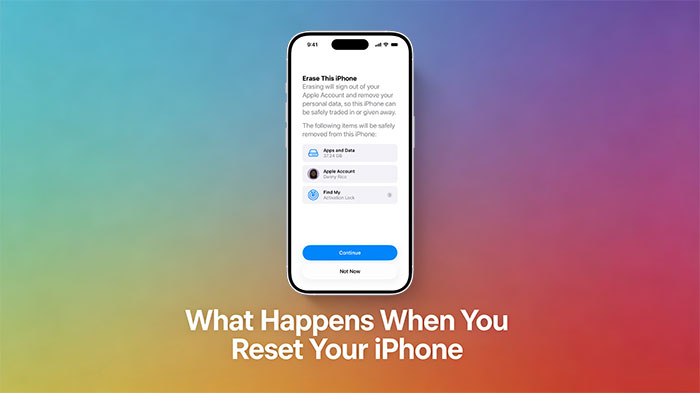
Saat Anda bertanya-tanya, "Apa yang terjadi jika saya mereset iPhone saya?", hal pertama yang perlu diketahui adalah bahwa tidak semua reset bekerja dengan cara yang sama. iPhone menyediakan beberapa opsi reset, masing-masing memiliki tujuan yang berbeda. Beberapa hanya memulai ulang sistem, sementara yang lain memulihkan pengaturan atau menghapus semua data sepenuhnya.
Berikut penjelasan lebih detail tentang masing-masing jenis:
Memulai ulang iPhone Anda adalah pengaturan ulang paling dasar. Ini melibatkan mematikan perangkat lalu menghidupkannya kembali.
Proses ini:
Melakukan restart seringkali cukup jika iPhone Anda mengalami pembekuan sementara, lag, atau kinerja yang lambat.
Reset paksa, juga disebut restart paksa, digunakan ketika iPhone Anda berhenti merespons dan tidak dapat dimatikan secara normal ( Restart Paksa iPhone Tidak Berfungsi ?).
Jenis pengaturan ulang ini:
Jika Anda melakukan hard reset, tidak ada data di iPhone Anda yang akan terhapus. Tindakan ini hanya memaksa sistem untuk memulai ulang dengan aman.
Opsi "Reset All Settings" mengembalikan preferensi sistem ke pengaturan default tanpa memengaruhi file pribadi Anda.
Itu akan:
Ini adalah pilihan yang berguna ketika iPhone Anda mengalami masalah konfigurasi, tetapi Anda ingin tetap menyimpan konten Anda.
Reset pabrik adalah opsi reset paling komprehensif. Ini menghapus semua data di iPhone Anda, mengembalikannya ke kondisi semula.
Pengaturan ulang ini:
Jika Anda melakukan reset pabrik, semua data akan dihapus secara permanen kecuali Anda memulihkannya dari cadangan. Opsi ini ideal untuk mengatasi masalah serius atau mempersiapkan perangkat untuk dijual kembali.
Anda dapat membaca postingan ini untuk mempelajari perbedaan antara Reset dan Hapus Semua Konten dan Pengaturan. Dengan begitu, Anda akan tahu mana yang perlu Anda lakukan pada iPhone Anda:
Reset Semua Pengaturan vs Hapus Semua Konten: Bagaimana Memilihnya?
Pengaruh pengaturan ulang pada data Anda sepenuhnya bergantung pada jenis pengaturan ulang yang Anda pilih. Berikut ringkasan singkatnya:
Memahami perbedaan ini sangat penting sebelum memilih untuk melakukan reset. Meskipun restart dan hard reset aman untuk mengatasi masalah kecil, reset pabrik harus selalu didahului dengan pencadangan untuk menghindari kehilangan informasi penting.



Melakukan pencadangan iPhone atau iPad Anda adalah langkah penting sebelum melakukan pengaturan ulang apa pun, terutama pengaturan ulang pabrik. Ini memastikan Anda dapat memulihkan data, aplikasi, dan pengaturan Anda setelahnya tanpa kehilangan informasi penting. Ada beberapa cara untuk mencadangkan perangkat Anda:
Pastikan perangkat Anda terhubung ke Wi-Fi dan memiliki cukup ruang penyimpanan iCloud untuk semua data Anda. Klik di sini jika ruang penyimpanan iCloud Anda penuh .
Di Mac (macOS Catalina atau versi yang lebih baru):
Pada Windows atau versi Mac yang lebih lama (iTunes):
Jika Anda lebih menyukai kontrol yang lebih besar atas pencadangan iPhone atau iPad Anda, Coolmuster iOS Assistant adalah solusi yang andal dan mudah digunakan. Perangkat lunak ini memungkinkan Anda untuk mencadangkan seluruh perangkat Anda atau menyimpan data penting secara selektif ke komputer Anda tanpa bergantung pada iCloud atau iTunes.
Fitur pencadangan sekali kliknya membuat prosesnya cepat dan sederhana, serta mendukung berbagai macam konten termasuk kontak, pesan, foto, video, riwayat panggilan, dan aplikasi. Baik Anda menginginkan pencadangan penuh sebelum melakukan reset pabrik atau pencadangan selektif file-file penting, Coolmuster iOS Assistant menyediakan cara yang aman dan efisien untuk melindungi data Anda.
Langkah-langkah untuk Mencadangkan iPhone/iPad Anda Menggunakan Coolmuster iOS Assistant:
01 Unduh dan instal Coolmuster iOS Assistant di komputer Anda dan jalankan program tersebut. Hubungkan iPhone atau iPad Anda ke komputer menggunakan kabel USB dan percayai komputer jika diminta.

02 Di antarmuka utama, klik "Super Toolkit" di bagian atas jendela. Pilih "iTunes Backup & Restore" dari opsi yang tersedia dan klik "Backup" untuk memulai pencadangan satu klik seluruh perangkat Anda.

03 Pilih lokasi pencadangan di komputer Anda dan konfirmasi untuk memulai proses. Tunggu hingga pencadangan selesai; jangan lepaskan perangkat Anda selama proses berlangsung.
Jika Anda hanya ingin mencadangkan data tertentu dan bukan seluruh perangkat, gunakan fitur "Ekspor" di dalam iOS Assistant. Fitur ini memungkinkan Anda untuk menyimpan kontak, pesan, foto, atau file lain secara selektif ke komputer Anda, sehingga memberikan fleksibilitas lebih dan menghemat ruang penyimpanan.

Panduan Video:
Terkadang, mereset iPhone atau iPad Anda mungkin tidak berjalan semulus yang diharapkan. Mengetahui masalah umum dan solusinya dapat menghemat waktu dan mencegah frustrasi. Berikut adalah masalah yang paling sering terjadi dan cara memperbaikinya:
1. iPhone Terhenti di Logo Apple
Jika perangkat Anda macet di logo Apple setelah direset:
2. Proses Reset Terlalu Lama atau Macet
3. Tidak Dapat Masuk Setelah Reset Pabrik
4. Data Hilang Setelah Reset
Tips Tambahan
Mengatur ulang iPhone atau iPad Anda dapat menyelesaikan banyak masalah, mulai dari gangguan kecil hingga masalah perangkat lunak yang serius, tetapi penting untuk memahami berbagai jenis pengaturan ulang dan efeknya. Pengaturan ulang lunak dan pengaturan ulang keras aman untuk pemecahan masalah, sementara "Atur Ulang Semua Pengaturan" mengembalikan preferensi sistem tanpa menghapus data. Pengaturan ulang pabrik menghapus semua konten, jadi mencadangkan perangkat Anda sebelumnya sangat penting. Dengan mengikuti langkah-langkah pengaturan ulang yang tepat, melakukan pencadangan, dan mengetahui cara memecahkan masalah umum, Anda dapat mengatur ulang iPhone atau iPad Anda dengan aman dan percaya diri tanpa kehilangan data penting.
Artikel Terkait:
Cara Mengembalikan iPad ke Pengaturan Pabrik: Panduan Langkah demi Langkah
[4 Cara] Bagaimana Cara Membersihkan iPad untuk Dijual dengan Aman dan Efektif?
4 Metode Terbaik untuk Melakukan Reset Pabrik iPhone Tanpa Kata Sandi/Kode Sandi




 Unduh untuk PC
 Unduh untuk Mac


