Ringkasan singkat:
Panduan ini membahas beberapa cara untuk melakukan reset pabrik pada ponsel Redmi. Berikut ringkasan singkat dari setiap metode:
Reset pabrik adalah solusi yang berguna ketika ponsel Redmi Anda menjadi lambat, mengalami masalah perangkat lunak, atau Anda ingin menghapus semua data pribadi sebelum menjual atau memberikannya kepada orang lain. Dengan mengembalikan perangkat ke pengaturan pabrik aslinya, semua aplikasi, akun, file, dan pengaturan yang disesuaikan akan dihapus.
Jadi, bagaimana cara melakukan reset pabrik pada ponsel Redmi? Tergantung pada situasi Anda, Anda dapat mereset perangkat Redmi Anda melalui aplikasi Pengaturan bawaan, Mode Pemulihan, Xiaomi Find Device, alat penghapus pihak ketiga, atau perintah ADB. Dalam panduan ini, kami akan memandu Anda melalui 5 metode praktis untuk melakukan reset pabrik pada ponsel Redmi.
Sebelum memulai, ingatlah bahwa pengaturan ulang pabrik akan menghapus semua data di ponsel Redmi Anda secara permanen. Untuk menghindari kehilangan file penting, disarankan untuk membuat cadangan terlebih dahulu. Jika Anda lebih suka mencadangkan perangkat Android Anda ke komputer, Coolmuster Android Backup Manager menyediakan cara mudah untuk menyimpan kontak, pesan, foto, video, musik, dokumen, dan data lainnya sebelum melakukan pengaturan ulang.
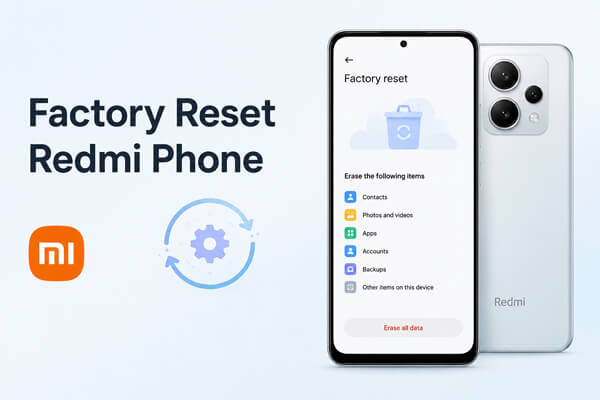
Jika ponsel Redmi Anda berfungsi normal dan Anda dapat mengakses layar, menggunakan opsi Pengaturan bawaan adalah cara termudah dan teraman untuk melakukan reset pabrik. Metode resmi ini tidak memerlukan komputer atau alat tambahan apa pun.
Langkah-langkah untuk melakukan reset pabrik pada ponsel Redmi melalui Pengaturan:
Langkah 1. Buka kunci ponsel Redmi Anda dan buka aplikasi Pengaturan.
Langkah 2. Ketuk "Tentang ponsel" dari menu Pengaturan.
Langkah 3. Gulir ke bawah dan pilih "Reset pabrik".
Langkah 4. Ketuk "Hapus semua data" dan tinjau informasi tentang data yang akan dihapus.
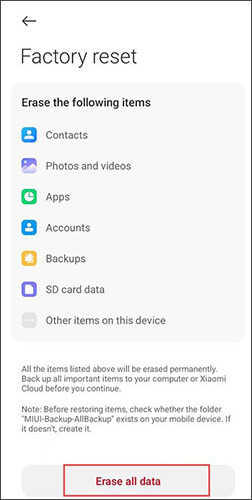
Langkah 5. Jika perlu, buat cadangan file penting Anda , lalu konfirmasikan operasi pengaturan ulang.
Langkah 6. Masukkan kata sandi, PIN, atau pola layar kunci Anda untuk memverifikasi identitas Anda.
Langkah 7. Ketuk tombol konfirmasi untuk memulai proses pengaturan ulang pabrik.
Ponsel Redmi Anda akan memulai ulang secara otomatis dan menghapus semua data yang tersimpan. Setelah selesai, ponsel akan kembali ke layar pengaturan awal, seperti perangkat baru.
Catatan: Nama atau lokasi pasti dari beberapa opsi mungkin sedikit berbeda tergantung pada model Redmi Anda dan apakah perangkat tersebut menjalankan MIUI atau HyperOS.
Reset pabrik melalui Mode Pemulihan berguna ketika ponsel Redmi Anda tidak dapat masuk ke sistem secara normal. Ini dapat membantu memperbaiki masalah seperti lupa kata sandi, layar beku, boot loop, atau perangkat yang macet di logo Redmi/Mi.
Berbeda dengan pengaturan ulang biasa dari Pengaturan, metode ini bekerja di luar sistem Android . Namun, metode ini juga akan menghapus secara permanen semua data yang tersimpan di ponsel Anda.
Langkah-langkah untuk melakukan hard reset pada ponsel Redmi menggunakan Recovery Mode:
Langkah 1. Matikan ponsel Redmi Anda sepenuhnya. Jika perangkat macet, tekan dan tahan tombol "Daya" selama beberapa detik untuk memaksanya mati.
Langkah 2. Tekan dan tahan tombol "Daya" dan tombol "Volume Naik" secara bersamaan hingga logo Redmi/Mi muncul.
Langkah 3. Lepaskan tombol saat menu Mode Pemulihan muncul.
Langkah 4. Gunakan tombol volume untuk menavigasi menu dan tekan tombol "Daya" untuk mengkonfirmasi pilihan.
Langkah 5. Pilih "Hapus Data" lalu pilih "Hapus Semua Data".
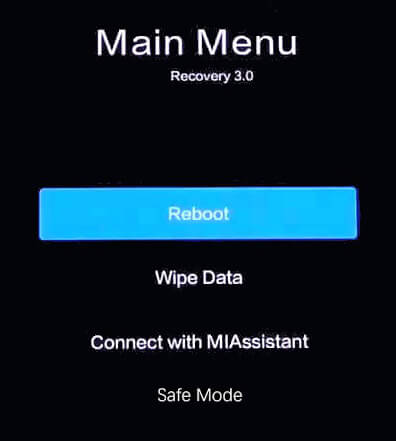
Langkah 6. Konfirmasikan operasi dan tunggu hingga Mode Pemulihan menghapus semua data dari perangkat Anda.
Langkah 7. Setelah proses selesai, pilih "Reboot" atau "Reboot System" untuk memulai ulang ponsel Redmi Anda.
Setelah melakukan reboot, ponsel Redmi Anda akan memulai sebagai perangkat baru dengan pengaturan pabrik asli.
Xiaomi Find Device adalah fitur manajemen jarak jauh resmi yang memungkinkan Anda menghapus data dari ponsel Redmi Anda melalui peramban web. Fitur ini sangat membantu ketika ponsel Anda hilang, tidak tersedia, atau Anda perlu menghapus informasi pribadi dari jarak jauh.
Untuk menggunakan metode ini, ponsel Redmi Anda harus memenuhi persyaratan berikut:
Langkah-langkah untuk melakukan reset pabrik pada ponsel Redmi dari jarak jauh:
Langkah 1. Buka browser di perangkat lain dan kunjungi Xiaomi Cloud.
Langkah 2. Masuk menggunakan Akun Xiaomi yang terhubung dengan ponsel Redmi Anda.
Langkah 3. Pilih "Temukan Perangkat" dari layanan yang tersedia.
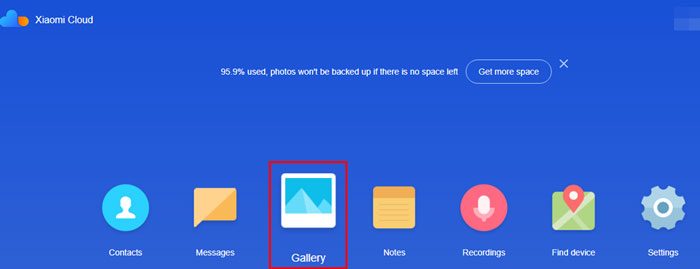
Langkah 4. Pilih ponsel Redmi yang ingin Anda hapus dari daftar perangkat.
Langkah 5. Klik "Hapus Data" dan tinjau peringatan tentang penghapusan data permanen.
Langkah 6. Konfirmasikan tindakan dan masukkan kata sandi Akun Xiaomi Anda jika diperlukan.
Setelah konfirmasi, ponsel Redmi Anda akan menerima perintah penghapusan saat terhubung ke internet. Data perangkat kemudian akan dihapus dan dikembalikan ke pengaturan pabrik.
Catatan: Setelah melakukan reset jarak jauh, Anda mungkin perlu masuk dengan Akun Xiaomi yang sebelumnya terhubung selama proses pengaturan karena perlindungan keamanan Xiaomi.
Jika Anda berencana untuk menjual, mendaur ulang, atau memberikan ponsel Redmi Anda, pengaturan ulang pabrik standar mungkin tidak sepenuhnya menghapus informasi pribadi Anda. Dalam beberapa kasus, data yang terhapus masih dapat dipulihkan menggunakan perangkat lunak pemulihan profesional.
Untuk solusi yang lebih aman, Anda dapat menggunakan Coolmuster Android Eraser . Alat profesional ini tidak hanya membantu melakukan reset pabrik pada ponsel Redmi Anda, tetapi juga menghapus data Anda secara permanen dengan menimpa penyimpanan, sehingga jauh lebih sulit untuk memulihkan informasi sensitif.
Fitur utama Android Eraser:
Bagaimana cara melakukan reset pabrik pada ponsel Redmi menggunakan Android Eraser?
01 Unduh, instal, dan jalankan Android Eraser di Windows atau Mac Anda.
02 Hubungkan ponsel Redmi Anda ke komputer menggunakan kabel USB. Aktifkan debugging USB pada perangkat jika diminta, berikan izin yang diperlukan, dan klik "OK" setelah program mendeteksi ponsel Anda.

03 Klik "Hapus", pilih tingkat keamanan yang Anda inginkan (Rendah, Sedang, atau Tinggi), dan klik "OK". Masukkan "delete" di kotak konfirmasi, lalu klik "Hapus" lagi dan konfirmasikan operasi untuk memulai penghapusan data di perangkat Anda.

04. Saat diminta, ikuti petunjuk di layar untuk melakukan reset pabrik pada ponsel Redmi Anda melalui Pengaturan, lalu selesaikan pengaturan awal perangkat setelah reset selesai.

Jika Anda lebih menyukai panduan visual, Anda juga dapat menonton tutorial video berikut untuk melihat seluruh proses langkah demi langkah.
ADB ( Android Debug Bridge) adalah alat baris perintah yang memungkinkan Anda berkomunikasi dengan perangkat Android Anda dari komputer. Jika debugging USB telah diaktifkan di ponsel Redmi Anda, Anda dapat menggunakan ADB untuk me-reboot perangkat ke Mode Pemulihan dan melakukan reset pabrik.
Perlu diingat bahwa metode ini ditujukan untuk pengguna tingkat lanjut. Metode ini tidak akan berfungsi jika debugging USB belum diaktifkan sebelum ponsel tidak dapat diakses. Berikut cara melakukan reset pabrik pada ponsel Redmi melalui ADB:
Langkah 1. Unduh dan instal Android SDK Platform Tools di PC Windows , Mac , atau komputer Linux Anda.
Langkah 2. Hubungkan ponsel Redmi Anda ke komputer dengan kabel USB dan pastikan debugging USB diaktifkan.
Langkah 3. Buka Command Prompt, Terminal, atau PowerShell, lalu navigasikan ke folder Platform Tools.
Langkah 4. Ketik perintah berikut dan tekan "Enter" untuk memverifikasi bahwa perangkat Anda terdeteksi: adb devices. Jika ponsel Redmi Anda muncul dalam daftar perangkat, Anda dapat melanjutkan.
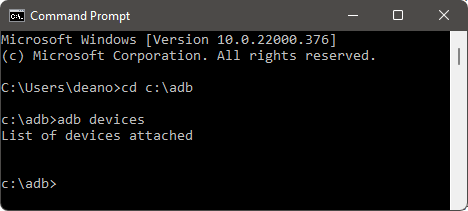
Langkah 5. Jalankan perintah berikut untuk me-reboot ponsel Anda ke Mode Pemulihan: adb reboot recovery.
Langkah 6. Setelah ponsel Redmi Anda masuk ke Mode Pemulihan, gunakan tombol "Volume" untuk memilih "Hapus Data", lalu pilih "Hapus Semua Data" dan konfirmasikan operasi dengan tombol "Daya".
Langkah 7. Setelah pengaturan ulang selesai, pilih "Reboot" untuk memulai ulang ponsel Redmi Anda. Perangkat Anda akan memulai ulang dengan pengaturan default pabrik, dan semua data pengguna yang tersimpan di ponsel akan terhapus.
Tidak peduli metode mana yang Anda pilih, pengaturan ulang pabrik akan menghapus semua data yang tersimpan di ponsel Redmi Anda, termasuk aplikasi, foto, kontak, pesan, dan pengaturan pribadi Anda. Untuk menghindari kehilangan data permanen, selalu merupakan ide yang baik untuk mencadangkan file penting sebelum memulai.
Jika Anda ingin mereset ponsel Redmi Anda sebelum menjual atau mendaur ulangnya, pertimbangkan untuk menggunakan Coolmuster Android Eraser untuk menghapus data pribadi Anda secara permanen dan mengurangi risiko pemulihan data. Dengan mengikuti metode yang tepat dalam panduan ini, Anda dapat dengan aman melakukan reset pabrik pada ponsel Redmi Anda dan mempersiapkannya untuk awal yang baru.
Artikel Terkait:
Xiaomi/Redmi Terhenti di Logo Mi: Penyebab dan Solusi yang Terbukti Ampuh
Cara Mengembalikan Kontak yang Terhapus di Redmi dengan/tanpa Backup
Cara Memulihkan File yang Terhapus dari Redmi: 4 Metode Sederhana
Cara Melakukan Backup dan Restore Redmi: Metode Langkah demi Langkah







 Unduh untuk PC
 Unduh untuk Mac


