Seiring waktu, iPhone atau iPad Anda mengumpulkan berbagai berkas unduhan, termasuk dokumen, foto, video, musik, dan data aplikasi. Unduhan ini dapat dengan cepat memenuhi ruang penyimpanan, sehingga berpotensi memperlambat perangkat Anda. Oleh karena itu, penting untuk segera menghapus berkas unduhan yang tidak diperlukan. Bagaimana cara menghapus berkas unduhan di iPhone saya? Anda berada di tempat yang tepat. Artikel ini akan memberikan panduan lengkap tentang cara menghapus unduhan di iPhone/iPad, membantu Anda mengosongkan ruang penyimpanan dengan mudah.
Sebelum mempelajari cara menghapus unduhan di iPhone, penting untuk mengetahui di mana file-file ini disimpan. iOS tidak menyimpan semua unduhan di satu lokasi terpusat; sebagai gantinya, berbagai jenis unduhan disimpan di aplikasi terpisah. Memahami lokasi file membantu Anda menghapusnya secara efisien tanpa menghapus data penting secara tidak sengaja.
Setelah Anda mengetahui di mana file unduhan Anda disimpan, langkah selanjutnya adalah mempelajari cara menghapus unduhan dari iPhone/iPad secara efisien. Berbagai jenis unduhan disimpan di aplikasi yang berbeda, sehingga masing-masing memerlukan pendekatan yang sedikit berbeda.
Aplikasi File adalah aplikasi inti untuk menyimpan file di iPhone/iPad, tempat dokumen unduhan, PDF, file zip, dan lainnya terpusat. Membersihkan file unduhan secara berkala di aplikasi File dapat secara efektif mengosongkan ruang penyimpanan.
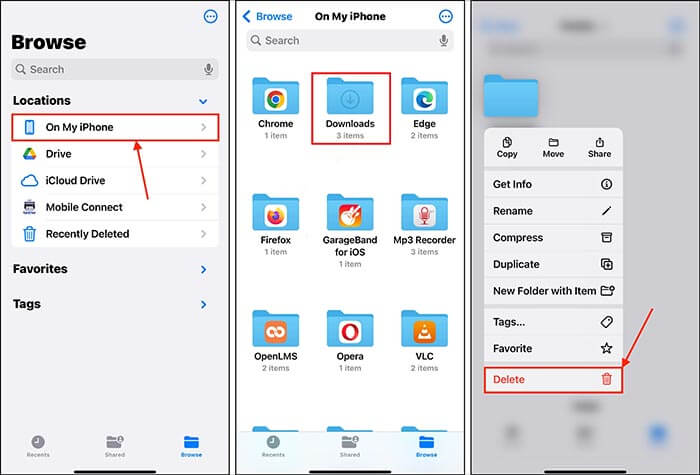
Langkah 1. Buka aplikasi File dan ketuk "Telusuri" di menu bawah. Selanjutnya, pilih "Di iPhone Saya" atau "iCloud Drive", tergantung lokasi penyimpanan file unduhan Anda.
Langkah 2. Ketuk folder "Unduhan" atau navigasikan ke folder khusus aplikasi tertentu untuk melihat konten unduhannya.
Langkah 3. Tekan dan tahan file atau folder yang ingin Anda hapus, lalu ketuk "Hapus" di menu konteks yang muncul.
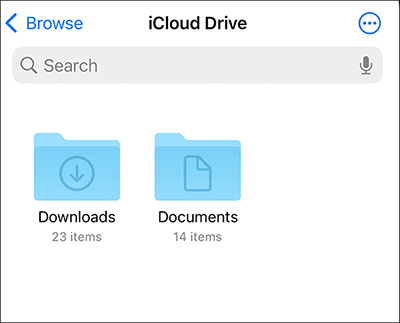
Bagaimana cara menghapus unduhan di Safari iPhone? Tidak seperti peramban pihak ketiga seperti Chrome atau Firefox, berkas yang diunduh melalui Safari disimpan langsung di folder Unduhan iPhone Anda.
Untuk menghapus unduhan di iPhone Safari, ikuti langkah-langkah di bawah ini:
Langkah 1. Buka aplikasi File dan ketuk "Telusuri" di bagian bawah. Lalu, pilih "Di iPhone Saya".
Langkah 2. Ketuk "Unduhan".
Langkah 3. Tekan dan tahan file atau folder yang ingin Anda hapus, lalu pilih "Hapus" dari menu konteks.
Gambar dan video biasanya menghabiskan banyak ruang penyimpanan. Media yang baru diunduh dari Safari, email, atau aplikasi media sosial akan otomatis tersimpan di album Terbaru.
Untuk menghapus media yang diunduh di iPhone/iPad, ikuti langkah-langkah di bawah ini:
Langkah 1. Buka aplikasi "Foto", buka tab "Album", lalu pilih "Terbaru".
Langkah 2. Untuk menghapus satu atau beberapa foto, lakukan hal berikut:
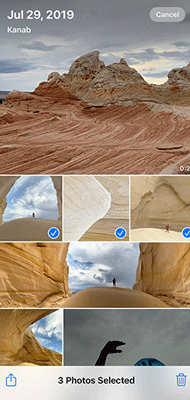
Langkah 3. Baik Anda menghapus satu foto atau beberapa foto, jendela pop-up konfirmasi akan muncul. Ketuk "Hapus Foto" atau "Hapus X Foto" untuk mengonfirmasi.
Langkah 4. Untuk menghapus foto secara permanen , buka "Album" > "Baru Dihapus", lalu hapus lagi.
Saat Anda menerima item seperti gambar, file, atau dokumen melalui pesan teks, Anda dapat menghapusnya langsung dari aplikasi Pesan.
Langkah 1. Buka aplikasi Pesan dan pilih percakapan yang berisi unduhan yang ingin Anda hapus.
Langkah 2. Ketuk nama atau grup di bagian atas untuk membuka layar Informasi.
Langkah 3. Gulir ke bawah untuk melihat item yang dibagikan, dikategorikan berdasarkan Kolaborasi, Foto, Tautan, Dokumen, dan lainnya, tergantung pada apa yang Anda terima.
Langkah 4. Untuk menghapus satu item, tekan lama item tersebut dan pilih "Hapus". Untuk menghapus beberapa item, ketuk "Lihat Semua" di kategori, lalu ketuk "Pilih" di kanan atas. Tandai item yang ingin dihapus dan ketuk "Hapus" di kanan bawah.
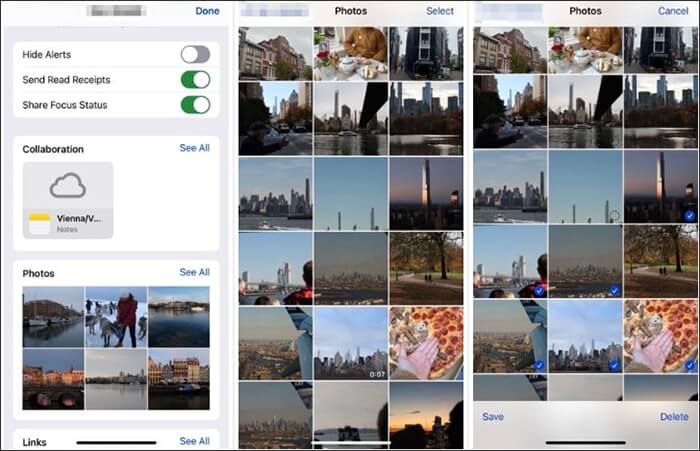
Langkah 5. Baik Anda menghapus satu atau beberapa item, Anda akan diminta untuk mengonfirmasi. Ketuk "Hapus Lampiran" atau "Hapus X Lampiran" pada pop-up di bagian bawah untuk mengonfirmasi.
Musik offline yang diunduh ke aplikasi Musik dapat menghabiskan banyak ruang penyimpanan. Jika tidak lagi dibutuhkan, segera hapus musik tersebut untuk mengosongkan banyak ruang penyimpanan.
Berikut cara menghapus musik yang diunduh di iPhone/iPad:
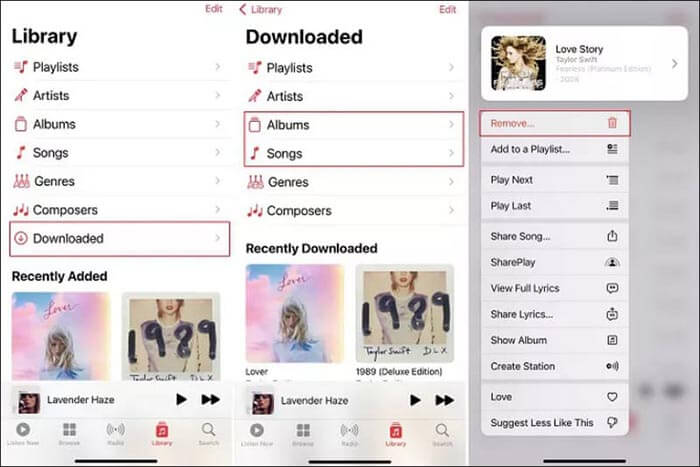
Langkah 1. Buka aplikasi Musik, buka tab "Perpustakaan", lalu pilih "Diunduh".
Langkah 2. Pilih kategori, seperti "Lagu".
Langkah 3. Klik "tiga titik" di samping lagu yang ingin Anda hapus, lalu ketuk "Hapus dari Perpustakaan".
Selain aplikasi sistem, banyak aplikasi pihak ketiga juga menghasilkan konten unduhan dan data cache. Membersihkan aplikasi-aplikasi ini secara berkala dapat mengosongkan ruang penyimpanan secara signifikan dan meningkatkan kinerja perangkat.
Berikut langkah-langkahnya:
Langkah 1. Buka "Pengaturan" > "Umum" > "Penyimpanan iPhone". ( Penyimpanan iPhone tidak dimuat ?)
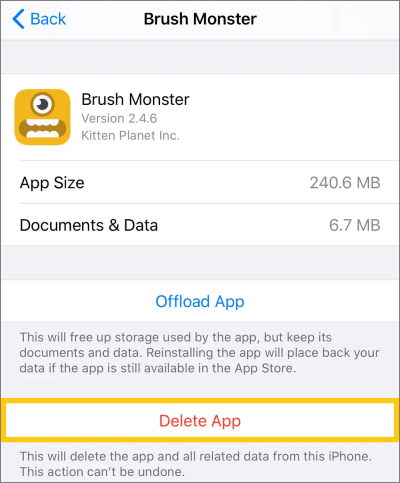
Langkah 2. Temukan aplikasi yang memakan banyak ruang, lalu ketuk untuk melihat detailnya.
Langkah 3. Anda akan melihat dua opsi: "Bongkar Aplikasi" atau "Hapus Aplikasi". Opsi Bongkar Aplikasi akan menghapus aplikasi tetapi tetap menyimpan datanya di iPhone Anda, yang tidak kami inginkan untuk tugas ini. Jadi, ketuk "Hapus Aplikasi" dan konfirmasikan tindakan tersebut.
Menghapus berkas dan cache yang diunduh secara manual memang efektif, tetapi bisa jadi membosankan dan memakan waktu. Bagi pengguna yang ingin mengosongkan ruang penyimpanan dengan cepat, Coolmuster iOS Eraser menawarkan solusi sekali klik yang dapat menghapus semua konten yang diunduh dan data cache sekaligus.
Fitur utama iOS Eraser:
Berikut cara menggunakan iOS Eraser untuk menghapus semua unduhan di iPhone/iPad:
01 Hubungkan iDevice Anda ke komputer menggunakan kabel USB. Perangkat lunak akan otomatis mendeteksi perangkat Anda, dan setelah terhubung, antarmuka utama akan muncul, siap untuk proses penghapusan.

02 Klik tombol "Hapus", pilih tingkat keamanan yang Anda inginkan (Rendah, Sedang, atau Tinggi), dan konfirmasi dengan mengeklik "OK".

03 Saat diminta, ketik "hapus" untuk mengonfirmasi, lalu klik "Hapus" lagi. Konfirmasi akhir akan muncul; klik "OK" untuk melanjutkan penghapusan permanen.

04 Setelah proses selesai, semua data di perangkat Anda akan terhapus secara permanen dan tidak dapat dipulihkan. Anda sekarang dapat mengatur iDevice Anda seperti baru.

Tutorial Video:
Menghapus unduhan di iPhone atau iPad secara berkala membantu menjaga ruang penyimpanan dan meningkatkan kinerja perangkat. Meskipun Anda dapat menghapus file secara manual melalui aplikasi sistem, Coolmuster iOS Eraser menawarkan solusi satu klik yang cepat dan andal. Sangat direkomendasikan bagi siapa pun yang ingin mengosongkan ruang penyimpanan dengan cepat dan mengelola unduhan secara efektif.
Artikel Terkait:
Cara Menghapus File di iPhone/iPad dalam 6 Cara [Panduan Langkah demi Langkah]
Bagaimana Cara Menghapus Cadangan iPhone untuk Mengosongkan Ruang? (iTunes & iCloud)
Tidak Bisa Menghapus Aplikasi di iPhone? Coba 8 Solusi Ini!
Manakah Perangkat Lunak Penghapus Data iPhone Terbaik? [Ulasan Komprehensif]

 Penghapus & Pembersih Telepon
Panduan Langkah demi Langkah tentang Cara Menghapus Unduhan di iPhone/iPad
Penghapus & Pembersih Telepon
Panduan Langkah demi Langkah tentang Cara Menghapus Unduhan di iPhone/iPad






 Unduh untuk PC
 Unduh untuk Mac
