"Saya tidak yakin apakah ini karena pembaruan iOS terbaru, tetapi tiba-tiba saya menemukan rekaman suara lama saya telah terhapus. Apakah Apple akan melakukan sesuatu di pembaruan berikutnya, atau saya harus mencari cara untuk mendapatkannya kembali sendiri?"
- dari Komunitas Apple
Voice Memos adalah aplikasi bawaan iOS yang diandalkan banyak pengguna iPhone untuk merekam rapat, kuliah, wawancara, dan catatan pribadi. Namun, bisa jadi mengkhawatirkan jika saat membuka aplikasi tiba-tiba menyadari bahwa rekaman Anda hilang atau seluruh daftar kosong.
Jika Anda menghadapi masalah hilangnya memo suara di iPhone, Anda tidak sendirian. Dalam panduan ini, kami akan menjelaskan mengapa memo suara hilang dan memandu Anda melalui metode yang terbukti untuk memulihkannya langkah demi langkah.
Jika memo suara Anda hilang setelah pembaruan ke iOS 26/18/17, berikut adalah beberapa kemungkinan penyebabnya:
Setelah memahami penyebabnya, mari kita lanjutkan ke cara memperbaiki masalah hilangnya memo suara.
Setelah mengetahui alasan hilangnya rekaman suara di iPhone, bagaimana cara memulihkan rekaman suara yang hilang? Berikut empat cara efektif untuk mendapatkan kembali rekaman suara yang hilang.
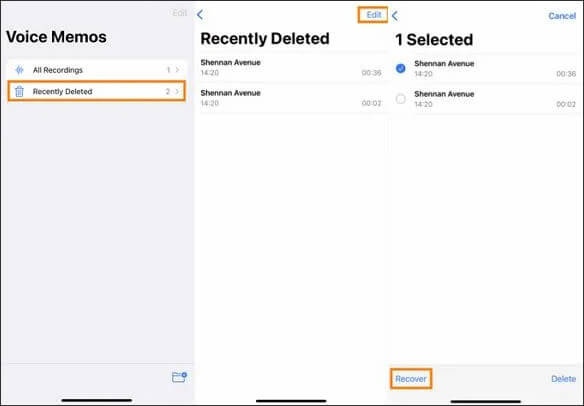
Jika rekaman suara Anda baru-baru ini hilang, rekaman tersebut mungkin masih tersimpan di folder "Baru Dihapus". Folder ini menyimpan item yang dihapus selama 30 hari sebelum menghapusnya secara permanen. Untuk mendapatkan kembali rekaman suara yang baru saja hilang, ikuti langkah-langkah di bawah ini:
Langkah 1. Buka aplikasi Voice Memos di iPhone Anda.
Langkah 2. Ketuk "<" di pojok kiri atas untuk kembali ke daftar utama.
Langkah 3. Temukan dan masuk ke "Baru Dihapus".
Langkah 4. Di dalam folder, ketuk "Edit" di pojok kanan atas. Pilih memo suara yang ingin Anda pulihkan dan ketuk "Pulihkan", dan rekaman akan dikembalikan ke folder asalnya.
Jika memo suara Anda hilang dan tidak lagi muncul di folder "Baru Dihapus", tetapi Anda sebelumnya telah mencadangkan iPhone Anda menggunakan iTunes, Anda dapat dengan cepat memulihkan memo suara yang terhapus dengan memulihkan dari cadangan tersebut. Namun, perlu diingat bahwa metode ini akan menimpa semua data yang ada di iPhone Anda.
Jika Anda tidak keberatan, ikuti langkah-langkah di bawah ini untuk memulihkan memo suara yang hilang dari cadangan iTunes:
Langkah 1. Hubungkan iPhone Anda ke komputer menggunakan kabel USB.
Langkah 2. Buka iTunes (atau Finder jika Anda menggunakan macOS Catalina atau versi yang lebih baru).
Langkah 3. Pilih iPhone Anda di iTunes dengan mengklik ikon perangkat, atau di Finder dengan memilihnya di bawah "Lokasi".
Langkah 4. Klik "Pulihkan Cadangan".
5 September. Pilih cadangan yang berisi memo suara Anda (berdasarkan tanggal pencadangan).
Langkah 6. Klik "Pulihkan" untuk memulai proses. Tunggu hingga cadangan dipulihkan ke iPhone Anda.
Langkah 7. Setelah pemulihan selesai, buka aplikasi Voice Memos di iPhone Anda untuk memeriksa apakah rekaman yang hilang telah kembali.

Jika Anda telah mengaktifkan pencadangan iCloud , Anda juga dapat memulihkan memo suara Anda dari iCloud. Namun, memulihkan dari iCloud mengharuskan Anda untuk menghapus data di iPhone Anda terlebih dahulu.
Berikut cara memulihkan memo suara yang hilang dari cadangan iCloud :
Langkah 1. Buka "Pengaturan" > "Umum" > "Reset" di iPhone Anda.
Langkah 2. Ketuk "Hapus Semua Konten dan Pengaturan" dan konfirmasi untuk menghapus semua yang ada di perangkat Anda.

Langkah 3. Setelah iPhone Anda memulai ulang, ikuti petunjuk di layar untuk mengaturnya kembali.
Langkah 4. Saat diminta, pilih "Pulihkan dari Cadangan iCloud" dan masuk dengan ID Apple Anda.
Langkah 5. Pilih cadangan terbaru (atau yang berisi memo suara Anda yang hilang).
Langkah 6. Tunggu hingga proses pemulihan selesai.
Langkah 7. Setelah selesai, buka aplikasi Voice Memos untuk memeriksa apakah rekaman yang hilang sudah kembali.

Banyak pengguna tidak ingin memulihkan seluruh cadangan dan menimpa semua data yang ada, terutama ketika mereka hanya perlu memulihkan beberapa memo suara. Untungnya, dengan Coolmuster iPhone Data Recovery , perangkat lunak pemulihan data iPhone profesional, Anda dapat melihat pratinjau dan mengekstrak konten yang dibutuhkan dari cadangan iTunes dan iCloud. Hanya dengan satu klik, Anda dapat dengan mudah memulihkan memo suara yang terhapus tanpa memengaruhi data yang ada di iPhone Anda.
Fitur utama Coolmuster iPhone Data Recovery :
Berikut cara mengambil memo suara dari cadangan iTunes secara selektif:
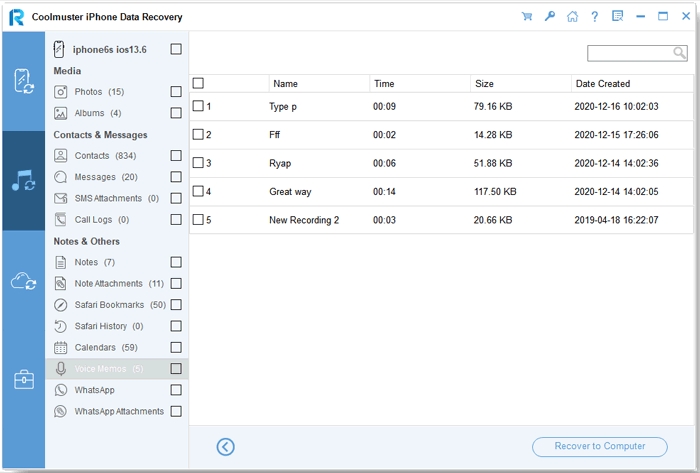
01 Unduh dan jalankan iPhone Data Recovery, lalu pilih opsi "Pulihkan dari File Cadangan iTunes" di sebelah kiri. Program akan secara otomatis memindai lokasi cadangan iTunes default komputer Anda. Pilih file cadangan dari daftar yang ditampilkan dan klik tombol "Mulai Pindai".

02 Selanjutnya, centang kotak "Rekaman Suara" dan klik ikon "Mulai Pindai" di pojok kanan bawah.

03 Setelah pemindaian selesai, pilih memo suara tertentu yang ingin Anda pulihkan. Terakhir, klik tombol "Pulihkan ke Komputer" untuk memulihkan file dari cadangan iTunes.
Tutorial Video:
Q1. Apakah memo suara dapat hilang setelah dikirim melalui iMessage?
Ya, jika Anda mengirim memo suara melalui iMessage, memo tersebut dapat hilang setelah dua menit jika penerima tidak menyimpannya. Untuk mencegah hal ini, buka "Pengaturan" > "Pesan" > "Pesan Audio" > "Kedaluwarsa", dan pilih "Jangan Pernah".
Q2. Mengapa memo suara saya tidak muncul di iCloud?
Hal ini dapat terjadi jika sinkronisasi iCloud dinonaktifkan, jika penyimpanan Anda penuh, atau jika cadangan dibuat sebelum perekaman dilakukan.
Q3. Bagaimana cara mencegah rekaman suara saya hilang lagi?
Melakukan pencadangan danekspor rekaman penting secara teratur ke komputer atau penyimpanan cloud dapat membantu mencegah kehilangan data di masa mendatang.
Saat Anda mengalami masalah "rekaman suara hilang", jangan panik. Mulailah dengan memeriksa folder "Baru Dihapus", lalu pilih metode pemulihan yang sesuai berdasarkan situasi pencadangan Anda. Jika Anda hanya ingin memulihkan rekaman suara tanpa menimpa data yang ada dan membutuhkan opsi yang lebih fleksibel, Coolmuster iPhone Data Recovery adalah solusi yang sangat direkomendasikan.
Selain itu, membiasakan diri untuk secara rutin mencadangkan dan mengekspor rekaman penting akan membantu mencegah masalah serupa terjadi lagi.
Artikel Terkait:
Bagaimana cara memulihkan rekaman suara yang terhapus di iPhone dengan atau tanpa cadangan?
Bagaimana cara memulihkan rekaman suara yang terpotong di iPhone dengan atau tanpa cadangan?
Catatan di iPhone Anda Hilang? 7 Cara untuk Memulihkan Catatan yang Hilang di iPhone
[Panduan Sederhana] Bagaimana Cara Memulihkan Rekaman Suara yang Terhapus dari iPad?







 Unduh untuk PC
 Unduh untuk Mac


