"Saya memiliki dokumen PDF di dalam folder di aplikasi File, dan beberapa di antaranya telah dipindahkan dari folder tersebut ke folder 'Baru Dihapus' atau 'Unduhan', dan saya tidak dapat memindahkannya atau membukanya. Bagaimana cara memulihkan file PDF dari folder 'Baru Dihapus'?"
- dari Komunitas Apple
Dalam penggunaan iPhone atau iPad sehari-hari, kita sering menyimpan berbagai file PDF, seperti materi pelajaran, dokumen kerja, e-book, atau kontrak. Namun, sangat umum juga untuk secara tidak sengaja menghapus file PDF. Banyak pengguna baru menyadari bahwa file tersebut penting setelah menghapusnya, dan kemudian mulai mencari cara untuk memulihkannya.
Jadi, bagaimana cara memulihkan file PDF yang terhapus di iPhone atau iPad? Sebenarnya, selama file tersebut belum sepenuhnya tertimpa, masih ada kemungkinan untuk memulihkannya. Artikel ini akan memperkenalkan beberapa metode praktis secara detail untuk membantu Anda memulihkan file PDF yang terhapus di iPhone atau iPad Anda.
Sebelum mencoba solusi yang rumit, tempat pertama yang harus Anda periksa adalah folder Baru Dihapus di aplikasi File. Saat Anda menghapus file PDF dari iPhone atau iPad Anda, iOS biasanya memindahkannya ke folder ini alih-alih menghapusnya secara permanen segera.
File yang tersimpan di folder Baru Dihapus biasanya disimpan hingga 30 hari. Selama periode ini, Anda dapat dengan mudah memulihkannya tanpa menggunakan cadangan atau perangkat lunak pihak ketiga. Jika Anda baru saja menghapus dokumen dan ingin mengetahui cara memulihkan file PDF yang terhapus di iPhone/iPad, ini adalah metode tercepat dan termudah untuk dicoba.
Berikut cara memulihkan file PDF yang terhapus di iPhone/iPad dari folder File yang Baru Dihapus:
Langkah 1. Buka aplikasi "File" di iPhone atau iPad Anda.
Langkah 2. Ketuk "Jelajahi" di bagian bawah layar.
Langkah 3. Temukan dan buka folder "Baru Dihapus".
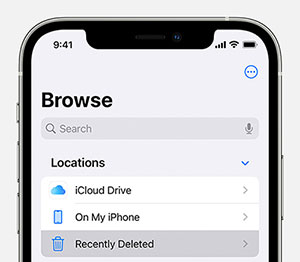
Langkah 4. Telusuri daftar dan temukan file PDF yang telah dihapus yang ingin Anda pulihkan.
Langkah 5. Ketuk dan tahan file PDF, lalu pilih "Pulihkan" dari menu.
Setelah dipulihkan, file PDF akan kembali ke lokasi asalnya, dan Anda dapat membukanya atau mengeditnya seperti biasa.
Jika dokumen PDF Anda tersimpan di iCloud Drive, Anda mungkin masih dapat memulihkannya meskipun dokumen tersebut telah hilang dari perangkat Anda. iCloud Drive menyimpan file yang dihapus di bagian Baru Dihapus untuk jangka waktu tertentu, memungkinkan pengguna untuk memulihkannya dengan mudah.
Metode ini sangat berguna jika Anda menggunakan iCloud untuk menyinkronkan file di beberapa perangkat Apple. Bahkan jika file tersebut terhapus di iPhone atau iPad Anda, file tersebut mungkin masih dapat dipulihkan melalui situs web iCloud. Jika Anda mencari cara untuk memulihkan file PDF yang terhapus di iPhone atau iPad tanpa memulihkan seluruh perangkat Anda, opsi ini layak dicoba.
Berikut cara memulihkan file PDF yang terhapus di iPhone atau iPad dari iCloud Drive:
Langkah 1. Buka peramban web dan kunjungi situs web iCloud , lalu masuk dengan ID Apple Anda.
Langkah 2. Klik "iCloud Drive" dari antarmuka utama.
Langkah 3. Buka folder "Baru Dihapus".
Langkah 4. Temukan dan pilih file PDF yang ingin Anda pulihkan.
Langkah 5. Klik "Pulihkan" untuk mengembalikan file.
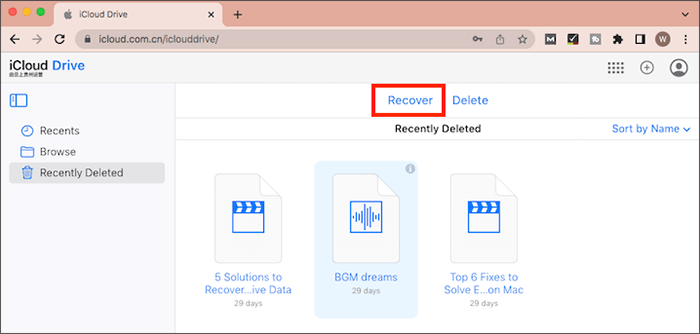
Setelah proses pemulihan, file PDF akan kembali ke iCloud Drive Anda dan secara otomatis disinkronkan kembali ke iPhone atau iPad Anda.
Jika file PDF tersebut tidak lagi ada di folder Baru Dihapus atau iCloud Drive, tetapi Anda sebelumnya telah mengaktifkan pencadangan otomatis iCloud , Anda mungkin masih dapat memulihkannya dengan memulihkan cadangan iCloud. Cadangan iCloud menyimpan sebagian besar data di perangkat Anda, termasuk data aplikasi dan dokumen.
Namun, penting untuk dicatat bahwa memulihkan data dari cadangan iCloud biasanya memerlukan penghapusan data di perangkat Anda terlebih dahulu, kemudian memulihkannya dari cadangan. Oleh karena itu, sebelum melakukan tindakan ini, disarankan untuk memastikan bahwa cadangan tersebut benar-benar berisi file PDF yang ingin Anda pulihkan.
Berikut cara mengambil kembali file PDF yang terhapus di iPhone atau iPad dari cadangan iCloud:
Langkah 1. Buka "Pengaturan", ketuk "Umum", lalu pilih "Transfer atau Reset iPhone/iPad" dan pilih "Hapus Semua Konten dan Pengaturan".

Langkah 2. Tunggu hingga perangkat memulai ulang dan memulai proses pengaturan.
Langkah 3. Ikuti petunjuk di layar hingga Anda mencapai layar "Aplikasi & Data".
Langkah 4. Pilih "Pulihkan dari Cadangan iCloud" dan masuk dengan ID Apple Anda.
Langkah 5. Pilih cadangan yang kemungkinan berisi file PDF yang terhapus dan tunggu hingga pemulihan selesai.

Setelah pemulihan selesai, perangkat Anda akan kembali ke keadaan semula saat cadangan dibuat, dan file PDF yang dihapus mungkin akan muncul kembali.
Selain cadangan iCloud, banyak pengguna juga membuat cadangan lokal iPhone atau iPad mereka di komputer menggunakan iTunes (atau Finder). Jika perangkat Anda telah dicadangkan di komputer sebelumnya, file cadangan tersebut mungkin juga berisi file PDF yang hilang.
Dengan memulihkan cadangan iTunes, Anda dapat mengembalikan perangkat Anda ke keadaan semula saat cadangan dibuat, yang mungkin memungkinkan Anda untuk memulihkan file yang terhapus. Namun, penting untuk dicatat bahwa metode ini akan menimpa data yang ada di perangkat Anda. Oleh karena itu, disarankan untuk mencadangkan data penting apa pun sebelum melakukan pemulihan.
Berikut cara mengembalikan file PDF yang terhapus:
Langkah 1. Buka iTunes (atau Finder di macOS Catalina dan versi yang lebih baru) dan sambungkan iPhone atau iPad Anda ke komputer menggunakan kabel USB.
Langkah 2. Saat perangkat muncul, klik ikon perangkat tersebut.
Langkah 3. Buka tab "Ringkasan" dan pilih "Pulihkan Cadangan".
Langkah 4. Pilih cadangan yang mungkin berisi file PDF yang telah dihapus.
Langkah 5. Klik "Pulihkan" dan tunggu hingga proses selesai.

Setelah proses selesai, perangkat Anda akan memulai ulang dan memulihkan semua data dari cadangan yang dipilih, termasuk file PDF yang mungkin telah terhapus.
Jika Anda tidak memiliki cadangan atau lebih memilih untuk tidak menimpa data yang ada di perangkat Anda dengan memulihkan cadangan, menggunakan alat pemulihan data profesional mungkin merupakan pilihan yang lebih baik. Coolmuster iPhone Data Recovery adalah program pemulihan data yang dirancang khusus untuk perangkat iOS , yang dapat membantu pengguna memindai perangkat atau file cadangan mereka untuk mengambil data yang terhapus.
Berbeda dengan pemulihan cadangan tradisional, jenis alat ini biasanya mendukung pratinjau dan pemulihan selektif, artinya Anda dapat memulihkan hanya file yang Anda butuhkan tanpa memengaruhi data lain yang saat ini ada di perangkat Anda. Ini sangat nyaman bagi pengguna yang hanya ingin memulihkan file tertentu.
Fitur utama Coolmuster iPhone Data Recovery :
Berikut cara memulihkan file yang terhapus dari iPhone tanpa cadangan menggunakan iPhone Data Recovery:
01 Unduh dan instal program di komputer Anda. Kemudian sambungkan iPhone atau iPad Anda ke komputer menggunakan kabel Lightning dan ketuk "Percayai" pada perangkat Anda jika diminta.

02 Setelah perangkat dikenali, semua kategori data yang tersedia akan muncul di layar. Pilih jenis data yang ingin Anda pulihkan dan klik "Mulai Pindai" untuk memulai pemindaian.

03 Setelah pemindaian selesai, Anda dapat melihat pratinjau file yang ada dan yang telah dihapus. Pilih kategori dari panel kiri untuk melihat detailnya di sebelah kanan. Terakhir, pilih file yang Anda inginkan dan klik "Pulihkan ke Komputer" untuk menyimpan file yang dipulihkan ke komputer Anda.

Tutorial Video:
Jika Anda bertanya-tanya bagaimana cara memulihkan file PDF yang terhapus di iPhone atau iPad, ada beberapa solusi praktis yang dapat Anda coba tergantung pada situasi Anda. Pertama, Anda dapat memeriksa folder Baru Dihapus di aplikasi File untuk dokumen yang baru saja dihapus, atau memulihkannya dari iCloud Drive jika file tersebut telah disinkronkan ke cloud. Jika Anda membuat cadangan sebelum file dihapus, Anda juga dapat memulihkannya melalui cadangan iCloud atau cadangan iTunes.
Bagi pengguna yang tidak memiliki cadangan data atau yang lebih menyukai solusi yang lebih fleksibel, Coolmuster iPhone Data Recovery adalah pilihan andal yang memungkinkan Anda memindai perangkat, melihat pratinjau file yang hilang, dan memulihkan file yang terhapus secara selektif tanpa menimpa data yang sudah ada.
Artikel Terkait:
[Terpecahkan] Bagaimana Cara Memulihkan Foto yang Terhapus dari iPad dengan/tanpa Backup?
Panduan Lengkap tentang Cara Memulihkan File yang Dihapus dari WhatsApp
Memulihkan File PDF yang Terhapus dari WhatsApp (Dengan atau Tanpa Backup)
Bagaimana Cara Memulihkan File PDF yang Terhapus di Ponsel dan Tablet Android ? (TERJAWAB)







 Unduh untuk PC
 Unduh untuk Mac


