Ringkasan: Kehilangan kontak atau pesan teks penting dari kartu SIM iPhone Anda? Panduan ini menjelaskan cara memulihkan data kartu SIM dari iPhone dengan 3 metode efektif, termasuk iCloud, pemulihan cadangan iTunes/Finder, dan perangkat lunak pemulihan profesional.
Jika Anda tidak memiliki cadangan, Coolmuster iPhone SMS + Contacts Recovery menyediakan cara sederhana untuk memindai, melihat pratinjau, dan memulihkan kontak dan pesan yang terhapus secara selektif dengan aman tanpa menimpa data yang ada.
Kehilangan informasi penting yang tersimpan di kartu SIM Anda bisa membuat stres, terutama jika berisi kontak atau pesan teks penting. Meskipun iPhone modern sering menyimpan data di iCloud atau perangkat itu sendiri, banyak pengguna masih menyimpan informasi berharga di kartu SIM mereka. Jika Anda secara tidak sengaja menghapus kontak atau pesan, mengganti kartu SIM, atau mengalami kehilangan data yang tidak terduga, Anda masih dapat mendapatkannya kembali.
Dalam panduan ini, kami akan menunjukkan kepada Anda cara memulihkan data kartu SIM dari iPhone langkah demi langkah. Anda akan mempelajari 3 cara mudah untuk memulihkan data kartu SIM untuk iPhone, sehingga Anda dapat memulihkan kontak/pesan teks dari kartu SIM iPhone dengan cepat dan aman.
Saat Anda mengaktifkan pencadangan iCloud di iPhone Anda , ponsel Anda akan secara otomatis mencadangkan data Anda ke iCloud. Ini berarti bahwa meskipun kartu SIM Anda rusak, kontak dan pesan Anda tetap aman dan mudah dipulihkan. Berikut cara memulihkan kontak/pesan teks dari kartu SIM iPhone dengan iCloud:
Jika Anda sedang menyiapkan iPhone baru dan ingin memindahkan kontak dan pesan dari kartu SIM lama Anda, ikuti langkah-langkah berikut:
Langkah 1. Hidupkan iPhone baru Anda dan lakukan pengaturan awal hingga Anda mencapai layar "Aplikasi & Data".
Langkah 2. Pilih "Pulihkan dari Cadangan iCloud" dan masuk dengan ID Apple dan kata sandi Anda.
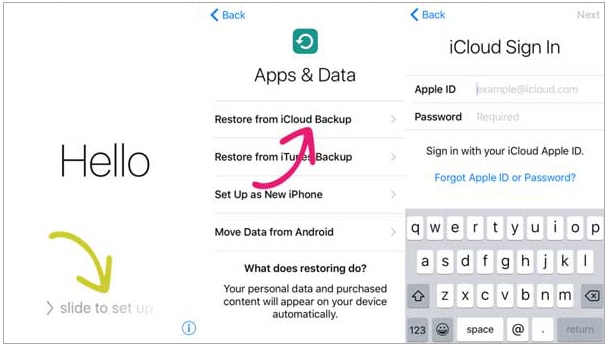
Langkah 3. Anda akan melihat daftar cadangan yang tersedia. Pilih yang sesuai dengan tanggal dan ukuran data kartu SIM lama Anda.
Langkah 4. Tetap terhubung ke Wi-Fi selama proses pemulihan berlangsung. Durasi akan bervariasi tergantung pada ukuran cadangan Anda, tetapi bisa memakan waktu mulai dari beberapa detik hingga beberapa menit.
Langkah 5. Setelah proses pemulihan selesai, kontak dan pesan Anda seharusnya sudah berhasil ditransfer.
Jika kartu SIM Anda rusak atau diganti dan Anda perlu memulihkan kontak dan pesan lama Anda, ikuti langkah-langkah berikut:
Langkah 1. Di iPhone Anda, buka "Pengaturan" > [Nama Anda] > "iCloud" > aktifkan "Pencadangan iCloud" > ketuk "Cadangkan Sekarang" untuk membuat cadangan data Anda saat ini.

Langkah 2. Selanjutnya, buka "Pengaturan" > "Umum" > "Reset" > "Hapus Semua Konten dan Pengaturan". Ini akan menghapus semua data dari ponsel Anda , jadi pastikan untuk mencadangkan data penting terlebih dahulu.

Langkah 3. Setelah direset, iPhone Anda akan meminta Anda untuk mengaturnya. Ikuti petunjuk di layar hingga Anda mencapai layar "Aplikasi & Data".
Langkah 4. Pilih "Pulihkan dari Cadangan iCloud", lalu pilih cadangan yang berisi data kartu SIM Anda.
Langkah 5. Tunggu hingga proses pemulihan selesai. Setelah selesai, kontak dan pesan Anda akan kembali ke ponsel Anda.
Dengan mengikuti langkah-langkah ini, Anda dapat dengan mudah memulihkan data kartu SIM Anda pada iPhone baru atau iPhone yang telah direset.
Jika Anda rutin mencadangkan iPhone Anda menggunakan iTunes ( Windows /macOS Mojave atau versi sebelumnya) atau Finder (macOS Catalina dan versi yang lebih baru), Anda dapat memulihkan cadangan tersebut untuk mendapatkan kembali kontak dan pesan teks kartu SIM Anda. Metode ini berguna untuk pemulihan data kartu SIM untuk iPhone ketika Anda memiliki cadangan terbaru.
Langkah 1. Hubungkan iPhone Anda ke komputer menggunakan kabel USB dan buka iTunes.
Langkah 2. Setelah iPhone Anda muncul di iTunes, klik ikon iPhone.
Langkah 3. Pada tab "Ringkasan", pilih "Pulihkan Cadangan".
Langkah 4. Pilih cadangan yang kemungkinan besar berisi data SIM Anda berdasarkan tanggalnya.
Langkah 5. Klik "Pulihkan" dan tunggu hingga proses selesai. Pastikan iPhone Anda tetap terhubung selama proses berlangsung.
Langkah 6. Setelah pemulihan selesai, periksa kontak dan pesan Anda untuk memastikan bahwa data telah dipulihkan.

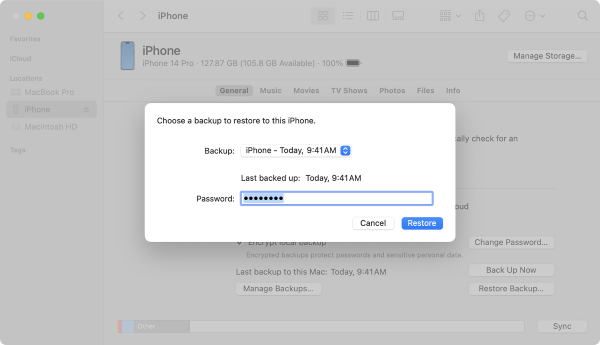
Langkah 1. Hubungkan iPhone Anda ke Mac menggunakan kabel USB dan buka Finder.
Langkah 2. Di bilah sisi kiri, pilih iPhone Anda di bawah "Lokasi".
Langkah 3. Di bawah tab "Umum", klik "Pulihkan Cadangan".
Langkah 4. Pilih cadangan yang berisi data yang ingin Anda pulihkan dan klik "Pulihkan".
Langkah 5. Tunggu hingga proses selesai sambil tetap menghubungkan iPhone Anda.
Langkah 6. Setelah selesai, periksa aplikasi Kontak dan Pesan Anda untuk memastikan data yang terhubung dengan SIM Anda telah dipulihkan.
Jika Anda tidak memiliki cadangan atau menginginkan solusi pemulihan data kartu SIM selektif untuk iPhone, Coolmuster iPhone SMS + Contacts Recovery adalah salah satu alat paling efektif untuk memulihkan kontak /pesan teks dari iPhone. Aplikasi ini memindai iPhone Anda secara langsung, memungkinkan Anda untuk melihat pratinjau dan memulihkan secara selektif hanya apa yang Anda butuhkan tanpa menimpa file yang sudah ada.
Fitur utama Pemulihan SMS + Kontak iPhone:
Berikut cara memulihkan data kartu SIM dari iPhone tanpa cadangan:
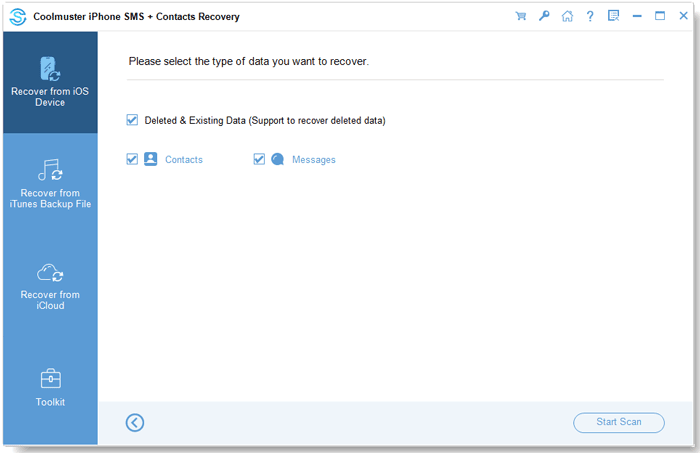
01 Unduh dan instal alat Pemulihan SMS + Kontak iPhone di komputer Anda. Buka program dan hubungkan iPhone Anda melalui kabel USB. Antarmuka program akan muncul, dan Anda dapat memilih jenis data yang ingin Anda pulihkan. Klik "Mulai Pindai" untuk memulai proses, dan perangkat lunak akan dengan cepat mendeteksi perangkat Anda.
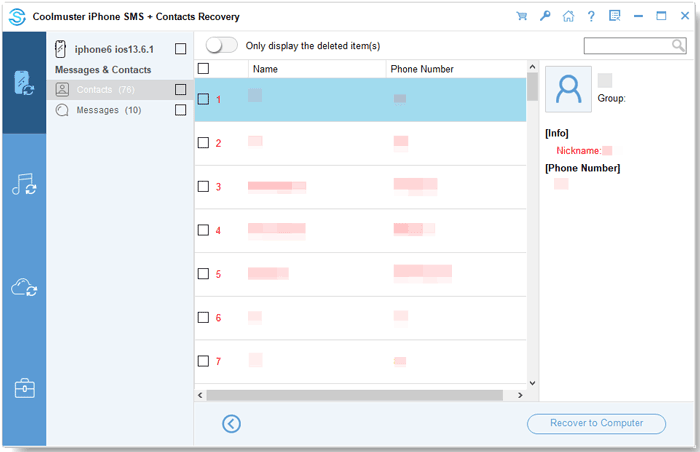
02 Setelah pemindaian selesai, pratinjau file yang dihapus dan yang ada, termasuk detail kontak seperti alamat rumah, jabatan, dan nama perusahaan. Pada panel kiri, pilih kategori, dan di sebelah kanan, pilih item tertentu. Jika Anda mengaktifkan opsi "Hanya tampilkan item yang dihapus", program hanya akan menampilkan file yang dihapus.
03 Setelah memilih data yang Anda inginkan, klik "Pulihkan ke Komputer" untuk memulihkannya segera.
Tutorial Video:
Jika Anda mencari cara untuk memulihkan data kartu SIM di iPhone, Anda memiliki beberapa pilihan. Namun, jika Anda membutuhkan solusi pemulihan yang lebih aman, lebih akurat, dan tanpa perlu backup, Coolmuster iPhone SMS + Contacts Recovery adalah rekomendasi terbaik. Aplikasi ini memungkinkan Anda untuk memindai, melihat pratinjau, dan memulihkan kontak dan pesan secara selektif dari iPhone Anda tanpa menimpa data yang sudah ada, sehingga menjamin keamanan maksimal untuk informasi berharga Anda.
Artikel Terkait:
4 Cara Praktis untuk Memulihkan Kontak dari Kartu SIM [ Android & iPhone]
Bagaimana Cara Memulihkan SMS dari Kartu SIM? Tutorial Profesional
Pemulihan Memori iPhone: Bagaimana Cara Memulihkan Data dari Memori Internal iPhone?






 Unduh untuk PC
 Unduh untuk Mac


