Saat menggunakan iMessage untuk mengirim atau menerima foto, beberapa pengguna mungkin mengalami masalah di mana foto tiba-tiba hilang tanpa alasan yang jelas. Anda mungkin melihat gambar mini di riwayat obrolan, tetapi ketika Anda mengklik untuk melihatnya, gambar gagal dimuat atau hilang sepenuhnya. Hal ini bisa membuat frustrasi, terutama jika foto-foto tersebut penting bagi Anda. Artikel ini akan menganalisis alasan hilangnya foto di iMessage dan menawarkan solusi untuk membantu Anda memulihkan gambar yang hilang.
Ada beberapa alasan mengapa gambar menghilang dari iMessage, termasuk yang berikut:
Setelah Anda memahami alasan di balik hilangnya foto di iMessage, Anda dapat mencoba solusi yang tepat berdasarkan situasi spesifik tersebut. Selanjutnya, kita akan membahas langkah-langkah detail untuk mengatasi setiap masalah ini.
Masalah koneksi jaringan dapat menyebabkan foto di iMessage tidak dimuat dengan benar. Dengan memeriksa dan mengatur ulang pengaturan jaringan, Anda dapat memastikan bahwa pesan dikirim dan diterima dengan benar. Ikuti langkah-langkah berikut:
Langkah 1. Buka "Pengaturan" > "Umum" > "Transfer atau Reset iPhone".
Langkah 2. Pilih "Reset Pengaturan Jaringan" dan masukkan kata sandi Anda untuk konfirmasi.

Langkah 3. Mulai ulang perangkat Anda, lalu sambungkan kembali ke Wi-Fi atau data seluler dan periksa apakah foto-foto tersebut telah dipulihkan.
Mematikan dan menghidupkan kembali iMessage dapat menyegarkan status sinkronisasi pesan Anda, terutama jika ada masalah dengan pengaturan. Langkah sederhana ini seringkali efektif. Berikut cara melakukannya:
Langkah 1. Buka "Pengaturan" dan temukan opsi "Pesan".
Langkah 2. Matikan "iMessage", tunggu beberapa detik, lalu hidupkan kembali.
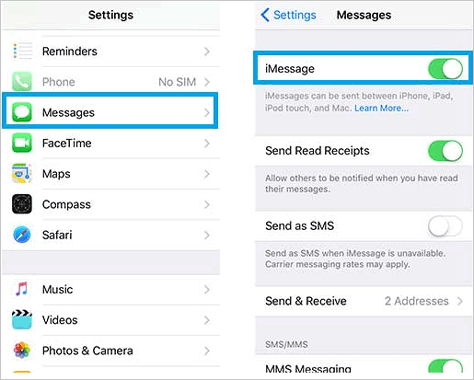
Langkah 3. Periksa apakah foto-foto di iMessage sekarang ditampilkan dengan benar.
Pengaturan MMS (Multimedia Messaging Service) yang salah juga dapat menyebabkan foto di iMessage menghilang. Anda dapat memeriksa dan mengaktifkan fungsi MMS menggunakan langkah-langkah berikut:
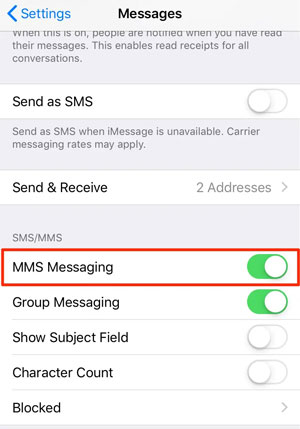
Langkah 1. Buka "Pengaturan" > "Pesan".
Langkah 2. Pastikan sakelar "Pesan MMS" diaktifkan untuk memungkinkan pengiriman dan penerimaan pesan gambar.
iMessage di iPhone memiliki fitur yang secara otomatis menghapus pesan lama , yang jika tidak diatur dengan benar, dapat menyebabkan foto hilang. Anda dapat menyesuaikan opsi "Simpan Pesan" untuk memastikan foto penting tidak terhapus secara tidak sengaja:
Langkah 1. Buka "Pengaturan" > "Pesan".
Langkah 2. Temukan opsi "Simpan Pesan" dan pilih "Selamanya" agar foto dan pesan lama tidak dihapus secara otomatis.
Ruang penyimpanan yang tidak mencukupi di iPhone Anda adalah alasan umum mengapa foto iMessage menghilang. Pastikan perangkat Anda memiliki cukup ruang penyimpanan yang tersedia untuk menyimpan dan melihat foto dengan benar. Berikut caranya:
Langkah 1. Buka "Pengaturan" > "Umum" > "Penyimpanan iPhone".

Langkah 2. Periksa penggunaan penyimpanan, hapus file dan aplikasi yang tidak perlu , dan pastikan ada cukup ruang untuk menyimpan foto di iMessage.
Terkadang, kesalahan atau masalah dengan versi iOS yang sudah usang dapat memengaruhi fungsionalitas iMessage. Memperbarui sistem iOS dapat memperbaiki potensi bug dan memastikan foto ditampilkan dengan benar:
Langkah 1. Buka "Pengaturan" > "Umum" > "Pembaruan Perangkat Lunak". ( iPhone macet saat pembaruan perangkat lunak ?)
Langkah 2. Jika pembaruan tersedia, ketuk "Unduh dan Instal".
Langkah 3. Setelah menyelesaikan pembaruan, periksa apakah foto-foto telah dipulihkan.

Restart sederhana seringkali dapat menyelesaikan banyak masalah perangkat lunak, termasuk masalah foto iMessage yang tidak ditampilkan. Restart dapat membersihkan cache sistem dan menyegarkan status perangkat. Berikut langkah-langkahnya:
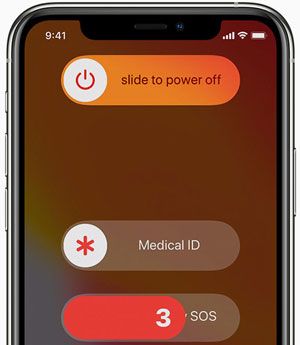
Langkah 1. Tekan dan tahan tombol "Daya" dan "Volume" secara bersamaan hingga muncul penggeser di layar Anda.
Langkah 2. Geser penggeser untuk mematikan perangkat Anda.
Langkah 3. Setelah jeda singkat, tekan tombol "Daya" lagi untuk menghidupkannya kembali.
Jika masalah tetap berlanjut setelah mencoba metode di atas, Anda mungkin perlu menghubungi Dukungan Apple untuk mendapatkan bantuan profesional. Mereka dapat menawarkan saran yang lebih spesifik dan bahkan memberikan bantuan jarak jauh untuk menyelesaikan masalah tersebut.
Jika Anda telah mencoba metode di atas tetapi foto-foto masih hilang dari iMessage, Anda mungkin telah menghapusnya secara tidak sengaja. Dalam hal ini, Anda dapat menggunakan alat pemulihan profesional, seperti Coolmuster iPhone Data Recovery , untuk memulihkannya. Perangkat lunak ini dapat memulihkan hanya foto iMessage yang terhapus dari cadangan iTunes tanpa perlu memulihkan seluruh cadangan ke perangkat Anda.
Fitur utama Coolmuster iPhone Data Recovery :
Berikut cara menggunakan iPhone Data Recovery untuk mengembalikan foto yang hilang dari iMessage:
01. Luncurkan iPhone Data Recovery dan pilih tab "Pulihkan dari File Cadangan iTunes" dari bilah sisi kiri. Program akan memindai semua file cadangan iTunes di komputer Anda. Pilih file cadangan yang Anda butuhkan dari daftar dan klik tombol "Mulai Pindai".

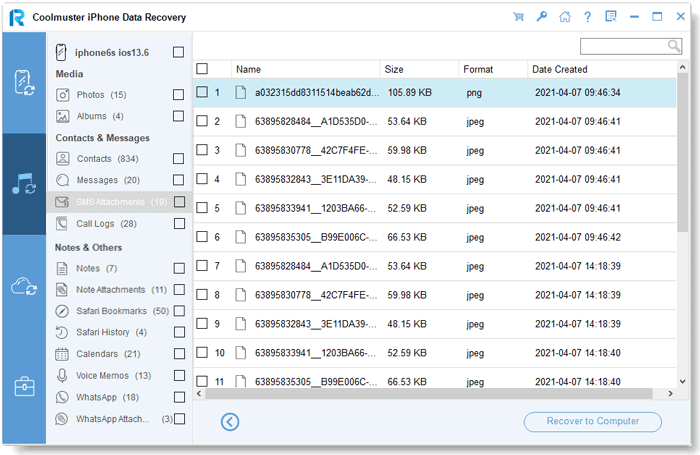
02 Selanjutnya, pilih jenis data yang ingin Anda pulihkan. Centang opsi "Lampiran SMS" lalu klik tombol "Mulai Pindai" di pojok kanan bawah.

03 Anda sekarang dapat melihat pratinjau konten cadangan iTunes pada antarmuka program. Pilih foto iMessage yang ingin Anda pulihkan, dan klik "Pulihkan ke Komputer" untuk memulai proses pemulihan.
Tutorial Video:
Bisakah Anda mengirim foto yang menghilang di iMessage? Tidak, tidak mungkin membuat pesan menghilang di iMessage, karena iOS tidak memiliki fitur bawaan untuk ini. Namun, Anda dapat menggunakan aplikasi pihak ketiga untuk mencapai efek ini, seperti Snapchat, Instagram, WhatsApp, Messenger, Telegram, dll.
Selain itu, di iOS 10 dan versi yang lebih baru, terdapat fitur bernama "Tinta Tak Terlihat". Di iMessage, Anda dapat menggunakan efek Tinta Tak Terlihat untuk mengirim foto. Foto akan dikaburkan, dan penerima harus menggeser dengan jari mereka untuk menampilkan isinya. Efek ini tidak membuat foto menghilang secara otomatis tetapi memberikan tingkat privasi tertentu.
Jika Anda ingin mengirim foto di iMessage menggunakan Invisible Ink, ikuti langkah-langkah berikut:
Langkah 1. Buka aplikasi "Pesan" di iPhone Anda dan pilih kontak yang ingin Anda kirimi foto.
Langkah 2. Ketuk ikon "+" atau ikon "kamera" di sisi kiri kotak pesan, lalu pilih foto yang ingin Anda kirim.
Langkah 3. Setelah memilih foto, tekan dan tahan tombol "Kirim" (ikon panah biru). Ini akan menampilkan menu opsi "Kirim dengan Efek".
Langkah 4. Pada halaman efek, pilih opsi "Tinta Tak Terlihat" di bagian atas layar. Setelah dipilih, foto Anda akan tampak buram, dan hanya penerima yang dapat mengungkapkannya dengan menggeser layar.
Langkah 5. Ketuk tombol "Kirim" untuk mengirim foto dengan efek "Tinta Tak Terlihat".
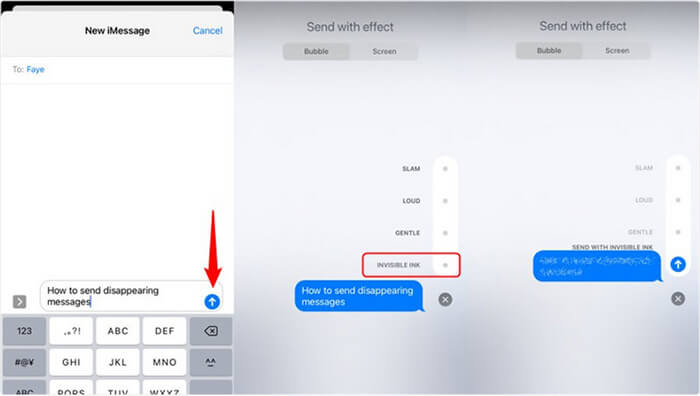
Saat penerima menerima foto tersebut, foto akan ditampilkan dalam keadaan buram. Mereka dapat menggeser jari mereka di atas foto untuk menampilkan isinya, tetapi foto akan kembali buram setelah dilihat dan tidak akan tetap terlihat secara permanen.
Masalah hilangnya foto di iMessage dapat disebabkan oleh berbagai faktor, termasuk masalah jaringan, pengaturan iMessage, ruang penyimpanan, atau masalah sistem iOS . Dengan mengikuti metode pemecahan masalah yang disediakan dalam artikel ini, Anda dapat menyelesaikan sebagian besar masalah dan memulihkan foto yang hilang.
Selain itu, menggunakan perangkat lunak profesional seperti Coolmuster iPhone Data Recovery dapat membantu Anda mengambil data penting dari perangkat atau cadangan Anda. Jika Anda mengalami masalah serupa, pertimbangkan untuk mencoba metode ini untuk memastikan foto-foto berharga Anda tidak hilang secara permanen.
Artikel Terkait:
Bagaimana Cara Memperbaiki Masalah Pesan Teks iPhone yang Hilang di Tahun 2026? [11 Solusi]
17 Metode Opsional untuk Menemukan Video yang Hilang dari iPhone
[Terpecahkan] Bagaimana Cara Memindahkan Foto Pesan Teks dari iPhone ke Komputer?
14 Trik untuk Memperbaiki Kontak iPhone yang Namanya Hilang (Panduan Lengkap)

 Pemulihan iPhone
Bagaimana Cara Memperbaiki Foto yang Hilang dari iMessage? Dipecahkan dalam 8 Cara Cepat
Pemulihan iPhone
Bagaimana Cara Memperbaiki Foto yang Hilang dari iMessage? Dipecahkan dalam 8 Cara Cepat







 Unduh untuk PC
 Unduh untuk Mac
