Voice Memos adalah salah satu alat praktis yang paling umum digunakan dalam ekosistem Apple. Baik itu merekam poin-poin rapat, catatan kelas, atau menangkap cuplikan inspirasi, semuanya dapat ditangani dengan mudah. Namun, banyak pengguna bingung: di mana Voice Memos disimpan di iPhone? Lokasi penyimpanan dan metode akses sangat bervariasi di berbagai perangkat dan metode sinkronisasi.
Artikel ini akan menganalisis secara komprehensif lokasi penyimpanan Voice Memo dari empat perspektif: iPhone, Mac , iTunes (Finder), dan iCloud, serta memberikan instruksi terperinci tentang cara menemukannya.
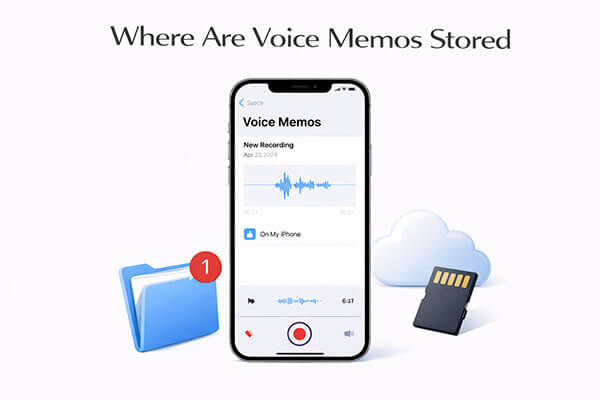
Jika Anda bertanya-tanya di mana rekaman suara iPhone disimpan atau di mana menemukan rekaman suara di iPhone, Anda tidak sendirian. Rekaman suara di iPhone dapat ditemukan di berbagai tempat tergantung situasinya. Berikut cara menemukan rekaman suara di iPhone:
Ini adalah cara termudah untuk menemukan rekaman suara Anda. Buka aplikasi Rekaman Suara (biasanya terletak di folder Utilitas di layar beranda Anda). Semua rekaman suara Anda tercantum di sini, diurutkan berdasarkan tanggal (terbaru terlebih dahulu).
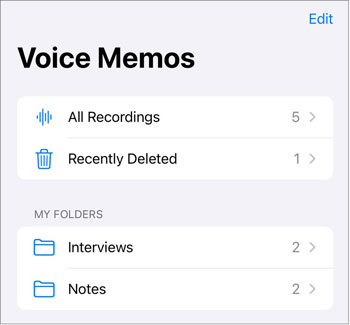
Jika Anda menyimpan Rekaman Suara Anda ke "Di iPhone Saya", buka aplikasi "Berkas", lalu ketuk "Di iPhone Saya" untuk menemukan berkas Rekaman Suara Anda. Jika Anda ingat nama berkasnya, Anda dapat menggunakan bilah pencarian untuk menemukannya dengan cepat.
Jika rekaman suara Anda tersimpan di iCloud Drive, buka aplikasi "File", lalu pilih "iCloud Drive" untuk menemukannya. Anda juga dapat mencari berdasarkan nama file untuk menemukannya dengan cepat.

Catatan: Saat sinkronisasi iCloud tidak diaktifkan, rekaman hanya disimpan di folder "Di iPhone Saya" dan hanya dapat diakses di perangkat tersebut. Setelah sinkronisasi diaktifkan, file juga akan diunggah ke "iCloud Drive", sehingga dapat diakses dari perangkat lain.
Bagi pengguna Mac , lokasi penyimpanan bergantung pada apakah Anda telah mengaktifkan sinkronisasi Memo Suara iCloud atau tidak. Secara default, memo suara yang direkam di Mac Anda disimpan secara lokal, tetapi juga dapat disinkronkan dengan iPhone, iPad, dan perangkat Apple lainnya jika Anda menggunakan Memo Suara iCloud. Ini memastikan rekaman Anda dapat diakses di semua perangkat Anda, tetapi penting untuk mengetahui di mana menemukannya di hard drive Mac Anda jika Anda perlu mengakses file mentah atau mencadangkannya secara manual.
Berikut cara menemukan rekaman suara di Mac :
Buka aplikasi Voice Memos di Mac Anda (dapat ditemukan di folder Aplikasi atau melalui Spotlight). Semua memo suara yang disinkronkan atau direkam secara lokal akan tercantum di sini. Jika Anda mengaktifkan iCloud Voice Memos, memo dari iPhone Anda akan muncul secara otomatis. Anda dapat memutar, mengedit, atau mengekspor memo langsung dari aplikasi ini.
Jalurnya adalah: ~/Library/Application Support/com.apple.voice-memos/Recordings
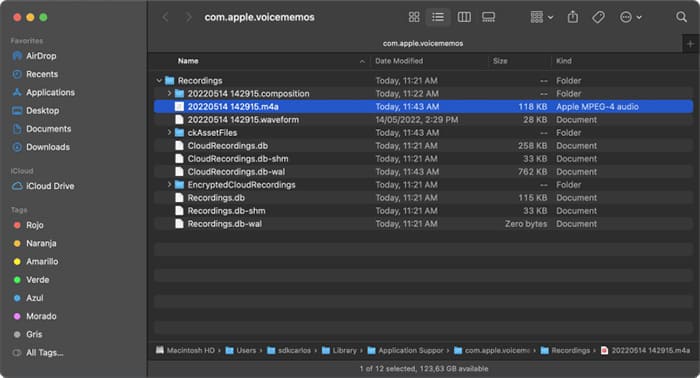
Cara menemukannya: Buka Finder → Klik "Go" di bagian atas → Tahan tombol "Option" dan klik "Library" → Arahkan ke "Application Support" → "com.apple.voice-memos" → "Recordings". Anda akan menemukan semua file rekaman lokal di sana.
Jalurnya adalah: ~/Music/iTunes/iTunes Media/Voice Memos/
Demikian pula, gunakan Finder untuk menavigasi ke jalur ini guna menemukan file Voice Memo yang disinkronkan atau direkam secara lokal.
Apakah memo suara disimpan di iCloud? Jawabannya adalah YA. Saat Anda mengaktifkan Memo Suara iCloud, rekaman Anda akan disimpan di iCloud dan disinkronkan di semua perangkat Apple Anda (iPhone, Mac , iPad) yang masuk dengan ID Apple yang sama. Untuk mengakses memo suara di iCloud, Anda perlu mencadangkan memo suara tersebut secara manual ke iCloud Drive terlebih dahulu.
Langkah 1. Buka aplikasi Voice Memos di iPhone Anda.
Langkah 2. Temukan atau rekam memo suara yang Anda inginkan, lalu ketuk memo tersebut.
Langkah 3. Ketuk tombol "..." (tiga titik), lalu pilih "Simpan ke File" > "iCloud Drive".
Langkah 4. Pilih lokasi di dalam iCloud Drive tempat Anda ingin menyimpan file.
Langkah 5. Di komputer Anda, buka iCloud.com dan masuk menggunakan Apple ID yang sama dengan iPhone Anda.
Langkah 6. Pilih "iCloud Drive", temukan file memo suara Anda, dan Anda sekarang dapat mengaksesnya.

Langkah 1. Unduh dan instal iCloud untuk Windows dari situs web resmi Apple.
Langkah 2. Buka iCloud untuk Windows dan masuk dengan ID Apple Anda.
Langkah 3. Centang kotak "iCloud Drive", lalu klik "Terapkan".

Langkah 3. Buka File Explorer di PC Windows Anda.
Langkah 5. Klik "iCloud Drive" di bilah sisi kiri.
Langkah 6. Temukan dan buka folder "Rekaman Suara" untuk mengakses rekaman Anda. Anda dapat memutar, menyalin, atau menghapus rekaman langsung dari sini.
iTunes, sebagai alat sinkronisasi perangkat Apple sebelumnya, dapat digunakan untukmenyalin Memo Suara iPhone ke PC . Lokasi penyimpanan dibagi menjadi dua kasus: "penyimpanan file yang disinkronkan" dan "penyimpanan cadangan perangkat".
Saat menyinkronkan Rekaman Suara dari iPhone ke komputer melalui iTunes, rekaman akan disimpan sebagai file .m4a terpisah. Jalur spesifiknya adalah sebagai berikut: C:\Users\ (nama pengguna Anda)\Music\iTunes\iTunes Media\Voice Memos\
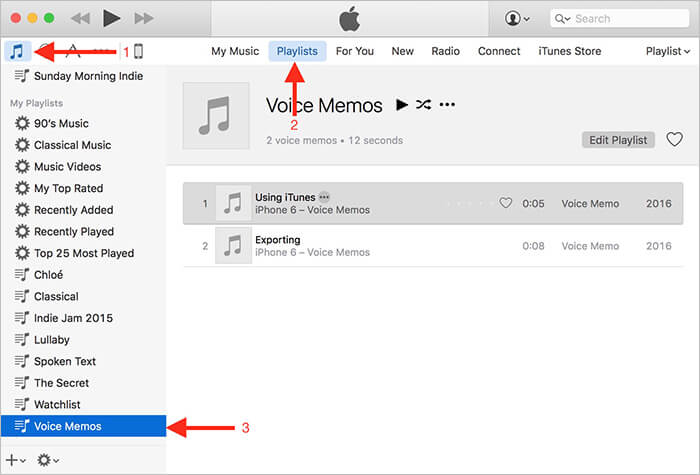
Anda dapat mengikuti langkah-langkah ini untuk menemukan rekaman suara Anda di iTunes:
Langkah 1. Buka iTunes dan klik ikon "Musik" di pojok kanan atas.
Langkah 2. Pilih "Daftar Putar" di dekat bagian tengah atas layar.
Langkah 3. Pilih "Rekaman Suara" dari daftar di bagian kanan bawah.
Langkah 4. Anda kemudian akan melihat semua Rekaman Suara Anda terdaftar.
Jika Anda melakukan pencadangan penuh iPhone Anda menggunakan iTunes, Rekaman Suara akan disimpan sebagai bagian dari data perangkat di dalam file cadangan, bukan sebagai file audio terpisah:
Jalur pencadangan ( Windows ): C:\Users\ (nama pengguna Anda)\AppData\Roaming\Apple Computer\MobileSync\Backup\
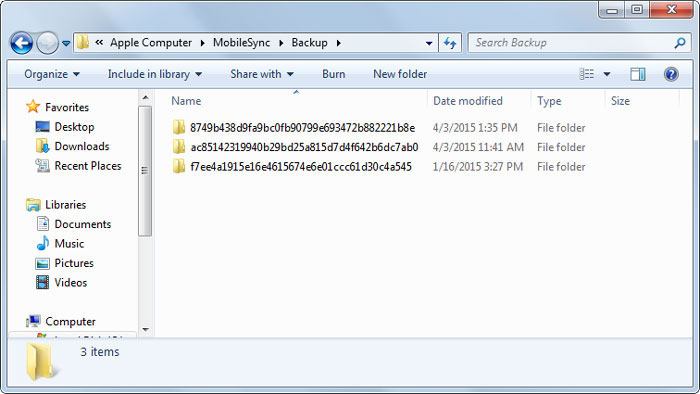
Jalur pencadangan ( Mac ): ~/Library/Application Support/MobileSync/Backup/
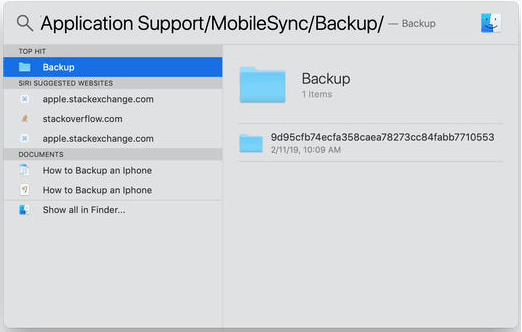
Catatan: Dengan metode pencadangan ini, Anda tidak dapat langsung melihat atau mengekstrak Memo Suara individual. Anda perlu memulihkan cadangan ke perangkat Anda melalui iTunes untuk mengakses rekaman di aplikasi Memo Suara.
Kehilangan memo suara bisa membuat frustrasi, tetapi jika Anda telah mencadangkan iPhone Anda ke iCloud , Anda dapat memulihkannya dengan alat yang tepat. iPhone Data Recovery adalah salah satu solusi yang paling andal. Alat ini memungkinkan Anda untuk mengekstrak memo suara dari cadangan iCloud tanpa memulihkan seluruh iPhone Anda, sehingga Anda dapat memulihkan hanya memo yang hilang tanpa kehilangan data saat ini. Alat ini kompatibel dengan semua model iPhone dan berfungsi di Windows dan Mac , menjadikannya pilihan serbaguna bagi siapa pun yang perlu memulihkan memo suara yang hilang.
Fitur unggulan Pemulihan Data iPhone:
Berikut cara memulihkan rekaman suara dari iCloud secara selektif menggunakan Pemulihan Data iPhone:
01 Unduh dan jalankan perangkat lunak, lalu pilih "Pulihkan dari iCloud". Masuk ke akun iCloud Anda. Jika otentikasi dua faktor diaktifkan, ketuk "Percayai" di iPhone Anda. Apple akan mengirimkan kode verifikasi ke perangkat Anda, yang perlu Anda masukkan ke dalam perangkat lunak.

02 Setelah masuk, pilih "Pencadangan iCloud" dan klik "Mulai" untuk memulai pemindaian.

03 Semua file cadangan yang terhubung ke akun iCloud Anda akan ditampilkan. Anda dapat memilih cadangan berdasarkan nama perangkat dan tanggal pencadangan, lalu klik "Unduh" untuk melanjutkan.

04 Jendela pop-up akan menampilkan berbagai tipe data dalam cadangan iCloud. Pilih "Rekaman Suara" lalu klik "Berikutnya" untuk memulai pemindaian file cadangan.
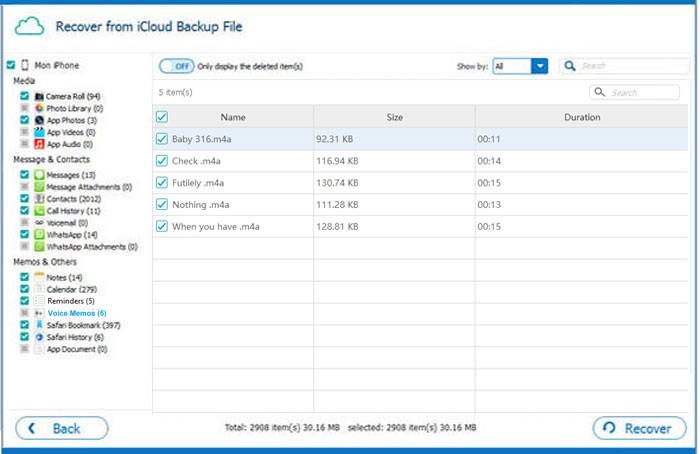
05 Setelah pemindaian selesai, Anda dapat melihat detailnya di sisi kanan. Pilih file yang terhapus yang ingin Anda pulihkan, lalu klik tombol "Pulihkan" untuk mengekspor data yang terhapus dari cadangan iCloud ke komputer Anda.
Di mana rekaman suara (voice memo) disimpan di iPhone/ Mac /iCloud/iTunes? Jawabannya sudah sangat jelas. Memahami di mana rekaman suara disimpan sangat penting untuk mengelola rekaman audio Anda secara efektif. Panduan ini mencakup semua lokasi penyimpanan utama dan langkah-langkah detailnya.
Jika Anda ingin memulihkan memo suara yang hilang, iPhone Data Recovery adalah alat terbaik. Aplikasi ini menawarkan proses langkah demi langkah yang sederhana untuk memulihkan memo suara yang hilang atau terhapus dari cadangan iCloud, cadangan iTunes, atau langsung dari iPhone Anda, dengan tingkat keberhasilan pemulihan yang tinggi.
Artikel Terkait:
Ke Mana Pesan Suara yang Tersimpan Disimpan di iPhone? Temukan Jawabannya di Sini!
Bagaimana cara memulihkan rekaman suara yang terhapus di iPhone dengan atau tanpa cadangan?
[Panduan Langkah demi Langkah] Bagaimana Cara Memulihkan Rekaman Suara dari Cadangan iTunes?
Bagaimana Cara Mentransfer Rekaman Suara dari iPhone ke Mac dalam 5 Cara Cepat?







 Unduh untuk PC
 Unduh untuk Mac


