Ringkasan singkat:
Pesan suara di iPhone mudah disimpan dan dikelola, tetapi banyak pengguna tidak yakin di mana pesan tersebut disimpan atau bagaimana cara mengambilnya saat dibutuhkan.
Pesan suara telah menjadi salah satu cara penting orang berinteraksi sehari-hari. Baik untuk pertukaran terkait pekerjaan maupun interaksi dengan keluarga dan teman, pesan suara membawa sejumlah besar informasi dan emosi. Tetapi ke mana pesan suara yang tersimpan disimpan di iPhone? Artikel ini akan memberi tahu Anda lokasi pesan suara yang tersimpan dan cara mengelola serta mengambilnya secara efektif.
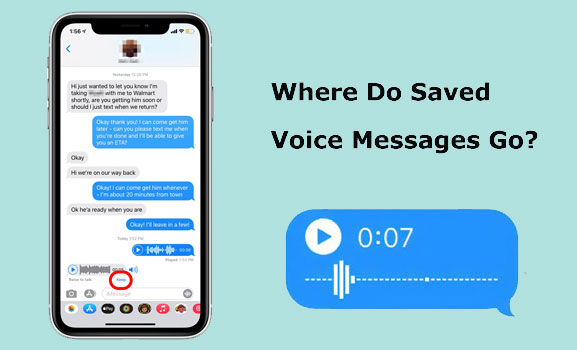
Di mana pesan audio tersimpan di iPhone? Secara default, pesan suara masih tersimpan di dalam aplikasi Pesan di iPhone Anda . Pesan tersebut tidak dikirim ke folder lain, dan Anda tidak akan dapat menemukannya di penjelajah file perangkat Anda.
Ini berbeda dari sebelumnya. Di masa lalu, jika Anda memilih untuk "Menyimpan" pesan audio yang dikirim kepada Anda, pesan tersebut akan secara otomatis dipindahkan ke aplikasi Memo Suara Anda, selain tetap tersimpan dalam percakapan pesan dengan orang yang Anda ajak bicara. Namun, sekarang tidak lagi demikian. Sekarang, pesan audio hanya tersimpan di dalam aplikasi Pesan, yang terletak di dalam percakapan pesan tempat pesan tersebut awalnya dikirim. Kecuali Anda mengambil langkah-langkah khusus untuk mengekspornya, ini adalah satu-satunya tempat Anda dapat mendengarkan pesan audio.
Ke mana pesan suara yang tersimpan disimpan? Secara default, pesan audio disimpan di dalam aplikasi iMessage di iPhone. Namun, penting untuk dicatat bahwa pesan-pesan ini akan kedaluwarsa dan dihapus sekitar dua menit setelah Anda pertama kali mendengarkannya. Untuk memastikan Anda tidak kehilangan pesan audio, pastikan untuk menyimpan atau mempertahankannya segera dalam jangka waktu dua menit setelah mendengarkannya.
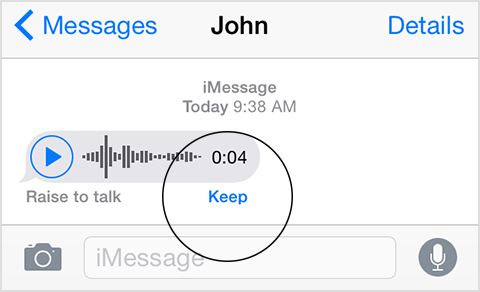
iMessage di iPhone memiliki opsi "Simpan" yang memungkinkan Anda menyimpan pesan suara dalam obrolan Anda. Untuk menyimpan pesan audio menggunakan fitur Simpan, ikuti langkah-langkah berikut:
Langkah 1. Buka aplikasi iMessage.
Langkah 2. Pilih percakapan atau obrolan yang berisi pesan suara.
Langkah 3. Ketuk pesan suara untuk mendengarkannya.
Langkah 4. Setelah mendengarkan, ketuk tombol "Simpan" yang terletak di bawah klip pesan suara.
Selain metode yang disebutkan di atas, Anda juga dapat menggunakan teknik lain untuk melindungi pesan audio di iPhone Anda. Anda dapat memilih untuk menyesuaikan pengaturan agar pesan audio tidak kedaluwarsa atau terhapus. Ikuti langkah-langkah berikut:
Langkah 1. Buka aplikasi "Pengaturan" di iPhone Anda. Ketuk "Pesan" dari daftar pilihan.
Langkah 2. Temukan bagian "Pesan Audio", yang biasanya terletak di bagian bawah antarmuka.
Langkah 3. Ketuk "Kedaluwarsa".
Langkah 4. Ubah pengaturan kedaluwarsa menjadi "Tidak Pernah".
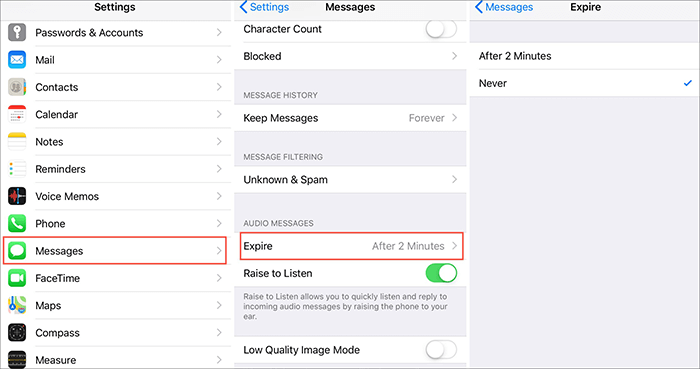
Dengan melakukan penyesuaian ini, Anda dapat memastikan bahwa pesan audio Anda tetap tersimpan dan dapat diakses di perangkat Anda tanpa risiko terhapus atau kedaluwarsa.
Ingin mendapatkan kembali memo suara yang telah dipotong dan hilang di iPhone Anda? Berikut panduan tentang Cara Memulihkan Memo Suara yang Telah Dipotong di iPhone dengan atau tanpa Cadangan .
Setelah kita mengetahui ke mana pesan audio yang tersimpan disimpan, di mana kita dapat menemukan pesan audio yang tersimpan di iPhone?
Jika Anda menekan tombol "Simpan" secara manual untuk menyimpan pesan audio yang dikirimkan seseorang kepada Anda di aplikasi iMessage, hal itu dilakukan untuk mempertahankan pesan audio dan mencegahnya terhapus. Akibatnya, pesan tersebut tersimpan di dalam aplikasi iMessage. Anda dapat menemukan pesan audio dan lampiran yang tersimpan dengan membuka aplikasi iMessage, mengklik kontak orang tersebut, lalu mengetuk ikon "i". Ini akan memungkinkan Anda untuk mengakses pesan audio dan lampiran yang tersimpan.
Jika Anda menggunakan versi iOS yang lebih lama, pesan audio Anda mungkin telah tersimpan di aplikasi "Catatan Suara". Untuk mengaksesnya, ikuti langkah-langkah berikut:
Langkah 1. Ketuk "Simpan" di bawah pesan suara.
Langkah 2. Tekan lama pesan suara dan ketuk "Simpan".
Langkah 3. Setelah pesan suara tersimpan, buka aplikasi Rekaman Suara di layar utama Anda atau cari di perpustakaan aplikasi.
Langkah 4. Pesan suara yang baru saja Anda simpan akan muncul di bagian atas daftar di aplikasi ini.
Meskipun kita berusaha sebaik mungkin untuk menyimpan pesan suara, terkadang pesan suara tetap bisa hilang secara tak terduga. Untungnya, ada beberapa metode yang tersedia untuk membantu kita memulihkan pesan suara yang hilang di iPhone. Berikut beberapa cara untuk memulihkan pesan suara yang hilang di iPhone.
Coolmuster iPhone Data Recovery adalah alat yang ampuh dan andal yang dirancang untuk membantu pengguna memulihkan berbagai jenis data dari iPhone, termasuk pesan suara. Perangkat lunak ini mudah digunakan dan mampu memindai serta memulihkan pesan suara yang hilang dalam waktu singkat, sehingga menghemat banyak waktu dan tenaga pengguna.
Fitur Unggulan Coolmuster iPhone Data Recovery :
Silakan klik tombol unduh di bawah ini untuk mengunduh perangkat lunak ke komputer Anda. Ikuti langkah-langkah yang diberikan untuk mempelajari cara memulihkan memo suara yang terhapus atau hilang di iPhone menggunakan iPhone Data Recovery.
01 Buka program di komputer Anda, pilih modul "Pemulihan iOS ", dan hubungkan perangkat iOS Anda ke komputer menggunakan kabel USB. Selanjutnya, klik opsi "Percayai" pada perangkat seluler Anda untuk melanjutkan proses identifikasi.

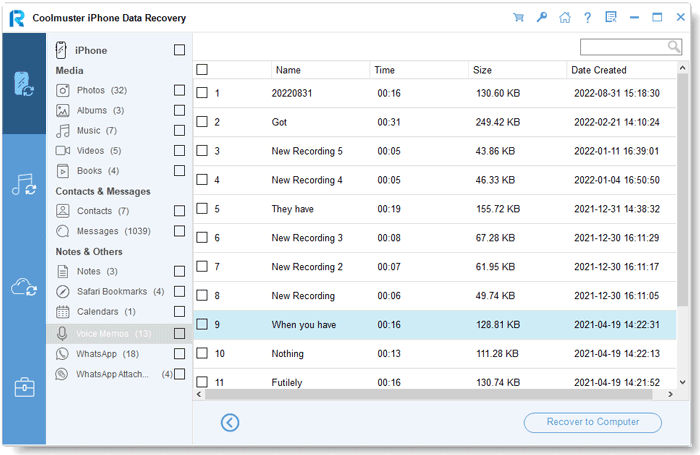
02 Setelah terhubung, Anda akan melihat antarmuka berikut. Silakan pilih tipe data "Rekaman Suara" dari antarmuka tersebut, lalu klik "Mulai Pindai". Perangkat lunak akan mulai memindai perangkat Anda untuk menemukan data yang hilang.

03 Setelah pemindaian selesai, pratinjau memo suara dan pilih memo suara yang ingin Anda pulihkan. Kemudian, klik "Pulihkan ke Komputer" untuk menyimpan memo suara yang dipilih ke komputer Anda.
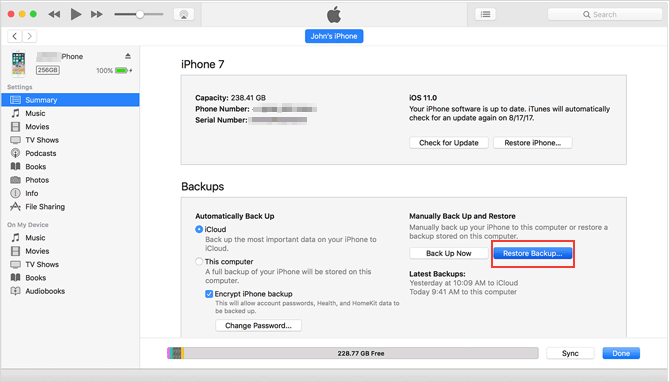
Jika pengguna secara rutin mencadangkan data iPhone mereka menggunakan iTunes , mereka dapat memulihkan pesan suara yang hilang melalui iTunes. Namun, Anda perlu memulihkan seluruh file cadangan ke perangkat iPhone, yang mungkin menimpa data yang ada dan berpotensi menyebabkan hilangnya data lain di perangkat. Berikut cara melakukannya:
Langkah 1. Sambungkan iPhone Anda ke komputer dan jalankan iTunes. Setelah iPhone Anda muncul di iTunes, pilih iPhone tersebut.
Langkah 2. Di bagian "Ringkasan", temukan dan klik "Pulihkan Cadangan".
Langkah 3. Pilih cadangan yang berisi memo suara.
Langkah 4. Klik "Pulihkan" dan konfirmasikan pilihan Anda. Tunggu hingga proses pemulihan selesai.
Jika Anda telah menggunakan iCloud untuk mencadangkan iPhone Anda , Anda juga dapat mengambil memo suara dari file cadangan iCloud . Namun, sebelum memulihkan memo suara dari cadangan iCloud, Anda harus mengatur ulang iPhone Anda ke pengaturan pabrik. Berikut langkah-langkahnya:
Langkah 1. Buka "Pengaturan" > "Umum" > "Reset" di iPhone Anda. Pilih "Hapus Semua Konten dan Pengaturan" dan ikuti petunjuk di layar untuk mengembalikan iPhone Anda ke pengaturan pabrik.

Langkah 2. Setelah iPhone Anda memulai ulang, lanjutkan proses pengaturan dan pilih "Pulihkan dari Cadangan iCloud" di halaman "Aplikasi & Data".

Langkah 3. Masuk ke akun iCloud Anda dan pilih file cadangan yang berisi memo suara yang terhapus yang Anda perlukan. Kemudian, tunggu hingga proses pemulihan selesai.
T1. Ke mana rekaman suara yang tersimpan disimpan?
Saat Anda menyimpan pesan suara, ke mana pesan tersebut akan tersimpan? Semua pesan yang tersimpan akan disimpan di aplikasi Pesan pada iOS 12 dan versi yang lebih baru. Namun, jika Anda menggunakan versi iOS yang lebih lama dari versi 12, pesan tersebut akan tersimpan di aplikasi Memo Suara.
Q2. Apakah pesan suara akan hilang sebelum dibaca?
Tidak, pesan suara akan tetap berada di aplikasi Pesan hingga selesai didengarkan. Setelah itu, pesan akan kedaluwarsa dua menit kemudian kecuali Anda telah mengaktifkan opsi 'Jangan Pernah' untuk pesan yang kedaluwarsa.
Q3. Bagaimana cara mendengarkan pesan suara yang tersimpan di iPhone?
Setelah menyimpan pesan suara, pesan tersebut akan tersimpan di aplikasi Rekaman Suara. Aplikasi Rekaman Suara akan mengaturnya ke dalam folder tertentu. Jika Anda telah mengatur agar pesan suara tidak pernah kedaluwarsa, Anda dapat mendengarkannya di aplikasi Pesan.
Ke mana perginya pesan suara yang tersimpan? Saya yakin setelah membaca artikel ini, Anda sudah tahu jawabannya. Jika pesan suara Anda terhapus atau hilang, Coolmuster iPhone Data Recovery tidak diragukan lagi merupakan metode yang efisien dan andal. Tidak hanya mudah dioperasikan, tetapi juga dapat dengan cepat dan efektif membantu pengguna mengambil data penting tanpa memengaruhi data asli.
Artikel Terkait:
Ke Mana Foto yang Dihapus Permanen Pergi di iPhone? [Jawaban & Solusi]
Cara Memulihkan Gambar dari Pesan Teks di iPhone [2 Cara Ampuh]
Cara Memperbaiki Masalah Pesan Teks iPhone yang Hilang [11 Solusi]
Cara Memulihkan File Audio dari WhatsApp di Android dengan 3 Cara







 Unduh untuk PC
 Unduh untuk Mac


