"Bisakah saya memiliki akun iCloud utama untuk keperluan pribadi, dan akun sekunder agar saya dan ayah saya dapat berbagi kontak tertentu untuk bisnis kami? Saya tidak yakin apakah ini memungkinkan atau apakah saya perlu menggunakan semacam kontak Google."
- dari Reddit
Dengan semakin berkembangnya ekosistem Apple, iCloud telah menjadi layanan penting bagi pengguna iPhone untuk menyinkronkan dan mencadangkan foto , kontak, kalender, catatan, dan data penting lainnya. Namun, beberapa pengguna mungkin perlu mengelola beberapa akun iCloud di satu iPhone untuk berbagai keperluan, seperti memisahkan data pekerjaan dan pribadi atau berbagi layanan dengan anggota keluarga. Bisakah Anda menggunakan dua akun iCloud di satu iPhone? Apakah mungkin untuk menambahkan akun iCloud lain tanpa mengganti akun utama? Panduan ini menjelaskan semua yang perlu Anda ketahui.

Sebuah iPhone hanya dapat dihubungkan ke satu akun iCloud utama (Akun Apple, sebelumnya dikenal sebagai Apple ID) untuk sinkronisasi iCloud, pencadangan, iCloud Photos, iCloud Drive, pembelian App Store, dan layanan Apple lainnya. Namun, iOS memungkinkan pengguna untuk menambahkan akun iCloud tambahan untuk fungsi tertentu, seperti Mail, Kontak, Kalender, dan Catatan.
Ini berarti Anda dapat menggunakan fitur-fitur tertentu dari beberapa akun iCloud di iPhone yang sama tanpa mengubah akun utama. Namun, Anda tidak dapat sepenuhnya menyinkronkan atau menggabungkan data dari dua akun iCloud secara bersamaan. Jika Anda perlu menggunakan akun iCloud lain untuk pencadangan, foto, atau layanan inti lainnya, Anda perlu mengganti akun utama di perangkat Anda.
Seperti yang disebutkan di atas, iPhone hanya dapat menggunakan satu akun iCloud utama untuk layanan inti seperti pencadangan iCloud, Foto iCloud, dan iCloud Drive. Namun, Anda dapat menambahkan akun iCloud lain ke iPhone Anda untuk fitur-fitur tertentu, seperti Mail, Kontak, Kalender, Catatan, dan Pengingat.
Jika Anda hanya perlu mengakses data tertentu dari akun iCloud lain, Anda dapat menambahkannya melalui pengaturan akun di iPhone Anda. Di sini, kami menggunakan Kontak sebagai contoh.
Langkah 1. Buka aplikasi "Pengaturan" di iPhone Anda dan ketuk "Kontak".
Langkah 2. Ketuk "Akun" dan pilih "Tambah Akun".
Langkah 3. Pilih "iCloud" dari daftar penyedia akun, lalu masukkan akun iCloud dan kata sandi yang ingin Anda tambahkan.
Langkah 4. Ikuti petunjuk di layar untuk memverifikasi akun jika diperlukan. Setelah menambahkan akun, aktifkan layanan yang ingin Anda sinkronkan, seperti Kontak, Email, Kalender, Catatan, atau Pengingat.
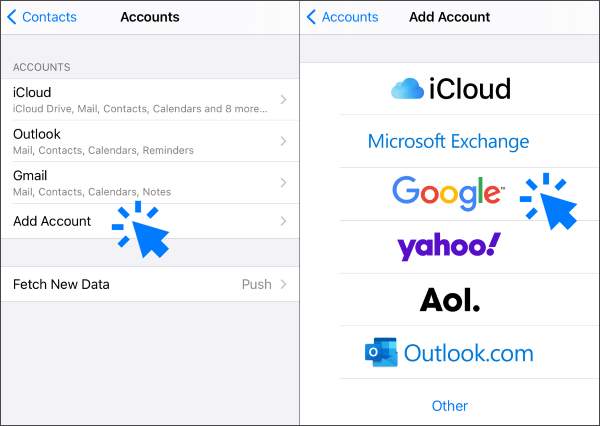
Setelah selesai, akun iCloud kedua akan tersedia untuk layanan yang dipilih tanpa menggantikan akun iCloud utama Anda.
Jika Anda ingin menggunakan akun iCloud lain untuk pencadangan iCloud, Foto, iCloud Drive, atau layanan utama Apple lainnya, Anda perlu keluar dari akun iCloud Anda saat ini dan masuk dengan akun lain.
Langkah 1. Buka "Pengaturan" dan ketuk nama Anda di bagian atas.
Langkah 2. Gulir ke bawah dan ketuk "Keluar". ( Tidak dapat Keluar dari Apple ID di iPhone ?)
Langkah 3. Masukkan kata sandi Akun Apple Anda dan pilih data yang ingin Anda simpan di iPhone Anda.
Langkah 4. Ketuk "Keluar" lagi, lalu kembali ke Pengaturan dan masuk dengan akun iCloud lain.
Perlu diingat bahwa mengganti akun iCloud dapat memengaruhi data yang disinkronkan, cadangan, dan layanan Apple lainnya yang terhubung ke akun sebelumnya. Pastikan data penting Anda telah dicadangkan sebelum mengganti akun.
Jika tujuan Anda adalah untuk berbagi penyimpanan iCloud, pembelian, langganan, atau layanan Apple lainnya dengan anggota keluarga, Berbagi Keluarga mungkin merupakan pilihan yang lebih baik daripada menambahkan beberapa akun iCloud ke satu iPhone.
Dengan Family Sharing, setiap orang dapat tetap memiliki akun iCloud masing-masing sambil berbagi layanan Apple tertentu, seperti paket penyimpanan iCloud+, pembelian di App Store, dan langganan.
Apakah Anda mengalami masalah penyimpanan iCloud berbagi keluarga yang tidak berfungsi? Jangan khawatir! Panduan kami akan membantu Anda menemukan cara untuk memperbaiki masalah ini dan membuat berbagi keluarga berfungsi untuk seluruh keluarga.
6 Cara Memperbaiki Masalah Penyimpanan iCloud Berbagi Keluarga yang Tidak BerfungsiMeskipun iCloud menyediakan cara yang nyaman untuk mencadangkan data iPhone, ia memiliki beberapa keterbatasan, seperti ruang penyimpanan gratis yang terbatas dan pilihan yang lebih sedikit untuk mengelola file secara langsung. Jika Anda menginginkan kontrol lebih atas data iPhone Anda, alat pencadangan dan manajemen berbasis desktop dapat menjadi solusi yang praktis.
Coolmuster iOS Assistant adalah alternatif iCloud yang andal yang membantu Anda mencadangkan, mentransfer, dan mengelola data iPhone langsung dari komputer Anda. Aplikasi ini memungkinkan Anda untuk mengelola kontak, pesan, foto, video, musik, catatan, dan file lainnya secara selektif tanpa bergantung pada penyimpanan iCloud.
Fitur utama Coolmuster iOS Assistant:
Berikut cara menggunakan iOS Assistant untuk mencadangkan iPhone Anda ke komputer:
01 Instal dan jalankan Coolmuster iOS Assistant di komputer Anda. Hubungkan iPhone Anda menggunakan kabel USB. Jika diminta, ketuk "Percayai" di iPhone Anda, lalu klik "Lanjutkan" di program. Setelah berhasil terhubung, Anda akan melihat informasi iPhone Anda di antarmuka utama.

02 Buka bagian "Super Toolkit" dari menu atas dan pilih "iTunes Backup & Restore". Klik "Backup", pilih iPhone Anda dari daftar perangkat, pilih lokasi pencadangan, dan klik "OK" untuk memulai proses pencadangan.

03 Jika Anda hanya perlu menyimpan file tertentu, buka bagian "Perangkat Saya" dan pilih kategori data yang ingin Anda cadangkan. Kemudian klik tombol "Ekspor" untuk mentransfer file yang dipilih ke komputer Anda.

Panduan Video:
Q1. Bisakah saya menggunakan dua akun iCloud secara bersamaan di iPhone saya?
Anda tidak dapat menggunakan dua akun iCloud secara bersamaan untuk layanan iCloud penuh pada satu iPhone. Hanya satu akun yang dapat masuk sebagai akun iCloud utama. Jika Anda perlu menggunakan akun lain, Anda dapat menambahkannya untuk aplikasi dan layanan tertentu atau mengganti akun iCloud utama di Pengaturan.
Q2. Bisakah saya menggabungkan dua akun iCloud?
Tidak. Apple tidak menyediakan opsi langsung untuk menggabungkan dua akun iCloud menjadi satu . Jika Anda ingin menggabungkan data dari akun yang berbeda, Anda perlu mentransfer file, kontak, foto, dan informasi lainnya secara manual antar akun atau menggunakan alat manajemen data pihak ketiga.
Q3. Bisakah saya menggunakan dua Apple ID di iPhone yang sama?
Ya. Anda dapat menggunakan Akun Apple (sebelumnya ID Apple) yang berbeda untuk tujuan yang berbeda pada iPhone yang sama. Misalnya, Anda dapat menggunakan satu akun untuk layanan iCloud dan akun lain untuk pembelian di App Store. Namun, beralih akun dapat memengaruhi akses ke aplikasi yang dibeli dan data yang disinkronkan.
Q4: Bisakah saya memiliki dua akun iCloud di satu Mac ?
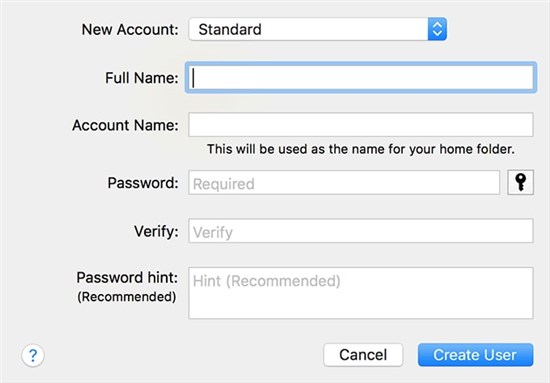
Ya, Anda dapat menggunakan beberapa akun iCloud di Mac , tetapi hanya satu akun iCloud yang dapat digunakan sebagai akun utama untuk layanan sistem secara keseluruhan pada satu waktu. Jika Anda perlu mengakses akun iCloud yang berbeda, cara termudah adalah dengan membuat akun pengguna terpisah di Mac Anda dan masuk dengan akun iCloud yang berbeda di setiap profil.
Untuk membuat akun pengguna lain, buka menu Apple dan pilih "Pengaturan Sistem" > "Pengguna & Grup". Klik "Tambah Pengguna" dan ikuti petunjuk di layar untuk membuat profil baru. Setelah beralih ke akun pengguna baru, Anda dapat masuk dengan akun iCloud lain dan mengakses data serta layanan yang terkait.
Q5. Apa yang terjadi jika saya keluar dari iCloud di iPhone saya?
Saat Anda keluar dari iCloud, iPhone Anda akan berhenti melakukan sinkronisasi dengan akun iCloud tersebut. Beberapa data, seperti Foto iCloud, file iCloud Drive, dan kontak, mungkin akan dihapus dari perangkat kecuali Anda memilih untuk menyimpan salinannya. Sebelum keluar, pastikan data penting Anda telah dicadangkan.
Meskipun iPhone hanya dapat menggunakan satu akun iCloud utama untuk layanan inti seperti iCloud Backup, iCloud Photos, dan iCloud Drive, Anda tetap dapat menambahkan akun iCloud lain untuk fitur-fitur spesifik seperti Kontak, Email, Kalender, dan Catatan. Jika Anda membutuhkan cara yang lebih fleksibel untuk mencadangkan dan mengelola data iPhone Anda, Coolmuster iOS Assistant adalah solusi praktis. Aplikasi ini memungkinkan Anda untuk mencadangkan, memulihkan, mentransfer, dan mengelola file iPhone langsung di komputer Anda, memberi Anda kendali lebih besar atas data Anda tanpa hanya bergantung pada iCloud.
Artikel Terkait:
Cara Memindahkan Kontak dari Satu Apple ID ke Apple ID Lain Tanpa Kesulitan
[Panduan Langkah demi Langkah] Cara Mengubah Akun iCloud di iPhone/iPad?
[Terpecahkan] Bagaimana Cara Mentransfer Data dari Satu Apple ID ke Apple ID Lain dengan Lancar?







 Unduh untuk PC
 Unduh untuk Mac


