"Saya punya foto yang dikirim seseorang melalui Pesan di iPhone 16 Pro saya. Saya ingin menyimpannya ke Foto. Saya sudah menekan 'Simpan' dan 'Salin', tetapi saya masih tidak dapat menemukannya. Ke mana foto itu tersimpan?"
- dari Komunitas Apple
Foto yang dibagikan melalui aplikasi Pesan iPhone sering kali berisi kenangan penting, informasi berguna, atau momen bermakna yang mungkin ingin Anda simpan selamanya. Namun, banyak pengguna tidak yakin bagaimana cara menyimpan gambar-gambar ini ke aplikasi Foto atau mentransfernya ke komputer untuk cadangan. Jika Anda bertanya-tanya bagaimana cara menyimpan foto dari Pesan iPhone, panduan ini akan memandu Anda melalui beberapa metode sederhana dan efektif untuk menyimpan satu atau beberapa foto iMessage dengan mudah.
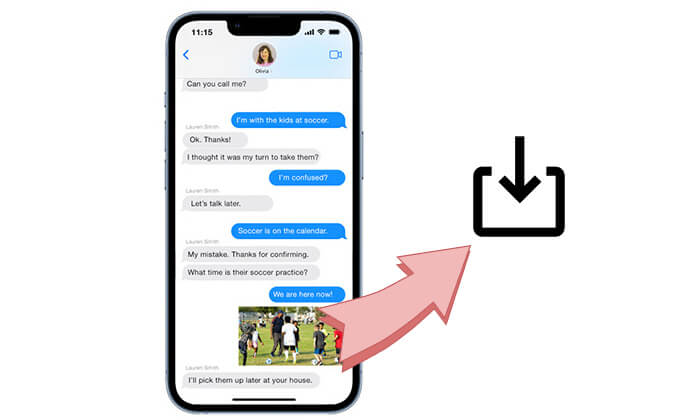
Jika Anda hanya perlu menyimpan satu foto dari percakapan iMessage, Anda dapat melakukannya langsung di aplikasi Pesan tanpa menggunakan alat tambahan apa pun. Apple menyediakan opsi bawaan sederhana yang memungkinkan Anda menyimpan gambar yang diterima ke aplikasi Foto iPhone Anda hanya dengan beberapa ketukan.
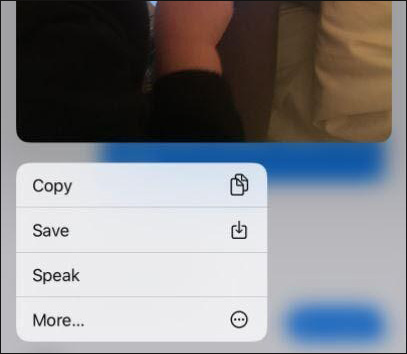
Ikuti langkah-langkah ini untuk menyimpan satu foto dari Pesan iPhone:
Jika Anda ingin menemukan foto-foto lama yang dibagikan dalam sebuah percakapan, Anda dapat menyimpannya dari halaman detail percakapan.
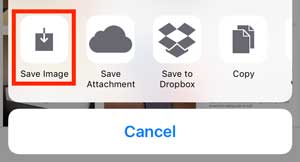
Setelah itu, foto yang dipilih akan ditambahkan ke perpustakaan Foto iPhone Anda. Metode ini sangat berguna terutama ketika percakapan berisi banyak pesan dan Anda tidak ingin menggulir obrolan untuk menemukan gambar tertentu.
Jika Anda menerima banyak foto melalui iMessage, menyimpannya satu per satu bisa memakan waktu. Untungnya, aplikasi Pesan memungkinkan Anda untuk memilih dan menyimpan beberapa foto dari percakapan sekaligus.
Ikuti langkah-langkah ini untuk menyimpan beberapa foto dari Pesan iPhone:
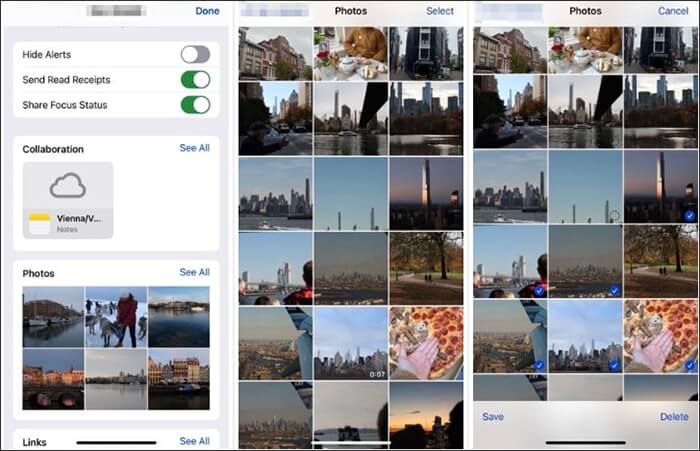
Setelah selesai, semua gambar yang dipilih akan muncul di aplikasi Foto. Anda dapat melihat, mengedit, atau membagikannya seperti gambar lain di iPhone Anda. ( Apakah iMessage Mengkompres Foto/Video ?)
Kami telah membahas cara menyimpan foto dari Pesan langsung di iPhone Anda. Namun, jika Anda memiliki banyak foto iMessage atau ingin membuat cadangan, menyimpannya ke komputer adalah pilihan yang lebih baik. Dalam hal ini, Coolmuster iPhone Data Recovery membantu. bisa membantu.
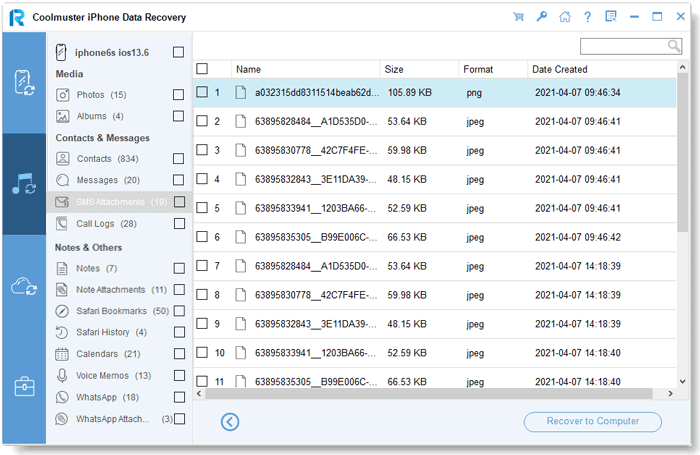
Sebagai alat pemulihan data iOS profesional, aplikasi ini memungkinkan Anda mengekstrak foto iMessage dan lampiran pesan lainnya dari iPhone atau cadangan iPhone Anda dan menyimpannya ke komputer Anda. Dengan fitur pratinjaunya, Anda dapat memeriksa detail file Anda dan mengekspor hanya foto yang Anda butuhkan.
Fitur Unggulan Coolmuster iPhone Data Recovery :
Cara Menyimpan Foto iMessage ke Komputer dengan Coolmuster iPhone Data Recovery
01 Unduh, instal, dan jalankan Coolmuster iPhone Data Recovery di komputer Anda. Pilih mode "Pulihkan dari File Cadangan iTunes" dari panel sebelah kiri, pilih file cadangan iTunes yang diinginkan, dan klik tombol "Mulai Pindai".

02 Pilih "Lampiran SMS" dari daftar data dan klik "Mulai Pindai" untuk memindai lampiran pesan yang tersimpan dalam file cadangan.

03 Setelah pemindaian, pratinjau semua lampiran yang tersedia dan pilih foto iMessage yang ingin Anda simpan. Terakhir, klik tombol "Pulihkan ke Komputer" untuk mengekspor foto iMessage yang dipilih ke komputer Anda .
Tutorial Video:
Jika Anda sering menerima foto melalui iMessage, menyimpannya secara manual setiap kali bisa sedikit merepotkan. Meskipun aplikasi Pesan tidak menawarkan opsi langsung untuk menyimpan setiap foto yang masuk secara otomatis ke aplikasi Foto Anda, Anda dapat menggunakan beberapa fitur bawaan iPhone untuk mempermudah pengelolaan foto iMessage.
Dengan fitur Pesan di iCloud diaktifkan, pesan dan lampiran Anda dapat tetap diperbarui di seluruh perangkat Apple Anda. Ini berarti Anda dapat mengakses foto iMessage Anda di iPhone, iPad, atau Mac tanpa perlu mentransfernya secara manual. ( Bagaimana Cara Melihat Pesan Teks di iCloud ?)
Berikut cara mengaktifkan Pesan di iCloud:
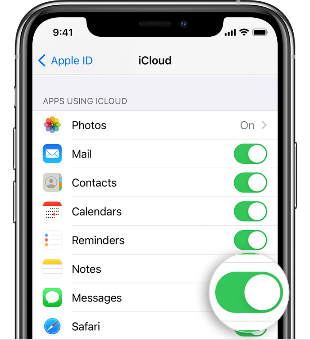
Setelah mengaktifkan fitur ini, percakapan dan lampiran iMessage Anda akan disinkronkan dengan iCloud. Namun, perlu diingat bahwa sinkronisasi iCloud tidak secara otomatis menyimpan setiap foto yang diterima ke aplikasi Foto Anda. Foto-foto tersebut tetap tersimpan sebagai lampiran pesan kecuali Anda menyimpannya secara manual.
Jika Anda sering menerima foto melalui Pesan dari aplikasi yang didukung, fitur Dibagikan dengan Anda dapat membantu mengatur konten yang dibagikan dan mempermudah pencarian di kemudian hari.
Untuk mengaktifkan fitur ini:
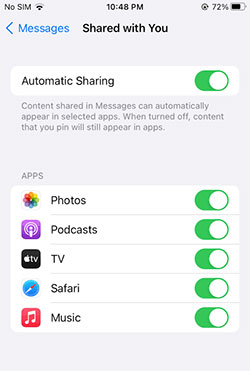
Fitur ini tidak mengunduh foto iMessage secara otomatis, tetapi membantu Anda menemukan foto dan konten bersama lainnya dengan cepat saat dibutuhkan.
Bagi pengguna yang menginginkan cara yang lebih otomatis untuk menyimpan foto yang diterima, aplikasi Pintasan (Shortcuts) dapat memberikan solusi alternatif. Anda dapat membuat otomatisasi pribadi yang memicu tindakan tertentu ketika kondisi spesifik terpenuhi.
Untuk membuat otomatisasi:
Namun, Apple membatasi beberapa tindakan otomatisasi karena alasan privasi dan keamanan, sehingga penyimpanan otomatis penuh semua foto iMessage mungkin tidak selalu tersedia.
Hal-hal yang Perlu Diketahui Tentang Menyimpan Foto iMessage Secara Otomatis
Q1: Di mana foto iMessage yang tersimpan disimpan di iPhone?
Saat Anda menyimpan foto dari aplikasi Pesan, foto tersebut akan tersimpan di aplikasi Foto di iPhone Anda. Anda dapat menemukannya dengan membuka Foto dan memeriksa album "Terbaru". Jika Anda menggunakan iCloud Photos, gambar yang tersimpan mungkin juga akan disinkronkan di perangkat Apple Anda lainnya yang terhubung ke ID Apple yang sama.
Q2: Apakah menyimpan foto dari Pesan akan memberi tahu pengirim?
Tidak. Saat Anda menyimpan foto dari percakapan iMessage, pengirim tidak akan menerima pemberitahuan apa pun. Anda dapat menyimpan foto yang diterima ke iPhone atau komputer Anda tanpa sepengetahuan orang lain.
Q3: Mengapa saya tidak bisa menyimpan foto dari Pesan iPhone?
Jika Anda tidak dapat menyimpan foto dari Pesan iPhone atau foto menghilang dari iMessage , masalah tersebut mungkin disebabkan oleh penyimpanan yang tidak mencukupi, masalah jaringan, atau gangguan sistem sementara. Anda dapat mencoba solusi berikut:
Q4: Bisakah saya memulihkan foto iMessage yang terhapus?
Ya, Anda mungkin dapat memulihkan foto iMessage yang terhapus jika foto tersebut masih tersedia di cadangan iPhone. Anda dapat memulihkannya dari cadangan iTunes/Finder atau menggunakan alat pemulihan iOS profesional seperti Coolmuster iPhone Data Recovery untuk memindai file cadangan dan mengekstrak lampiran pesan yang terhapus. ( Bagaimana Cara Mengambil Pesan Teks yang Terhapus di iPhone ?)
Q5: Berapa lama foto tersimpan di Pesan iPhone?
Lamanya penyimpanan foto iMessage bergantung pada pengaturan Pesan Anda. Jika Anda telah mengaktifkan penghapusan otomatis, pesan dan lampiran lama mungkin akan dihapus setelah jangka waktu tertentu. Untuk memeriksa atau mengubah pengaturan ini, buka "Pengaturan" > "Pesan" > "Simpan Pesan" dan pilih "30 Hari", "1 Tahun", atau "Selamanya". Untuk foto-foto penting, sebaiknya simpan ke aplikasi Foto atau cadangkan ke komputer.
Menyimpan foto dari Pesan iPhone lebih mudah dari yang Anda bayangkan. Baik Anda hanya perlu menyimpan satu gambar, memilih beberapa foto dari percakapan, atau mencadangkan lampiran iMessage ke komputer Anda, Anda dapat menemukan metode yang sesuai dalam panduan ini. Bagi pengguna yang ingin mengekspor sejumlah besar foto iMessage dengan cepat dan aman, Coolmuster iPhone Data Recovery menyediakan cara mudah untuk melihat pratinjau dan mentransfer lampiran pesan tanpa langkah-langkah yang rumit.
Artikel Terkait:
Cara Memperbaiki iPhone yang Tidak Bisa Mengirim Gambar: Panduan Langkah demi Langkah
[100% Berhasil] Fitur Simpan Gambar di iPhone Tidak Berfungsi, Bagaimana Cara Memperbaikinya?
Bagaimana Cara Mencadangkan Foto dari iPhone? 7 Cara yang Tidak Boleh Anda Lewatkan
4 Metode Terbukti untuk Menyimpan Pesan Teks dari iPhone ke Komputer

 Lebih Banyak Solusi
[Terpecahkan] Bagaimana Cara Menyimpan Foto dari Pesan iPhone ke Foto atau Komputer?
Lebih Banyak Solusi
[Terpecahkan] Bagaimana Cara Menyimpan Foto dari Pesan iPhone ke Foto atau Komputer?







 Unduh untuk PC
 Unduh untuk Mac
