Ringkasan singkat:
Ingin tahu bagaimana cadangan iCloud disimpan dan dikelola? Artikel ini akan menjawab pertanyaan Anda dan memberikan solusi praktis:
iCloud Backup adalah cara praktis untuk melindungi data iPhone dan iPad Anda, tetapi banyak pengguna masih bingung tentang berapa banyak cadangan yang sebenarnya disimpan iCloud dan bagaimana cara mengelolanya. Apakah iCloud menyimpan beberapa versi cadangan? Dapatkah Anda melihat atau memulihkan file tertentu dari cadangan iCloud? Dalam artikel ini, kami akan menjelaskan cara kerja cadangan iCloud, keterbatasannya, dan alternatif yang andal untuk manajemen cadangan yang lebih baik.
iCloud biasanya tidak menyimpan beberapa versi cadangan untuk perangkat yang sama. Dalam kebanyakan kasus, iCloud hanya menyimpan cadangan terbaru dari iPhone atau iPad Anda, bukan menyimpan cadangan dari tanggal yang berbeda. Saat Anda membuat cadangan baru, iCloud memperbarui cadangan yang ada dengan data perangkat terbaru, bukan membuat salinan yang sepenuhnya terpisah.
Hal ini karena iCloud Backup menggunakan metode pencadangan inkremental. Setelah pencadangan pertama, iCloud hanya mengunggah data baru atau yang diubah, sehingga membantu mengurangi waktu pencadangan dan penggunaan penyimpanan. Namun, ini juga berarti bahwa Anda biasanya tidak dapat memulihkan perangkat Anda dari versi cadangan iCloud yang lebih lama.
Jika Anda menggunakan beberapa perangkat Apple, iCloud dapat menyimpan cadangan terpisah untuk setiap perangkat di bawah Akun Apple yang sama. Misalnya, iPhone dan iPad Anda masing-masing dapat memiliki catatan cadangan sendiri.
Untuk melihat cadangan iCloud yang tersedia, buka Pengaturan > [ Nama Anda ] > iCloud > Kelola Penyimpanan > Cadangan di iPhone atau iPad Anda. Di sini, Anda dapat memeriksa perangkat yang memiliki cadangan iCloud yang tersimpan.
Setelah mengetahui berapa banyak cadangan yang disimpan iCloud, Anda mungkin ingin memeriksa cadangan yang ada, melihat detailnya, atau menghapus yang tidak perlu. Ikuti langkah-langkah di bawah ini untuk mengelola cadangan iCloud Anda.
Melihat cadangan iCloud di iPhone tidak semudah melihat cadangan lokal perangkat, tetapi Anda dapat memeriksa status dan detail cadangan iCloud Anda melalui pengaturan perangkat Anda. Berikut langkah-langkahnya:
Langkah 1. Buka aplikasi "Pengaturan" di iPhone Anda.
Langkah 2. Ketuk Apple ID Anda di bagian atas layar untuk mengakses pengaturan Apple ID Anda.
Langkah 3. Pilih "iCloud" dari daftar.
Langkah 4. Ketuk "Kelola Penyimpanan". Ini akan menampilkan gambaran umum penggunaan penyimpanan iCloud Anda, termasuk jumlah ruang yang digunakan oleh cadangan.

Perlu diingat bahwa iCloud tidak menyediakan cara untuk membuka cadangan dan melihat file satu per satu. Anda hanya dapat melihat informasi cadangan umum dan mengelola penggunaan penyimpanan.
Jika Anda menggunakan Mac , Anda juga dapat memeriksa informasi cadangan iCloud Anda melalui Pengaturan Sistem. Berikut langkah-langkahnya:
Langkah 1. Klik menu Apple di pojok kiri atas dan pilih Pengaturan Sistem.
Langkah 2. Klik nama Anda di bilah sisi dan pilih iCloud.
Langkah 3. Pilih Kelola atau Kelola Penyimpanan Akun.
Langkah 4. Klik Cadangan untuk melihat cadangan perangkat yang tersedia yang terhubung ke Akun Apple Anda.

Dari sini, Anda dapat memeriksa informasi cadangan dan menghapus cadangan yang tidak lagi diperlukan.
Meskipun cadangan iCloud yang detail tidak dapat diakses langsung di perangkat iOS , iCloud untuk Windows menyediakan solusinya. Dengan menginstal iCloud untuk Windows di PC Anda, Anda dapat mengunduh berbagai data seperti foto, email, dan kontak, sehingga Anda dapat melihat cadangan Anda di komputer. Ikuti langkah-langkah berikut untuk melakukannya:
Langkah 1. Unduh dan instaliCloud untuk Windows di komputer Anda, lalu masuk dengan ID iCloud Anda.
Langkah 2. Pilih jenis file tertentu yang ingin Anda lihat dan klik "Terapkan". Untuk item seperti Email, Kontak, Kalender, dan Tugas, Anda dapat mengaksesnya melalui Outlook.

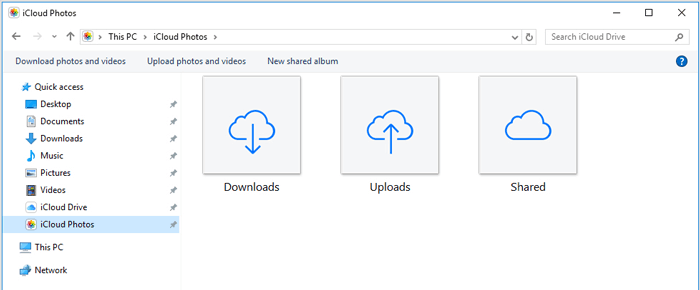
Langkah 3. Untuk melihat foto, klik kanan ikon iCloud di taskbar dan pilih "Unduh Foto".
Langkah 4. Tekan tombol " Windows " dan "E" secara bersamaan untuk membuka iCloud Photos. Klik "Unduh" untuk melihat foto yang telah dicadangkan di iCloud.
iPhone tidak dapat melakukan pencadangan ke iCloud /iTunes/komputer; bagaimana cara memperbaikinya? Berikut panduan yang dapat Anda baca.
Jika Anda mengalami masalah pencadangan iCloud yang memakan waktu sangat lama , jangan panik. Berikut solusinya.
Meskipun iCloud memungkinkan Anda membuat dan memulihkan cadangan, Apple tidak menawarkan cara langsung untuk menelusuri isi cadangan atau mengekstrak file tertentu secara selektif. Coolmuster iCloud Backup Recovery dirancang untuk membantu Anda mengakses data cadangan iCloud dengan lebih mudah. Aplikasi ini memungkinkan Anda masuk ke akun iCloud Anda, memindai cadangan yang tersedia, melihat pratinjau file yang didukung, dan memulihkan data yang dipilih tanpa memulihkan seluruh cadangan ke perangkat Anda.
Fitur Utama Coolmuster iCloud Backup Recovery:
Cara Menggunakan Coolmuster iCloud Backup Recovery untuk Melihat Cadangan iCloud:
01 Unduh dan instal program di komputer Anda, lalu buka untuk masuk ke antarmuka utama. Masukkan Apple ID dan kata sandi Anda untuk masuk.

02 Pilih jenis file yang ingin Anda akses, seperti kontak, foto, catatan, kalender, pengingat, atau lampiran catatan. Kemudian klik "Berikutnya" untuk memulai pemindaian file cadangan iCloud Anda.

03 Setelah pemindaian, file cadangan yang tersedia akan ditampilkan berdasarkan kategori. Anda dapat membuka setiap kategori untuk melihat detailnya, memilih file yang Anda butuhkan, dan mengklik "Pulihkan ke Komputer" untuk mengekspornya.

Panduan Video:
Meskipun iCloud Backup menyediakan cara yang nyaman untuk melindungi data iPhone dan iPad Anda, fitur ini juga memiliki beberapa keterbatasan. Memahami kekurangan ini dapat membantu Anda memilih strategi pencadangan yang lebih baik dan menghindari potensi masalah manajemen data.
1. Ruang Penyimpanan Gratis Terbatas
Apple hanya menawarkan penyimpanan iCloud gratis sebesar 5GB, yang mungkin tidak cukup bagi pengguna yang menyimpan banyak foto, video, aplikasi, dan cadangan. Setelah batas penyimpanan tercapai, Anda mungkin perlu menghapus data yang ada atau meningkatkan ke paket iCloud+ berbayar. (Ingin mengosongkan ruang di iPhone Anda ? Klik di sini untuk menemukan solusinya.)
2. Membutuhkan Koneksi Internet yang Stabil
Pencadangan iCloud bergantung pada Wi-Fi untuk mengunggah data perangkat Anda. Jika koneksi jaringan Anda lambat atau tidak stabil, proses pencadangan mungkin memakan waktu lama atau gagal secara tiba-tiba.
3. Tidak Dapat Memulihkan File Tertentu dengan Mudah
iCloud Backup tidak menyediakan opsi bawaan untuk memilih file individual yang akan dipulihkan. Saat memulihkan dari iCloud , Anda biasanya perlu memulihkan seluruh cadangan, bukan hanya memilih data yang Anda butuhkan.
4. Hanya Menyimpan Versi Cadangan Terbatas
iCloud umumnya menyimpan cadangan terbaru untuk setiap perangkat, bukan beberapa versi historis. Jika cadangan baru menggantikan informasi lama yang penting, Anda mungkin tidak dapat memulihkan data dari titik cadangan sebelumnya.
Setelah mengetahui berapa banyak cadangan yang disimpan iCloud dan memahami keterbatasannya, Anda mungkin mencari cara yang lebih fleksibel untuk melindungi data iPhone atau iPad Anda. Dalam hal ini, Coolmuster iOS Assistant dapat menjadi alternatif yang andal untuk iCloud Backup.
Coolmuster iOS Assistant adalah alat manajemen data iOS profesional yang memungkinkan Anda untuk mencadangkan, memulihkan, mentransfer, dan mengelola data iPhone, iPad, dan iPod dari komputer Anda. Tidak seperti iCloud, yang terutama menyimpan versi cadangan terbaru, alat ini memungkinkan Anda membuat cadangan lokal, memilih file tertentu untuk diekspor, dan mengontrol data Anda dengan lebih baik.
Aplikasi ini menyediakan dua opsi pencadangan: pencadangan penuh sekali klik dan pencadangan selektif. Anda dapat memilih untuk mencadangkan seluruh perangkat Anda atau hanya mentransfer file tertentu yang Anda butuhkan, termasuk kontak, pesan, foto, musik, video, dan lainnya.
Fitur Utama Asisten iOS Coolmuster :
Cara Mencadangkan iPhone/iPad tanpa iCloud Menggunakan Coolmuster iOS Assistant:
01 Instal dan jalankan Coolmuster iOS Assistant di komputer Anda. Hubungkan iPhone atau iPad Anda menggunakan kabel USB. Saat diminta di perangkat Anda, ketuk "Percayai" dan klik "Lanjutkan" di program untuk membuat koneksi.

02 Setelah perangkat Anda terdeteksi, program akan menampilkan antarmuka utama dengan berbagai kategori data, seperti Kontak, Pesan, Foto, Musik, dan lainnya.

03 Pilih kategori data yang ingin Anda cadangkan. Misalnya, buka bagian "Kontak" untuk melihat pratinjau detail kontak, pilih item yang Anda butuhkan, dan klik "Ekspor" untuk menyimpannya ke komputer Anda.

Untuk mencadangkan seluruh perangkat Anda, buka "Super Toolkit > iTunes Backup & Restore > Backup". Pilih perangkat Anda, pilih lokasi pencadangan, dan klik OK untuk mulai membuat cadangan iPhone/iPad lengkap di komputer Anda.

Tutorial Video:
T1. Seberapa sering iCloud mencadangkan data dari perangkat saya?
iCloud Backup secara otomatis mencadangkan iPhone atau iPad Anda saat perangkat terhubung ke Wi-Fi, tercolok ke sumber daya, dan layar terkunci. Dalam kebanyakan kasus, iCloud melakukan pencadangan otomatis sekali setiap hari ketika kondisi ini terpenuhi.
Q2. Berapa lama waktu yang dibutuhkan untuk pencadangan iCloud?
Waktu yang dibutuhkan untuk pencadangan iCloud bergantung pada beberapa faktor, termasuk jumlah data yang dicadangkan, kecepatan Wi-Fi, kondisi perangkat, dan jumlah perubahan sejak pencadangan terakhir.
Pencadangan pertama mungkin membutuhkan waktu lebih lama karena perlu mengunggah sejumlah besar data. Setelah itu, pencadangan selanjutnya biasanya lebih cepat karena iCloud hanya mengunggah informasi yang baru ditambahkan atau diubah.
Q3. Apakah iCloud menyimpan cadangan lama?
Secara umum, iCloud hanya menyimpan versi cadangan terbaru untuk setiap perangkat, bukan menyimpan beberapa cadangan historis. Saat cadangan baru dibuat, cadangan yang ada akan diperbarui dengan data perangkat terbaru.
Jika Anda memerlukan beberapa versi cadangan, pertimbangkan untuk membuat cadangan lokal di komputer atau menggunakan alat pencadangan profesional yang memungkinkan Anda menyimpan salinan cadangan yang berbeda.
Q4. Berapa banyak cadangan yang disimpan iTunes?
Tidak seperti iCloud, cadangan iTunes/Finder disimpan secara lokal di komputer Anda. Secara default, iTunes biasanya menyimpan cadangan terbaru untuk setiap perangkat, tetapi Anda dapat menyalin atau mengarsipkan folder cadangan secara manual untuk menyimpan beberapa versi cadangan.
Q5. Bagaimana cara menghapus cadangan iCloud lama?
Anda dapat menghapus cadangan iCloud lama dengan mengikuti langkah-langkah berikut:

Q6. Apa yang terjadi jika saya menghapus cadangan iCloud?
Menghapus cadangan iCloud akan menghapus cadangan tersebut secara permanen dari akun iCloud Anda. Setelah dihapus, Anda tidak akan lagi dapat menggunakannya untuk memulihkan iPhone atau iPad Anda.
Namun, menghapus cadangan iCloud tidak akan menghapus data yang sudah ada di perangkat Anda.
iCloud Backup menawarkan cara sederhana untuk melindungi data iPhone dan iPad Anda, tetapi juga memiliki keterbatasan seperti penyimpanan terbatas dan pilihan manajemen cadangan yang lebih sedikit. Memahami berapa banyak cadangan yang disimpan iCloud dan bagaimana mengelolanya dapat membantu Anda menghindari kehilangan data. Jika Anda membutuhkan fleksibilitas lebih, alat pencadangan khusus seperti Coolmuster iOS Assistant dapat memberikan kontrol yang lebih baik atas cadangan iOS Anda.
Artikel Terkait:
Pemulihan dari iCloud Terhenti? Perbaiki dengan 9 Solusi di Sini!
Bagaimana Cara Mengunduh Cadangan iCloud dengan Mudah? 4 Metode [Diperbarui]
Cara Mempercepat Pencadangan iCloud (7 Alasan & 1 Alternatif)
Berapa Lama Waktu yang Dibutuhkan untuk Mencadangkan iPhone? [Terbaru dan Informatif]







 Unduh untuk PC
 Unduh untuk Mac


