Ringkasan singkat:
Mengganti kartu SIM di iPhone adalah proses yang sederhana, tetapi persiapan yang tepat dapat membantu Anda menghindari masalah kompatibilitas dan menjaga data Anda tetap aman. Panduan ini mencakup semua yang perlu Anda ketahui, termasuk:
Jika Anda ingin mengganti kartu SIM di iPhone Anda, panduan ini akan memandu Anda melalui seluruh prosesnya. Baik Anda mengganti operator, mengganti kartu SIM lama, atau menggunakan paket seluler baru, penting untuk mempersiapkan perangkat Anda dengan benar sebelumnya. Dalam artikel ini, Anda akan mempelajari apa yang harus dilakukan sebelum mengganti kartu SIM, cara mencadangkan data iPhone Anda , cara mengganti kartu SIM langkah demi langkah, dan apa yang diharapkan setelahnya.
Sebelum mengganti kartu SIM di iPhone Anda, ada beberapa hal yang perlu Anda periksa untuk memastikan transisi berjalan lancar. Persiapan sebelumnya dapat membantu Anda menghindari masalah kompatibilitas SIM, kehilangan kontak, atau masalah aktivasi jaringan.
1. Periksa Apakah Kartu SIM Baru Kompatibel dengan iPhone Anda
Sebagian besar iPhone dengan baki SIM fisik menggunakan kartu Nano-SIM. Namun, model iPhone yang lebih baru juga mendukung eSIM, dan beberapa versi tidak lagi menyertakan slot SIM fisik.
Sebelum mengganti kartu SIM Anda, periksa model iPhone Anda dan pastikan apakah mendukung SIM fisik, eSIM, atau keduanya. Jika Anda tidak yakin, hubungi operator seluler Anda untuk opsi SIM yang kompatibel.
2. Impor Kontak Kartu SIM ke iPhone Anda
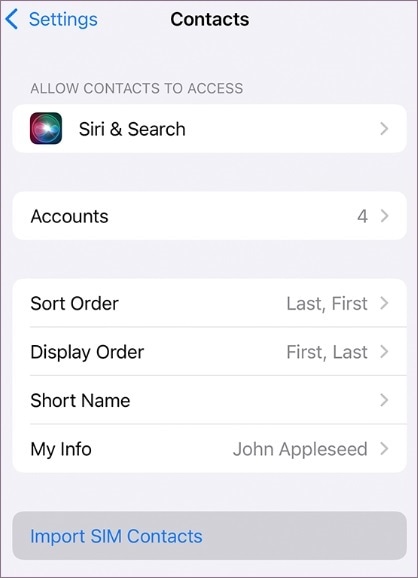
Jika kontak Anda tersimpan di kartu SIM lama, pastikan untuk mengimpornya sebelum mengganti kartu SIM. Untuk melakukan ini, buka: "Pengaturan" > "Kontak" > "Impor Kontak SIM" ( Bagaimana cara menyalin kontak dari iPhone ke SIM ?)
Setelah proses impor selesai, kontak Anda akan tersimpan di iPhone Anda atau disinkronkan dengan akun iCloud Anda.
Catatan: iPhone tidak memungkinkan pengguna untuk mengekspor kontak kembali ke kartu SIM.
3. Cadangkan Data iPhone Anda
Mengganti kartu SIM tidak akan menghapus foto, pesan, aplikasi, atau data pribadi Anda lainnya. Namun, membuat cadangan sebelum mengganti kartu SIM tetap disarankan untuk berjaga-jaga jika terjadi masalah yang tidak terduga.
Anda dapat mencadangkan iPhone Anda menggunakan iCloud , Finder/iTunes, atau alat pencadangan iPhone profesional seperti Coolmuster iOS Assistant.
4. Matikan iPhone Anda (Opsional)
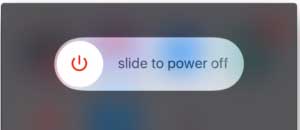
Meskipun mematikan iPhone Anda tidak diperlukan untuk sebagian besar penggantian kartu SIM, mematikannya dapat mencegah sentuhan yang tidak disengaja atau gangguan saat melepas dan memasukkan kartu SIM.
Meskipun mengganti kartu SIM tidak menghapus data iPhone, mencadangkan perangkat Anda sebelumnya adalah pilihan yang cerdas. Anda dapat mencadangkan iPhone Anda menggunakan iCloud, Finder/iTunes, atau alat pencadangan iPhone profesional. Di antara pilihan ini, Coolmuster iOS Assistant menyediakan cara mudah untuk mencadangkan seluruh iPhone Anda atau mengekspor file tertentu secara selektif ke komputer Anda. Dengan alat ini, Anda dapat mentransfer data iPhone penting, termasuk kontak, foto, video, pesan, musik, kalender, bookmark, dan lainnya, tanpa menimpa data yang sudah ada.
Fitur Utama Asisten iOS Coolmuster :
Cara Mencadangkan Data iPhone Sebelum Mengganti Kartu SIM Menggunakan Coolmuster iOS Assistant:
01 Unduh dan instal Coolmuster iOS Assistant di komputer Anda, lalu buka program tersebut untuk memulai proses pencadangan.
02 Gunakan kabel USB untuk menghubungkan iPhone Anda ke komputer. Ketuk "Percayai" di layar iPhone Anda saat diminta. Setelah berhasil terhubung, program akan menampilkan informasi perangkat Anda di antarmuka utama.

03 Pilih file yang ingin Anda ekspor dan cadangkan di komputer Anda. Misalnya, Anda dapat mengklik "Kontak" dan memilih "Ekspor". Pilih format yang akan diekspor, misalnya, "Ekspor ke CSV".

Untuk mencadangkan seluruh iPhone Anda, buka "Super Toolkit" > "iTunes Backup & Restore" > "Backup". Pilih perangkat yang ingin Anda cadangkan, pilih lokasi untuk menyimpan file cadangan, lalu ketuk "OK" untuk memulai proses pencadangan.

Tutorial Video:
Setelah menyelesaikan persiapan di atas, Anda dapat mulai mengganti kartu SIM di iPhone Anda. Prosesnya sederhana dan hanya membutuhkan alat pelepas SIM atau penjepit kertas kecil. Ikuti langkah-langkah di bawah ini untuk mempelajari cara melepas dan mengganti kartu SIM di iPhone.
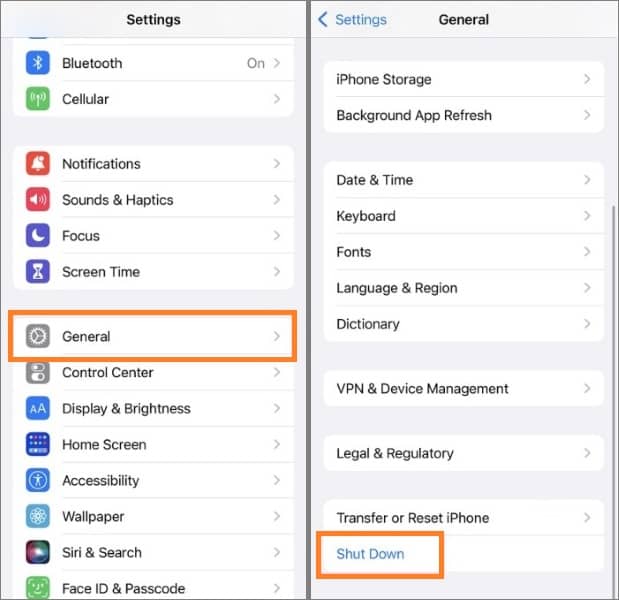
Langkah 1. Sebelum melepas kartu SIM , disarankan untuk mematikan iPhone Anda. Anda dapat menekan tombol yang diperlukan atau pergi ke: "Pengaturan" > "Umum" > "Matikan" dan geser untuk mematikan perangkat Anda.
Langkah 2. Masukkan alat pelepas SIM ke dalam lubang kecil di sebelah tempat SIM. Tempat SIM biasanya terletak di sisi iPhone Anda.
Catatan: Beberapa model iPhone terbaru hanya mendukung eSIM dan tidak menyertakan baki SIM fisik.

Langkah 3. Setelah baki keluar, lepaskan kartu SIM lama dengan hati-hati. Masukkan kartu SIM baru ke dalam baki, pastikan ukurannya pas dan posisinya tepat. Kemudian, dorong baki kembali ke iPhone Anda dengan hati-hati hingga tertutup rapat.
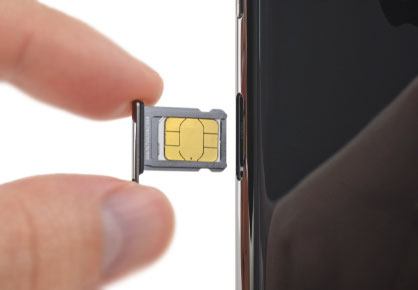
Langkah 4. Hidupkan kembali iPhone Anda dan tunggu hingga iPhone mengenali kartu SIM baru. Setelah diaktifkan, Anda seharusnya dapat melakukan panggilan, mengirim pesan, dan menggunakan data seluler.
Jika kartu SIM tidak terdeteksi, mulai ulang iPhone Anda atau hubungi operator seluler Anda untuk mendapatkan dukungan aktivasi.
Setelah mengganti kartu SIM di iPhone Anda, Anda mungkin bertanya-tanya apakah data atau pengaturan Anda akan terpengaruh. Dalam kebanyakan kasus, penggantian kartu SIM hanya mengubah informasi layanan seluler Anda, sementara data pribadi Anda tetap aman.
1. Data iPhone Anda Tidak Akan Dihapus
Mengganti kartu SIM tidak akan menghapus foto, video, aplikasi, pesan, atau file pribadi Anda lainnya. Sebagian besar data iPhone disimpan di perangkat atau disinkronkan dengan iCloud, bukan di kartu SIM.
Jika kontak Anda tersimpan di kartu SIM lama, pastikan Anda mengimpornya sebelum mengganti kartu SIM dengan cara: "Pengaturan" > "Kontak" > "Impor Kontak SIM".
2. Informasi Operator Anda Mungkin Berubah
Jika Anda menggunakan kartu SIM dari operator lain, nomor telepon, pengaturan jaringan, dan informasi paket seluler Anda mungkin akan diperbarui. Tunggu beberapa saat hingga iPhone Anda mengaktifkan kartu SIM baru.
Anda dapat memeriksa apakah kartu SIM berfungsi dengan cara melakukan pengujian:
3. Anda Mungkin Perlu Memperbarui Beberapa Pengaturan
Jika iPhone Anda tidak dapat terhubung ke jaringan setelah mengganti kartu SIM, coba perbaikan berikut:
Jika masalah berlanjut, hubungi operator seluler Anda untuk mendapatkan bantuan. ( iPhone menampilkan pesan "Tidak Ada Kartu SIM Terpasang ?")
4. iMessage dan FaceTime Mungkin Membutuhkan Pembaruan
Jika Anda mengganti nomor telepon, Anda mungkin perlu memperbarui pengaturan iMessage dan FaceTime. Buka: "Pengaturan" > "Aplikasi" > "Pesan" > "Kirim & Terima", dan periksa apakah nomor telepon atau Apple ID baru Anda telah dipilih dengan benar.
Setelah langkah-langkah ini, iPhone Anda seharusnya berfungsi normal dengan kartu SIM baru. Aplikasi, foto, dan data pribadi Anda lainnya akan tetap tidak berubah.
Jika Anda sering bepergian ke luar negeri, mengganti kartu SIM setiap kali mengunjungi negara baru bisa merepotkan. Pilihan yang lebih sederhana adalah menggunakan eSIM, yang memungkinkan Anda untuk beralih paket seluler secara digital tanpa perlu melepas kartu SIM fisik Anda.
eSIM adalah SIM digital terintegrasi yang memungkinkan Anda mengaktifkan paket seluler dengan memindai kode QR atau menggunakan detail aktivasi operator Anda. Sebagian besar model iPhone terbaru mendukung eSIM, meskipun ketersediaannya dapat bervariasi tergantung pada model dan wilayah.
Ikuti langkah-langkah di bawah ini untuk mengatur eSIM untuk penggunaan di luar negeri:
Langkah 1. Pastikan iPhone Anda mendukung eSIM dan tidak terkunci. Anda juga dapat mengkonfirmasi dengan operator seluler Anda apakah paket eSIM tersedia di negara tujuan Anda.
Langkah 2. Beli paket eSIM internasional dari operator Anda atau penyedia eSIM tepercaya. Anda biasanya akan menerima kode QR atau informasi aktivasi setelah pembelian.
Langkah 3. Pindai kode QR yang diberikan oleh operator Anda, atau masukkan detail aktivasi secara manual jika diperlukan.
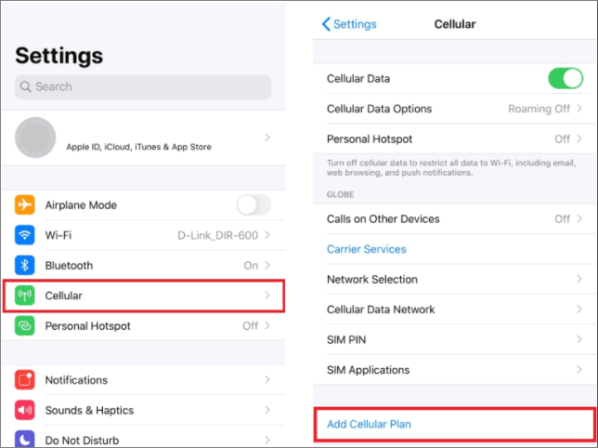
Langkah 4. Buka "Pengaturan" > "Seluler" > "Tambahkan eSIM". Ikuti petunjuk untuk mengaktifkan paket Anda. Setelah selesai, Anda dapat menggunakan data seluler di luar negeri tanpa mengganti kartu SIM fisik Anda.
Tips: Jika iPhone Anda mendukung dual SIM, Anda dapat tetap mengaktifkan kartu SIM asli Anda sambil menggunakan eSIM untuk data perjalanan.
T1. Apakah mengganti kartu SIM akan menghapus data iPhone?
Tidak. Mengganti kartu SIM tidak akan menghapus foto, video, aplikasi, pesan, atau data pribadi Anda lainnya. Namun, tetap disarankan untuk mencadangkan iPhone Anda sebelum melakukan perubahan.
Q2. Bisakah saya mengganti kartu SIM iPhone saya saat ponsel dalam keadaan menyala?
Ya, tetapi sebaiknya matikan iPhone Anda sebelum mengganti kartu SIM untuk menghindari kesalahan pengoperasian dan memastikan proses yang lebih lancar.
Q3. Apakah saya perlu membuka kunci iPhone saya sebelum mengganti kartu SIM?
Ya. Jika Anda ingin menggunakan kartu SIM dari operator lain, iPhone Anda harus tidak terkunci operator. Jika tidak, kartu SIM baru mungkin tidak berfungsi.
Q4. Apa yang harus saya lakukan jika iPhone saya tidak mengenali kartu SIM baru?
Pastikan kartu SIM terpasang dengan benar, mulai ulang iPhone Anda, periksa pembaruan operator, dan pastikan kartu SIM kompatibel dengan perangkat Anda.
Q5. Bisakah saya menggunakan eSIM sebagai pengganti kartu SIM fisik di iPhone?
Ya. Banyak model iPhone terbaru mendukung eSIM, yang memungkinkan Anda mengaktifkan paket seluler secara digital tanpa memasukkan kartu SIM fisik.
Q6. Apakah saya akan kehilangan kontak setelah mengganti kartu SIM?
Tidak, jika kontak Anda tersimpan di iPhone atau iCloud. Jika tersimpan di kartu SIM lama Anda, impor terlebih dahulu sebelum mengganti kartu SIM.
Mengganti kartu SIM di iPhone bukanlah proses yang sulit. Sebelum mengganti kartu SIM iPhone, beberapa hal yang perlu dilakukan antara lain mengimpor semua kontak SIM ke iPhone Anda, membuat cadangan data Anda, dan mematikannya. Untuk mencadangkan data iPhone Anda dengan mudah, kami merekomendasikan Anda menggunakan Coolmuster iOS Assistant . Alat ini memungkinkan Anda untuk mencadangkan dan memulihkan berbagai jenis data, termasuk kontak, pesan, kalender, bookmark, musik, dan lain sebagainya.
Artikel Terkait:
Cara Mengganti Kartu SIM Antar iPhone [Panduan Lengkap & Komprehensif]
Panduan Lengkap untuk Memindahkan Kartu SIM Anda dari Android ke iPhone
Bagaimana Cara Memindahkan Kartu SIM ke iPhone Baru? Terpecahkan dalam 1 Menit!
Apakah Kartu SIM Tersangkut di iPhone? Lepaskan dengan 3 Cara







 Unduh untuk PC
 Unduh untuk Mac


