Ringkasan singkat:
Jika Anda tidak dapat menginstal iTunes di Windows 11/10, panduan ini akan memandu Anda melalui kemungkinan penyebab dan solusi efektif untuk memperbaiki masalah tersebut dengan cepat.
Saat menginstal iTunes di Windows 11/10, banyak pengguna mungkin mengalami berbagai masalah. Masalah-masalah ini dapat meliputi kegagalan instalasi, pesan kesalahan, atau perangkat lunak yang tidak berjalan dengan benar. Jika Anda tidak dapat menginstal iTunes di Windows 10, jangan khawatir; artikel ini hadir untuk membantu. Kami akan merinci kemungkinan alasan mengapa Anda tidak dapat mengunduh iTunes di Windows 11/10 dan memberikan solusi efektif untuk membuat Anda dapat menggunakan iTunes dengan lancar. Siap? Mari kita mulai!
Terkadang, meskipun Anda mengikuti langkah-langkah instalasi normal, iTunes tetap tidak berhasil diinstal di komputer Windows 11/10 Anda. Mengapa saya tidak dapat menginstal iTunes di Windows 10? Ada banyak alasan untuk masalah ini. Berikut beberapa masalah umum:
Di sini, kami telah mencantumkan beberapa solusi umum untuk membantu Anda berhasil menginstal iTunes.
Untuk mengunduh iTunes, Anda perlu memastikan koneksi internet Anda stabil. Anda dapat mencoba memulai ulang router Anda atau beralih ke jaringan lain untuk memastikan Anda dapat mengunduh file instalasi iTunes dengan lancar. Selain itu, jika Anda tidak dapat terhubung ke jaringan Wi-Fi, Anda dapat menggunakan ponsel cerdas Anda sebagai hotspot seluler.
Jika Anda tidak dapat menginstal iTunes di Windows 11/10, Anda dapat menonaktifkan perangkat lunak yang bertentangan untuk melihat apakah masalah teratasi. Terkadang, firewall atau perangkat lunak antivirus mungkin salah mengidentifikasi penginstal iTunes sebagai ancaman potensial. Anda dapat mencoba menonaktifkan sementara program-program ini dan kemudian mencoba menginstal iTunes lagi. Jika instalasi berhasil, ingat untuk mengaktifkan kembali perangkat lunak keamanan Anda.
Tips: Apakah iTunes Anda terus mengalami crash di komputer Anda ? Baca artikel ini untuk mempelajari cara memperbaikinya.
Alasan lain mengapa Anda tidak dapat mengunduh iTunes di Windows 11/10 adalah karena Anda tidak memiliki izin yang tepat untuk menginstal iTunes dengan benar. Dalam hal ini, Anda cukup menjalankan program sebagai administrator. Berikut langkah-langkahnya:
Langkah 1. Klik kanan pada penginstal iTunes di Windows 11/10 Anda.
Langkah 2. Pilih "Jalankan sebagai administrator".
Ini dapat membantu menyelesaikan masalah instalasi yang disebabkan oleh izin yang tidak memadai.
Menginstal versi terbaru sangat penting karena pengembang terus-menerus mengatasi berbagai masalah dengan setiap pembaruan. Pastikan Anda telah menginstal versi terbaru di Windows 11/10 Anda.
Anda dapat memperoleh versi terbaru dari situs web resmi Apple atau mengunduhnya dari Microsoft Store.
Bonus: Baca artikel ini untuk mempelajari lebih lanjut tentang versi iTunes terbaru .
Sistem operasi yang sudah usang dapat menyebabkan masalah kompatibilitas dengan iTunes. Sebelum menginstal iTunes, periksa pembaruan yang tersedia untuk sistem Windows Anda dan instal pembaruan tersebut. Memperbarui sistem Anda berpotensi menyelesaikan masalah yang mendasarinya dan mempermudah proses instalasi. Berikut cara melakukannya:
Langkah 1. Buka "Pengaturan" dengan mengklik menu "Mulai".
Langkah 2. Buka "Pembaruan Windows " dan klik "Periksa pembaruan".
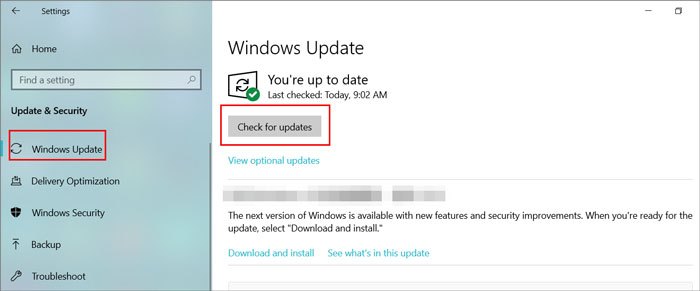
Langkah 3. Unduh dan instal pembaruan yang tersedia.
Langkah 4. Mulai ulang PC Anda jika diminta.
Terkadang, sekadar me-restart komputer Anda dapat menyelesaikan banyak masalah. Tindakan ini membersihkan cache sistem dan file sementara, menciptakan lingkungan yang bersih untuk menginstal iTunes. Berikut langkah-langkahnya:
Langkah 1. Klik menu "Mulai" (ikon Windows ), lalu ikon "Daya".
Langkah 2. Pilih "Mulai Ulang" dari opsi yang muncul.
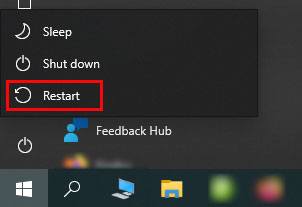
Windows kemudian akan memulai proses restart, menutup semua program dan file yang terbuka sebelum memulai ulang komputer Anda.
Salah satu kemungkinan alasan Anda tidak dapat mengunduh iTunes adalah karena sudah terpasang di komputer Anda. Dalam hal ini, Anda perlu menghapus instalasi iTunes dan semua komponen perangkat lunak terkait sebelum mencoba mengunduhnya lagi.
Anda dapat membuka "Panel Kontrol" > "Copot pemasangan program" untuk mencopot pemasangannya.

Jika Anda ingin mencadangkan iPhone Anda ke komputer menggunakan iTunes tetapi menemukan opsi "Cadangkan Sekarang" berwarna abu-abu, berikut adalah panduan pemecahan masalah yang tidak boleh Anda lewatkan.
Bagaimana Cara Memperbaiki Opsi "Cadangkan" di iTunes yang Sekarang Berwarna Abu-abu? - Solusi Terungkap!Layanan Windows Installer memainkan peran penting dalam menginstal, memperbarui, dan menghapus program di komputer Anda. Jika layanan ini dinonaktifkan, dihentikan, atau tidak berfungsi dengan benar, Anda mungkin mengalami masalah saat menginstal iTunes di Windows 11/10.
Ikuti langkah-langkah di bawah ini untuk memeriksa dan memulai ulang layanan Windows Installer:
Jika layanan Windows Installer sedang berjalan tetapi iTunes tetap tidak dapat diinstal, Anda dapat mencoba memulai ulang layanan tersebut. Klik kanan " Windows Installer" dan pilih "Mulai Ulang" (jika tersedia), lalu jalankan penginstal iTunes lagi.
Jika Anda masih tidak dapat menginstal iTunes di Windows 11/10 menggunakan metode di atas, pertimbangkan untuk menggunakan alternatif seperti Coolmuster iOS Assistant untuk mencadangkan dan memulihkan perangkat iOS . Tidak seperti iTunes, Coolmuster iOS Assistant menawarkan opsi pencadangan sekali klik dan selektif. Selain itu, aplikasi ini mendukung pemulihan iPhone Anda tanpa kehilangan data.
Fitur Unggulan Coolmuster iOS Assistant:
Ikuti langkah-langkah di bawah ini untuk mencadangkan dan memulihkan iPhone/iPad/iPod Anda:
01 Unduh, instal, dan jalankan versi yang tepat dari alat ini di komputer Anda. Kemudian, hubungkan perangkat iOS Anda ke komputer menggunakan kabel USB.
02 Setelah Anda mempercayai perangkat Anda, alat ini akan secara otomatis mendeteksi perangkat Anda, dan setelah terdeteksi, Anda akan melihat antarmuka utama alat ini.

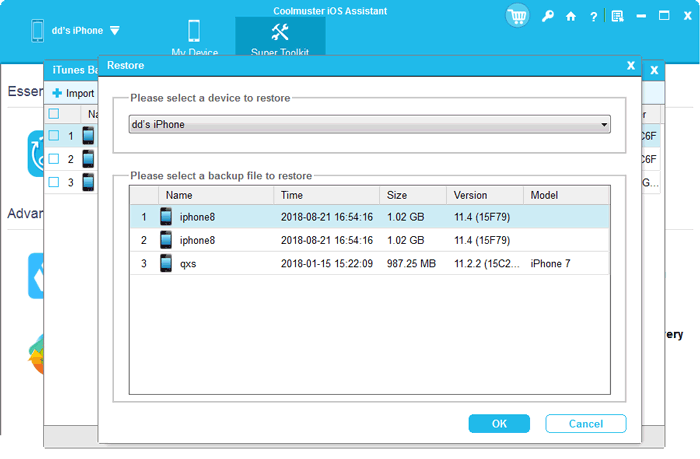
03 Untuk mencadangkan perangkat Anda, navigasikan ke bagian "Super Toolkit" di bagian atas, pilih "iTunes Backup & Restore", klik "Backup", pilih iDevice Anda dari daftar tarik-turun, tentukan lokasi penyimpanan untuk cadangan, dan klik "OK" untuk memulai pencadangan semua data iOS ke komputer Anda.

Untuk memulihkan perangkat Anda, pilih "Super Toolkit" di bagian atas, lalu klik "iTunes Backup & Restore" dan pilih "Pulihkan". Pilih iDevice target dari daftar tarik-turun, pilih file cadangan yang akan dipulihkan dari daftar, dan klik "OK" untuk memulai pemulihan cadangan komputer ke iDevice Anda.
Tutorial Video:
Untuk mengatasi masalah iTunes yang tidak dapat diinstal di Windows 11/10, Anda mungkin perlu mencoba berbagai metode. Dengan memeriksa koneksi internet Anda, menonaktifkan sementara perangkat lunak keamanan, menjalankan penginstal sebagai administrator, mengunduh versi terbaru, memperbarui Windows , memulai ulang komputer Anda, dan menghapus instalasi versi iTunes yang lebih lama, Anda seharusnya dapat menemukan solusinya.
Jika tidak ada metode ini yang berhasil, atau jika Anda membutuhkan alat yang lebih andal untuk mencadangkan dan memulihkan data perangkat iOS , Coolmuster iOS Assistant adalah alternatif bagus yang patut dicoba. Saya harap informasi ini membantu Anda menyelesaikan masalah dan berhasil menginstal iTunes atau menemukan alat pencadangan yang sesuai!
Artikel Terkait:
Cara Memperbaiki Pesan 'Driver iTunes Tidak Terinstal' di Windows 11/10 dengan Metode yang Ampuh
Bagaimana Cara Memperbaiki Masalah iTunes Tidak Mengenali iPhone? [Pembaruan 2026]







 Unduh untuk PC
 Unduh untuk Mac


