Ringkasan singkat:
Jika Anda berencana untuk membatalkan atau menurunkan paket penyimpanan iCloud Anda, penting untuk memahami apa yang terjadi pada data Anda dan bagaimana melakukannya dengan aman tanpa kehilangan file penting.
iCloud adalah layanan penyimpanan awan yang disediakan oleh Apple, yang memungkinkan pengguna untuk menyinkronkan dan mencadangkan data antar perangkat yang berbeda. Namun, terkadang kita mungkin perlu membatalkan layanan ini, baik karena ingin beralih ke layanan lain atau karena untuk sementara tidak memerlukan ruang penyimpanan tambahan.
Lalu, bagaimana cara saya berhenti membayar penyimpanan iCloud? Artikel ini akan memperkenalkan kepada Anda cara membatalkan layanan penyimpanan iCloud di berbagai perangkat dan apa yang mungkin terjadi setelah pembatalan. Mari kita simak bersama.
Sebelum kita membahas cara membatalkan penyimpanan tambahan di iCloud, mari kita bahas terlebih dahulu apa yang perlu Anda lakukan sebelum membatalkan atau menurunkan paket penyimpanan iCloud Anda. Berikut beberapa hal penting yang perlu dipertimbangkan:
Langkah-langkah untuk membatalkan paket penyimpanan iCloud berbeda-beda tergantung pada perangkat. Berikut adalah langkah-langkah untuk membatalkan penyimpanan iCloud tambahan dari iPhone/iPad, Mac , dan PC Windows .
Bagaimana cara membatalkan penyimpanan iCloud di iPhone atau iPad? Membatalkan langganan penyimpanan iCloud di iPhone atau iPad sangat mudah. Ikuti saja langkah-langkah berikut:
Langkah 1. Klik "Tidak" pada "Pengaturan" > "nama Anda"> "iCloud".
Langkah 2. Ketuk "Kelola Penyimpanan" atau "Kelola Penyimpanan Akun", lalu klik "Ubah Paket Penyimpanan". ( Bagaimana cara mengelola foto iCloud ?)
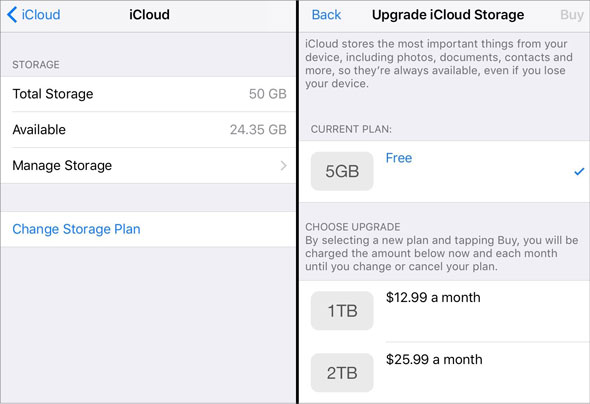
Langkah 3. Ketuk "Opsi Penurunan Versi" dan masukkan kata sandi Apple ID Anda.
Langkah 4. Pilih paket yang berbeda:
Langkah 5. Setelah membuat pilihan Anda, ketuk "Selesai".
Catatan: Jika Anda menurunkan paket atau membatalkan langganan iCloud+, perubahan akan berlaku setelah periode penagihan langganan Anda saat ini berakhir.
Bagaimana cara membatalkan langganan iCloud saya di komputer Mac ? Pengguna Mac juga dapat dengan mudah membatalkan atau menurunkan paket penyimpanan iCloud mereka. Berikut cara membatalkan penyimpanan Apple di komputer Mac Anda:
Langkah 1. Pilih "Menu Apple" > "Preferensi Sistem" > "Apple ID" > "iCloud".
Langkah 2. Klik "Kelola" di pojok kanan bawah.

Langkah 3. Klik "Ubah Paket Penyimpanan" di pojok kanan atas.
Langkah 4. Klik "Opsi Penurunan Versi" dan masukkan kata sandi Apple ID Anda, lalu klik "Kelola".
Langkah 5. Pilih paket yang berbeda:
Langkah 6. Klik "Selesai". Jika Anda tidak dapat mengklik "Selesai", pastikan Anda masuk dengan ID Apple yang sama, atau coba langkah-langkah ini di perangkat lain.
Bagaimana cara membatalkan langganan iCloud saya di Windows ? Membatalkan pembayaran penyimpanan iCloud di PC lebih sulit daripada di perangkat iOS dan Mac , tetapi tetap memungkinkan. Berikut cara membatalkan paket penyimpanan iCloud di PC Windows :
Langkah 1. Unduh dan jalankaniCloud untuk Windows di PC Anda.
Langkah 2. Pilih "Ubah Paket Penyimpanan" dari "Penyimpanan".

Langkah 3. Pilih "Opsi Penurunan Versi". Pilih "Kelola" dengan kata sandi Apple ID Anda.
Langkah 4. Turunkan paket penyimpanan ke paket baru atau pilih "Tidak Ada" atau paket gratis 5GB untuk berhenti berlangganan.
Langkah 5. Klik "Selesai".
Di atas adalah cara untuk berhenti berlangganan iCloud di iPhone, iPad, Mac , dan komputer Windows Anda.
Sekarang kita sudah mengetahui langkah-langkah untuk membatalkan paket penyimpanan iCloud di berbagai perangkat, apa yang terjadi ketika Anda menurunkan paket iCloud Anda atau membatalkannya?
Meskipun iCloud merupakan solusi pencadangan dan penyimpanan yang praktis, ada juga pilihan lain yang tersedia. Jika Anda membatalkan layanan penyimpanan iCloud tetapi masih perlu mencadangkan data iPhone Anda , Anda dapat mempertimbangkan untuk menggunakan Coolmuster iOS Assistant . Ini adalah alat manajemen data iOS yang ampuh yang dapat membantu Anda mencadangkan dan mengelola data iPhone dengan mudah tanpa bergantung pada iCloud.
Fitur Unggulan Coolmuster iOS Assistant:
Berikut cara mencadangkan iPhone Anda ke komputer menggunakan iOS Assistant:
01. Unduh perangkat lunak Coolmuster iOS Assistant dan instal di komputer Anda. Kemudian, jalankan. Gunakan kabel USB untuk menghubungkan iPhone Anda ke komputer.
02 Tekan tombol "Percayai" di iPhone Anda dan tombol "Lanjutkan" di komputer Anda. Segera setelah perangkat lunak menemukan perangkat Anda, klik tombol "Super Toolkit" di menu atas.

03 Pilih iPhone yang ingin Anda cadangkan dengan mengklik "Cadangkan" di bawah "iTunes Backup & Restore". Kemudian, pilih lokasi di komputer Anda untuk menyimpan file, dan terakhir, tekan tombol "OK" untuk memulai pencadangan.

Anda juga dapat memilih file mana yang ingin dicadangkan di iPhone Anda. Anda dapat memilih jenis informasi mana yang ingin dipindahkan ke komputer Anda dengan Coolmuster iOS Assistant. Setelah menemukan perangkat Anda, Anda dapat memilih jenis file yang ingin Anda ekspor dari daftar di sebelah kiri, melihat tampilannya, lalu klik "Ekspor" untuk mengirimkannya ke komputer Anda.

Panduan Video:
T1. Dapatkah saya menghentikan langganan penyimpanan iCloud saya kapan saja?
Ya, Anda dapat menurunkan paket langganan atau membatalkannya kapan saja, tetapi perubahan tersebut akan berlaku mulai awal siklus penagihan berikutnya.
Q2. Mengapa Anda tidak dapat membatalkan atau menurunkan paket langganan iCloud Anda?
Q3. Jika saya membatalkan paket penyimpanan iCloud saya, apakah saya akan kehilangan semua konten saya?
Tidak akan. Membatalkan paket tidak akan menghapus file Anda atau memengaruhinya dengan cara apa pun. Namun, jika ukuran cadangan Anda melebihi 5GB, sinkronisasi dan pembaruan iCloud mungkin gagal.
Berikut langkah-langkah untuk membatalkan penyimpanan iCloud di berbagai perangkat. Menghentikan penggunaan penyimpanan iCloud sangat mudah; Anda hanya perlu mengikuti beberapa langkah mudah di komputer Anda. Namun, sangat penting untuk terus mencadangkan dan mengelola data Anda setelah berhenti atau menurunkan versi penyimpanan agar Anda tidak kehilangan apa pun. Coolmuster iOS Assistant adalah alat yang perlu Anda pertimbangkan jika Anda ingin mengelola data iPhone Anda dengan lebih terkontrol dan bebas.
Artikel Terkait:
7 Solusi Umum untuk Memperbaiki Masalah Unggahan iCloud yang Macet dengan Mudah
[TERJAWAB] Backup iCloud Memakan Waktu Lama? 8 Cara Mudah untuk Memperbaikinya
13 Solusi untuk Memperbaiki Masalah Sinkronisasi Foto iCloud di iPhone/iPad/ Mac
Cara Mempercepat Pencadangan iCloud (7 Alasan & 1 Alternatif)







 Unduh untuk PC
 Unduh untuk Mac


