Mengunduh lagu terus-menerus ke iPhone bisa jadi mahal, dan terkadang Anda hanya ingin mentransfer seluruh koleksi CD musik Anda ke perangkat. Proses ini sangat membantu karena memungkinkan Anda menikmati lagu favorit di iPhone tanpa perlu mengunduh ulang dari iTunes Store setiap kali. Plus, Anda tidak perlu membayar musiknya!
Panduan ini memandu Anda melalui langkah-langkah mudah untuk mentransfer musik dari CD ke iPhone Anda. Dengan instruksi yang jelas dan mudah diikuti serta tangkapan layar, Anda tidak akan kesulitan menyelesaikan setiap langkah. Selamat membaca!
Setahu saya, mentransfer musik dari CD ke iPhone secara langsung tanpa menggunakan komputer tidak mungkin dilakukan. Meskipun Anda dapat mengunggah musik ke iCloud dan mentransfernya ke iPhone tanpa komputer, Anda tidak dapat menyalin CD atau mentransfernya langsung ke iPhone tanpa bantuan komputer. Lalu, bagaimana cara mentransfer lagu dari CD ke iPhone? Teruslah membaca untuk mempelajari caranya.
Solusi pertama untuk pertanyaan tentang cara memasukkan musik ke iPhone dari CD adalah menggunakan iTunes . Anda mungkin familiar dengan aplikasi Apple ini, yang mentransfer video , musik, eBook, dan foto antara iPhone dan komputer Anda. Untuk mengimpor musik dari CD ke iPhone, Anda dapat memasukkan CD ke komputer, dan iTunes akan membaca disk tersebut di komputer Anda. Namun, prosesnya rumit, dan Anda akan kehilangan musik yang ada di iPhone saat menyinkronkan musik dari iTunes ke dalamnya. Jika Anda tidak keberatan, Anda dapat melanjutkan langkah-langkah berikut.
Berikut cara mentransfer musik dari CD ke iPhone menggunakan iTunes:
Langkah 1. Masukkan CD ke ruang CD komputer dan jalankan iTunes.
Langkah 2. Klik ikon CD di pojok kiri atas dan pilih "Ya" di jendela pop-up yang meminta Anda untuk mengimpor musik dari CD ke pustaka iTunes. Setelah itu, iTunes akan mulai memuat musik. Centang lagu yang ingin Anda impor dan tekan tombol "Impor CD" untuk menyalinnya ke pustaka iTunes.
Langkah 3. Klik "Edit" di bilah menu > Pilih "Preferensi" > Di jendela prompt, klik "Umum".
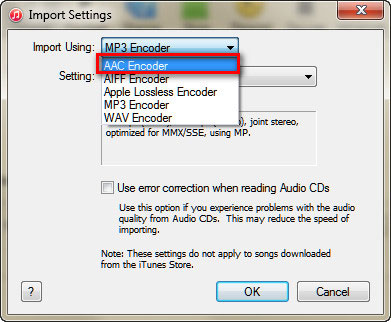
Langkah 4. Klik "Pengaturan Impor" > Pilih "Encoder MP3" dari menu tarik-turun "Impor Menggunakan".
Langkah 5. Centang kotak di samping "Gunakan koreksi kesalahan saat membaca CD Audio" > Klik "OK" untuk mengonfirmasi, lalu tunggu musik CD diimpor ke perpustakaan iTunes Anda.
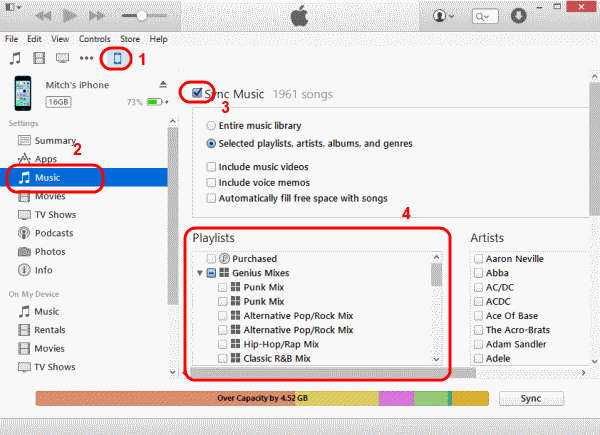
Langkah 6. Impor lagu-lagu CD dari perpustakaan iTunes ke iPhone Anda. Hubungkan iPhone Anda ke komputer melalui kabel USB dan klik ikon iPhone di pojok kiri atas.
Langkah 7. Setelah itu, klik opsi "Musik" dari bilah sisi kiri, centang "Sinkronkan Musik" > pilih "Daftar putar, artis, album, dan genre pilihan" > centang opsi di samping album tempat Anda baru saja mentransfer musik CD, lalu tekan tombol "Sinkronkan" di bawahnya.
Jika Anda tidak ingin menggunakan iTunes, bagaimana cara mentransfer CD ke iPhone? iOS Transfer adalah aplikasi terbaik untuk menyalin CD ke iPhone jika Anda tidak ingin melakukannya dengan iTunes. Aplikasi ini memungkinkan Anda untuk menyelaraskan musik, foto, video, kontak, pesan, dan berkas lainnya antara perangkat iOS , iTunes, dan komputer Anda dalam satu klik. Selain itu, Anda juga dapat mengedit sampul album, artis, atau genre, mengonversi format musik, dan memutar musik iOS langsung menggunakan program ini.
Sorotan Transfer iOS :
Bagaimana cara menyalin CD ke iPhone menggunakan iOS Transfer? Ikuti panduan langkah demi langkah di bawah ini:
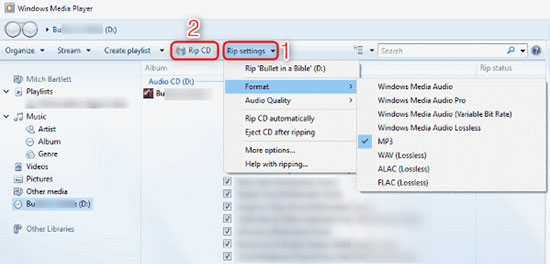
01 Masukkan CD Anda ke komputer dan buka Windows Media Player.
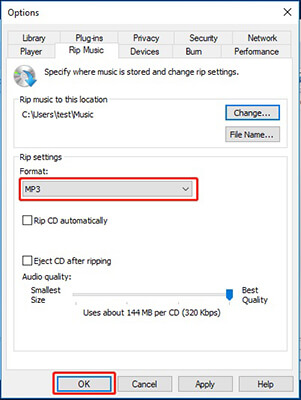
02 Di Windows Media Player, klik "Pengaturan Rip" > "Lainnya" > Pilih "Rip Musik". Lalu, atur formatnya ke "MP3" > Anda juga dapat mengubah folder tujuan penyimpanan musik > Klik "OK".
03 Setelah itu, instal iOS Transfer di komputer Anda dan hubungkan iPhone Anda ke komputer menggunakan kabel USB.

04 Setelah koneksi berhasil, klik "Musik" dari panel kiri dan tekan tombol "Tambah" di menu atas. Kemudian, cari berkas musik yang telah Anda ekstrak sebelumnya dan impor.

Langkah 1: Rip Musik CD ke Komputer Anda
Langkah 2: Transfer Musik ke iPhone Anda
Jika Anda bertanya, "Bisakah saya menambahkan musik dari CD ke iPhone saya?", metode di atas menunjukkan cara mentransfer musik dari CD ke iPhone Anda, dengan atau tanpa iTunes. Anda juga dapat menggunakan iOS Transfer untuk memindahkan musik dari berbagai sumber ke iPhone Anda dengan mudah. Unduh saja secara gratis dan cobalah! Dan jika Anda memiliki tips lain untuk mentransfer musik dari CD ke iPhone Anda, silakan bagikan di kolom komentar di bawah. Terima kasih sudah membaca, dan semoga harimu menyenangkan!
Berikut beberapa pertanyaan dan jawaban umum untuk membantu Anda mentransfer musik dari CD ke iPhone Anda:
Q1: Bagaimana cara mentransfer musik dari CD ke iPhone saya menggunakan iTunes?
iTunes adalah alat praktis untuk mengelola media dan data iPhone. Untuk mentransfer musik, impor lagu dari CD Anda ke iTunes terlebih dahulu, lalu sinkronkan ke iPhone Anda.
Q2: Apakah mungkin untuk mentransfer musik dari CD ke iPhone saya tanpa menggunakan iTunes?
Ya, Anda bisa melakukannya dengan mudah tanpa iTunes. Gunakan ripper CD gratis, seperti Windows Media Player, untuk mengekstrak musik dari CD. Kemudian, transfer musik ke iPhone Anda menggunakan alat transfer data iPhone seperti iOS Transfer.
Artikel Terkait:
3 Cara Mentransfer Daftar Putar dari iPhone ke iTunes atau Sebaliknya
Cara Mentransfer Musik dari Mac ke iPhone tanpa iTunes [6 Metode]
Bagaimana cara mentransfer musik dari iPhone ke iPhone dengan atau tanpa iTunes?
Cara Mentransfer Lagu dari iTunes ke iPhone dengan 4 Cara yang Handal







 Unduh untuk PC
 Unduh untuk Mac


