"Fungsi pencadangan macet pada 'memperkirakan waktu tersisa' hingga akhirnya habis waktu. Perangkat lunak sudah diperbarui, ada ruang di iCloud."
- dari Komunitas Dukungan Apple
iCloud menyediakan cara mudah bagi pengguna Apple untuk mencadangkan data penting iPhone dan memulihkannya saat dibutuhkan. Namun, beberapa pengguna mungkin mengalami masalah di mana pencadangan iCloud macet pada "Memperkirakan Waktu Tersisa" selama proses pencadangan, seperti kemajuan yang tersisa pada "1 menit tersisa" atau "1 jam tersisa" untuk waktu yang lama. Hal ini dapat membuat frustrasi dan mencegah iPhone Anda menyelesaikan pencadangan dengan sukses.
Pada artikel ini, kami akan menjelaskan mengapa pencadangan iCloud macet saat memperkirakan waktu yang tersisa dan memberikan solusi praktis untuk membantu Anda memperbaiki masalah dan menyelesaikan pencadangan dengan lancar.
Waktu yang dibutuhkan untuk pencadangan iCloud bergantung pada beberapa faktor, termasuk kecepatan koneksi Wi-Fi Anda dan jumlah data yang dicadangkan. Koneksi internet yang stabil dan ukuran cadangan yang lebih kecil biasanya berarti proses yang lebih cepat.
Lalu, berapa lama waktu yang dibutuhkan untuk mencadangkan iPhone Anda ke iCloud? Umumnya, pencadangan iCloud dapat memakan waktu sekitar 20 menit hingga 2 jam. Namun, pencadangan besar dengan banyak foto, video, atau data aplikasi mungkin membutuhkan waktu lebih lama.
Jika proses pencadangan iCloud Anda memakan waktu jauh lebih lama dari yang diperkirakan atau macet pada "Memperkirakan Waktu Tersisa," satu atau lebih faktor berikut mungkin menjadi penyebabnya:
Jika pencadangan iCloud Anda macet pada "Memperkirakan Waktu Tersisa," jangan khawatir. Solusi berikut dapat membantu Anda mengatasi masalah dan menyelesaikan pencadangan dengan sukses.
Pencadangan iCloud membutuhkan koneksi Wi-Fi yang stabil. Jika jaringan Anda lemah atau tidak stabil, proses pencadangan mungkin menjadi lambat atau macet. Periksa koneksi Wi-Fi Anda dan pastikan jaringan berfungsi dengan baik.
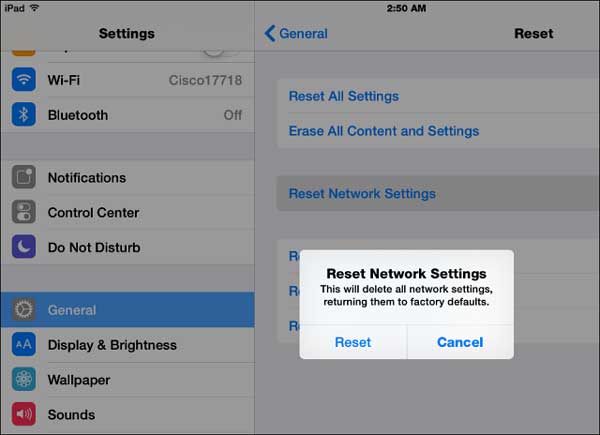
Jika masalah berlanjut, coba setel ulang pengaturan jaringan Anda. Buka "Pengaturan" > "Umum" > "Transfer atau Setel Ulang iPhone" > "Setel Ulang" > "Setel Ulang Pengaturan Jaringan."
Memulai ulang iPhone Anda dapat memperbaiki gangguan sistem sementara yang mungkin mencegah pencadangan iCloud selesai. Untuk memulai ulang iPhone Anda:
Langkah 1. Buka "Pengaturan" > "Umum" > "Matikan".
Langkah 2. Geser penggeser untuk mematikan iPhone Anda.
Langkah 3. Tunggu beberapa detik, lalu tekan dan tahan tombol Samping untuk menyalakannya kembali.

Versi iOS yang sudah usang mungkin mengandung bug atau masalah kompatibilitas yang memengaruhi pencadangan iCloud. Memperbarui iPhone Anda ke versi iOS terbaru dapat membantu memperbaiki masalah tersebut.
Langkah 1. Buka "Pengaturan" > "Umum" > "Pembaruan Perangkat Lunak." ( iPhone macet saat pembaruan perangkat lunak ?)
Langkah 2. Jika pembaruan tersedia, ketuk "Unduh dan Instal."

Terkadang, pengaturan tanggal dan waktu di iPhone Anda mungkin tidak sinkron, menyebabkan masalah dengan pencadangan iCloud, seperti pencadangan iCloud yang macet pada perkiraan waktu yang tersisa. Untuk menjaga agar tetap sinkron, ikuti langkah-langkah berikut:
Langkah 1. Buka aplikasi "Pengaturan" dan pilih "Umum".
Langkah 2. Ketuk "Tanggal & Waktu" lalu aktifkan opsi "Atur Secara Otomatis".

Ruang penyimpanan iCloud yang tidak mencukupi juga dapat menjadi alasan mengapa pencadangan iCloud Anda macet. Selain menghapus data yang tidak perlu atau cadangan lama, Anda dapat memeriksa ukuran cadangan yang diunggah dan menghapus data aplikasi yang tidak diinginkan jika diperlukan.
Langkah 1. Buka aplikasi "Pengaturan", ketuk nama Anda, lalu buka "iCloud" > "Penyimpanan" > "Cadangan" > pilih iPhone Anda.
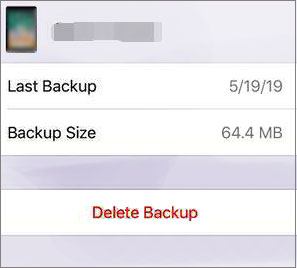
Langkah 2. Anda dapat memeriksa waktu pencadangan terakhir, ukuran pencadangan berikutnya, dan aplikasi yang termasuk dalam pencadangan.
Langkah 3. Matikan aplikasi yang tidak perlu Anda cadangkan untuk mengurangi ukuran cadangan.

Cadangan iCloud yang lama atau rusak terkadang dapat mengganggu proses pencadangan dan menyebabkannya macet. Menghapus cadangan lama yang tidak perlu dapat membantu membebaskan ruang penyimpanan iCloud dan dapat menyelesaikan masalah. Ikuti langkah-langkah di bawah ini:
Langkah 1. Buka "Pengaturan" di iPhone Anda, ketuk nama Anda, lalu buka "iCloud" > "Penyimpanan" > "Cadangan."
Langkah 2. Pilih cadangan lama yang tidak lagi Anda perlukan.
Langkah 3. Ketuk "Hapus Cadangan" untuk menghapusnya dari iCloud.
Jika pencadangan iCloud Anda macet, mengaktifkan pencadangan otomatis dapat membantu memastikan iPhone Anda dicadangkan dengan benar. iCloud secara otomatis mencadangkan perangkat Anda saat terkunci, terhubung ke daya, dan terhubung ke Wi-Fi.
Untuk mengaktifkan pencadangan otomatis, buka "Pengaturan" iPhone Anda > [nama Anda] > "iCloud" > "Pencadangan iCloud". Kemudian aktifkan opsi "Pencadangan iCloud".

Keluar dan masuk kembali ke Apple ID Anda dapat menyegarkan koneksi iCloud dan dapat membantu memperbaiki masalah pencadangan seperti macet pada "Memperkirakan Waktu Tersisa".
Langkah 1. Buka aplikasi "Pengaturan" dan ketuk nama Anda.
Langkah 2. Gulir ke bawah dan ketuk "Keluar." Masukkan kata sandi Apple ID Anda jika diminta, lalu konfirmasi. ( Tidak dapat keluar dari Apple ID Anda ?)
Langkah 3. Mulai ulang iPhone Anda dan masuk kembali ke ID Apple Anda.

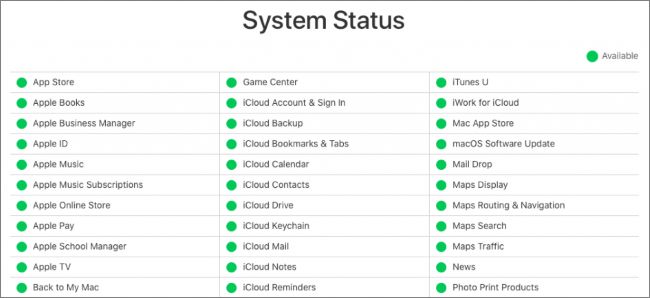
Terkadang, masalah pencadangan iCloud disebabkan oleh masalah sementara pada server Apple. Kunjungi halaman Status Sistem Apple untuk memeriksa apakah layanan iCloud berfungsi dengan benar. Jika terjadi gangguan, tunggu hingga Apple memperbaikinya sebelum mencoba pencadangan lagi.
Jika tidak ada metode di atas yang berhasil, Anda dapat mencoba mengatur ulang semua pengaturan di iPhone Anda. Ini akan mengembalikan pengaturan sistem ke pengaturan default tanpa menghapus data pribadi Anda.
Langkah 1. Buka "Pengaturan" di iPhone Anda.
Langkah 2. Buka "Umum" > "Transfer atau Reset iPhone" > "Reset."
Langkah 3. Pilih "Reset Semua Pengaturan" dan konfirmasikan tindakan tersebut.

iCloud adalah solusi bawaan Apple untuk mencadangkan dan memulihkan data iPhone. Namun, pencadangan iCloud terkadang dapat macet atau gagal karena masalah jaringan, keterbatasan penyimpanan, atau masalah sistem. Dalam kasus seperti itu, Anda dapat menggunakan Coolmuster iOS Assistant sebagai alternatif iCloud untuk mencadangkan iPhone Anda langsung ke komputer.
Alat ini memungkinkan Anda untuk mencadangkan data iPhone/iPad/iPod tanpa bergantung pada iCloud atau iTunes. Anda juga dapat mentransfer file secara selektif antara perangkat iOS dan komputer Anda, sehingga memudahkan pengelolaan data penting Anda.
Apa yang dapat dilakukan Coolmuster iOS Assistant untuk Anda?
Ikuti langkah-langkah di bawah ini untuk mencadangkan iPhone Anda ke komputer menggunakan iOS Assistant:
01 Unduh dan instal versi Coolmuster iOS Assistant yang tepat di komputer Anda. Jalankan program dan hubungkan iPhone Anda ke komputer menggunakan kabel USB. Saat diminta di iPhone Anda, ketuk "Percayai" lalu klik "Lanjutkan" di program untuk membuat koneksi.

02 Setelah iPhone Anda berhasil terhubung, program akan secara otomatis mendeteksi perangkat Anda dan menampilkan antarmuka utama dengan informasi iPhone Anda.

03 Untuk membuat cadangan iPhone lengkap, buka bagian "Super Toolkit", pilih "iTunes Backup & Restore," dan klik "Backup." Pilih perangkat Anda dari menu tarik-turun, pilih lokasi untuk menyimpan file cadangan, dan klik "OK" untuk memulai proses pencadangan.

Jika Anda hanya ingin mentransfer file tertentu, pilih kategori data dari panel sebelah kiri, pilih file yang Anda butuhkan, klik tombol "Ekspor", pilih format output jika tersedia, dan mulailah mentransfer data Anda ke komputer.

Tutorial Video:
Selesai! Masalah pencadangan iCloud yang macet adalah masalah umum di antara pengguna iOS , tetapi biasanya dapat diperbaiki dengan solusi yang tepat. Dalam panduan ini, kami telah membahas beberapa cara untuk mengatasi masalah tersebut, termasuk memeriksa koneksi jaringan Anda, memulai ulang iPhone Anda, memperbarui iOS , mengatur ulang pengaturan, dan menggunakan Coolmuster iOS Assistant sebagai solusi pencadangan alternatif. Dengan metode ini, Anda dapat menyelesaikan pencadangan iPhone Anda dengan lancar dan menjaga data penting Anda tetap aman.
Artikel Terkait:
Pulihkan dari iCloud. Perkiraan Waktu Tersisa Macet? Perbaiki Sekarang!
Cara Memperbaiki Aplikasi Move to iOS yang Macet Saat Menghitung Sisa Waktu
[Terpecahkan] Bagaimana Cara Memperbaikinya Jika iPhone Tidak Mau Mencadangkan iCloud?
7 Solusi Umum untuk Memperbaiki Masalah Unggahan iCloud yang Macet dengan Mudah







 Unduh untuk PC
 Unduh untuk Mac


