Ringkasan singkat:
"Apakah ada yang mengalami masalah layar kuning/perubahan warna pada ponsel Samsung mereka? Sejak tahun lalu, saya mengalami masalah tersebut pada ponsel saya. Saya telah mencoba beberapa solusi yang diberikan oleh pengguna lain tetapi tidak berhasil. Saya ingin tahu apakah warga Mauritius lainnya mengalami masalah ini dan apakah mereka berhasil menyelesaikannya."
- Dari Reddit
Apakah Anda memperhatikan layar ponsel Samsung Anda tiba-tiba menguning atau menampilkan warna yang lebih hangat dari biasanya? Baik warna kuning itu muncul setelah pembaruan perangkat lunak, perubahan pengaturan tampilan, atau tampaknya tanpa sebab, hal itu dapat membuat layar Anda terlihat kusam dan tidak akurat, memengaruhi segala hal mulai dari browsing dan bermain game hingga menonton video.
Untungnya, layar kuning tidak selalu berarti layar Anda rusak permanen. Dalam banyak kasus, masalah ini disebabkan oleh fitur seperti Eye Comfort Shield, pengaturan tampilan yang salah, gangguan sistem sementara, atau aplikasi pihak ketiga. Namun, jika masalah muncul setelah ponsel Anda terjatuh atau terkena air, itu bisa mengindikasikan masalah perangkat keras yang memerlukan perbaikan profesional.
Dalam panduan ini, kami akan menjelaskan apa arti layar kuning Samsung, mengeksplorasi penyebab paling umum di balik masalah ini, dan memandu Anda melalui sembilan solusi yang telah terbukti untuk mengembalikan tampilan layar Anda ke kondisi normal.
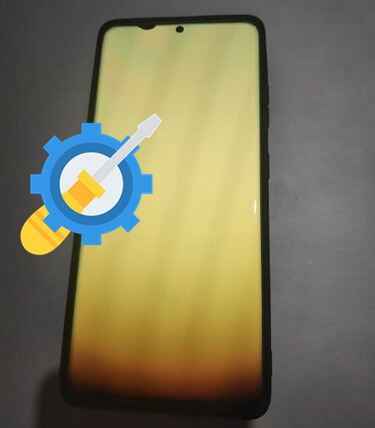
Layar kuning Samsung merujuk pada masalah tampilan di mana layar menampilkan warna kuning atau hangat yang tidak biasa, membuat warna putih tampak seperti krem dan warna lain terlihat kurang akurat. Perubahan warna ini dapat memengaruhi seluruh tampilan atau hanya terlihat dalam kondisi tertentu, seperti setelah pembaruan perangkat lunak atau saat menggunakan pengaturan tampilan tertentu.
Meskipun layar kuning bisa mengkhawatirkan, itu tidak selalu berarti layar ponsel Anda rusak. Dalam banyak kasus, masalah ini disebabkan oleh pengaturan tampilan atau gangguan perangkat lunak sementara yang dapat diatasi tanpa perbaikan profesional. Namun, jika warna kuning muncul setelah ponsel Anda terjatuh atau terkena air, itu mungkin menunjukkan masalah perangkat keras. Pada bagian berikut, kami akan menjelaskan kemungkinan penyebabnya dan menunjukkan kepada Anda cara memperbaiki layar kuning Samsung langkah demi langkah.
Layar Samsung yang menguning biasanya disebabkan oleh masalah perangkat lunak atau masalah perangkat keras. Berikut adalah beberapa penyebab paling umum dari masalah ini.
1. Pengaturan Tampilan yang Salah Konfigurasi
Eye Comfort Shield, Screen Mode, white balance, dan filter warna aksesibilitas adalah penyebab paling umum dari tampilan berwarna kekuningan.
2. Gangguan Perangkat Lunak atau Pembaruan Sistem
Pembaruan One UI yang bermasalah, file sistem yang rusak, atau konflik perangkat lunak sementara dapat memengaruhi rendering warna tampilan dan menyebabkan layar tampak kekuningan.
3. Aplikasi Pihak Ketiga
Beberapa aplikasi filter layar, peningkatan tampilan, atau pengoptimalan baterai dapat mengganggu pengaturan tampilan Samsung, sehingga menyebabkan warna kekuningan yang tidak terduga.
4. Kerusakan Perangkat Keras Fisik
Jika layar kuning muncul setelah ponsel Anda terjatuh, terkena air, atau mengalami kerusakan fisik, kemungkinan perangkat keras layarnya rusak dan memerlukan perbaikan profesional.
Setelah mengidentifikasi kemungkinan penyebabnya, Anda dapat mulai mengatasi masalah layar kuning Samsung. Ikuti metode di bawah ini secara berurutan, dimulai dengan pemeriksaan tercepat sebelum beralih ke solusi yang lebih canggih.
Sebelum mengubah pengaturan apa pun, pastikan layar kuning tersebut bukan disebabkan oleh kerusakan fisik. Jika ponsel Anda baru saja terjatuh, terkena air, atau mengalami tekanan berlebihan, layar itu sendiri mungkin rusak.
Berikut beberapa tanda yang menunjukkan adanya masalah perangkat keras:
Jika Anda mendapati salah satu gejala ini, pemecahan masalah perangkat lunak kemungkinan besar tidak akan menyelesaikan masalah. Sebaliknya, hubungi Dukungan Samsung atau kunjungi pusat perbaikan resmi untuk diagnosis profesional. Jika tidak ada tanda-tanda kerusakan perangkat keras yang jelas, lanjutkan dengan perbaikan berikut.
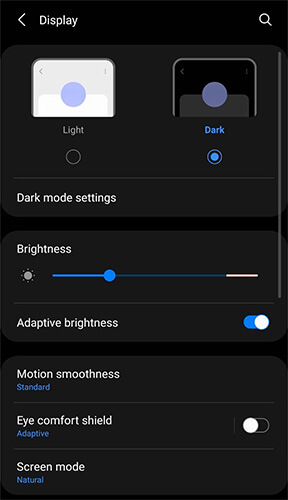
Eye Comfort Shield adalah salah satu alasan paling umum mengapa layar ponsel Samsung tampak kekuningan. Fitur bawaan ini mengurangi cahaya biru dengan menerapkan suhu warna yang lebih hangat, sehingga tampilan lebih nyaman dilihat, terutama di malam hari. Jika fitur ini dibiarkan aktif atau dijadwalkan untuk menyala secara otomatis, layar Anda mungkin akan tetap tampak kekuningan selama penggunaan normal.
Berikut cara mematikannya:
Terkadang, gangguan perangkat lunak sementara dapat memengaruhi cara warna ditampilkan di layar Anda. Memulai ulang ponsel Anda akan menyegarkan proses sistem dan dapat menyelesaikan masalah tampilan kecil tanpa mengubah pengaturan apa pun.
Ikuti langkah-langkah berikut:

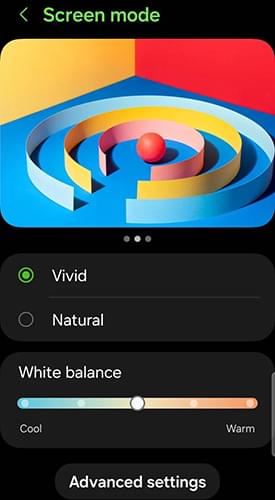
Ponsel Samsung menawarkan berbagai mode tampilan dan pengaturan warna untuk menyesuaikan preferensi individu. Jika layar tampak lebih hangat dari yang diharapkan, menyesuaikan pengaturan ini dapat membantu meningkatkan akurasi warna.
Untuk mengubah pengaturan tampilan:
Hindari melakukan penyesuaian ekstrem, karena hal ini dapat menyebabkan layar tampak terlalu dingin atau tidak alami.
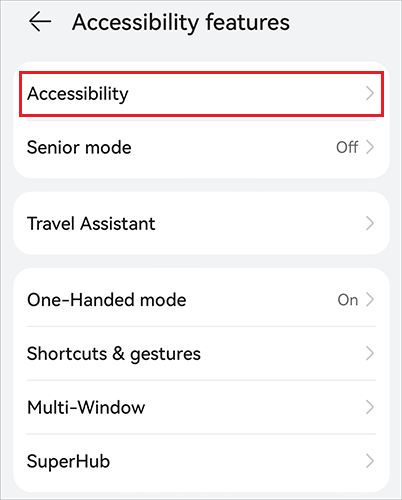
Samsung menyertakan fitur aksesibilitas yang membantu pengguna dengan kekurangan penglihatan warna. Jika filter warna atau fitur penyesuaian warna diaktifkan secara tidak sengaja, hal itu dapat mengubah keseimbangan warna keseluruhan layar dan membuat tampilan tampak kekuningan.
Untuk menonaktifkan filter warna:
Jika layar kuning muncul setelah masalah perangkat lunak atau Anda menggunakan versi One UI yang sudah usang, menginstal pembaruan sistem terbaru dapat membantu mengatasi bug terkait tampilan dan meningkatkan stabilitas secara keseluruhan.
Untuk memeriksa pembaruan:

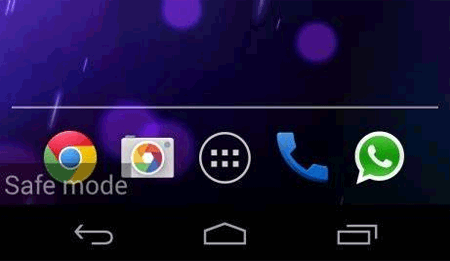
Beberapa aplikasi pihak ketiga, terutama aplikasi penyaring layar, peningkatan tampilan, atau penghemat baterai, dapat mengganggu pengaturan tampilan ponsel Anda. Memulai dalam Mode Aman untuk sementara menonaktifkan semua aplikasi yang diunduh, sehingga lebih mudah untuk mengidentifikasi apakah salah satu aplikasi tersebut menyebabkan masalah. ( Android Terjebak dalam Mode Aman ?)
Untuk masuk ke Safe Mode:
Jika tampilan kembali normal dalam Mode Aman, kemungkinan penyebabnya adalah aplikasi pihak ketiga. Mulai ulang ponsel Anda secara normal, lalu hapus instalasi aplikasi yang baru saja diinstal yang mungkin memengaruhi tampilan.
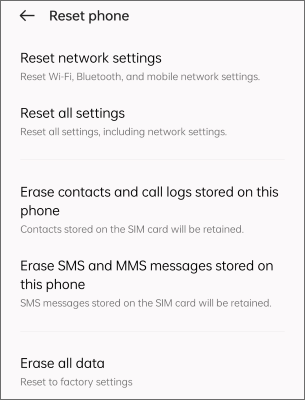
Jika tidak ada metode di atas yang berhasil, mengatur ulang semua pengaturan dapat membantu menghilangkan masalah yang disebabkan oleh konfigurasi sistem atau tampilan yang salah. Proses ini tidak menghapus data pribadi Anda , tetapi akan mengembalikan pengaturan seperti Wi-Fi, Bluetooth, aksesibilitas, dan preferensi tampilan ke nilai defaultnya.
Berikut cara mengatur ulang semua pengaturan:
Jika Anda telah mencoba semua metode pemecahan masalah di atas dan layar ponsel Samsung Anda masih berwarna kuning, masalahnya mungkin terkait dengan file sistem yang rusak atau pembaruan perangkat lunak yang gagal. Dalam hal ini, alat perbaikan sistem Android profesional seperti Android Repair dapat membantu memperbaiki masalah terkait perangkat lunak tanpa memerlukan pemecahan masalah manual yang rumit.
Android Repair dirancang untuk memperbaiki berbagai masalah sistem Android , termasuk perangkat yang macet di logo Samsung , boot loop, layar kuning/hitam, aplikasi crash, dan masalah perangkat lunak lainnya yang dapat memengaruhi pengoperasian perangkat secara normal. Proses perbaikannya mudah dan tidak memerlukan keahlian teknis apa pun.
Fitur-fitur utama Perbaikan Android
Bagaimana cara memperbaiki ponsel Samsung Anda dengan Android Repair?
01 Unduh dan instal Android Repair di komputer Anda. Jalankan program, pilih "System Repair" dari antarmuka utama, lalu pilih " Android Repair".
02 Hubungkan ponsel Samsung Anda ke komputer menggunakan kabel USB. Setelah perangkat terdeteksi, klik "Perbaiki Sekarang" untuk melanjutkan.

03 Pilih informasi perangkat yang benar, termasuk merek, model, wilayah, dan operator (jika diperlukan), lalu klik "Mulai".

04 Ikuti petunjuk di layar untuk memasukkan ponsel Samsung Anda ke Mode Unduh (juga dikenal sebagai Mode Odin pada perangkat Samsung).
05 Android Repair akan secara otomatis mengunduh paket firmware yang sesuai dan mulai memperbaiki sistem Android . Tunggu hingga proses perbaikan selesai. Setelah selesai, ponsel Anda akan restart secara otomatis.

Layar kuning pada ponsel Samsung Anda tidak selalu berarti layar rusak permanen. Dalam banyak kasus, itu hanyalah akibat dari pengaturan tampilan, gangguan perangkat lunak sementara, atau pembaruan sistem yang bermasalah. Dengan mengikuti metode pemecahan masalah dalam panduan ini, mulai dari memeriksa kerusakan perangkat keras dan menyesuaikan pengaturan tampilan hingga memperbarui perangkat lunak Anda, Anda dapat menyelesaikan masalah ini dalam sebagian besar situasi.
Jika warna kekuningan tetap ada dan Anda telah mengesampingkan kerusakan fisik layar, memperbaiki sistem Android dengan Android Repair patut dicoba. Namun, jika masalah tetap ada setelah perbaikan perangkat lunak atau disertai gejala seperti layar berkedip, garis berwarna, atau masalah sentuhan, sebaiknya hubungi Dukungan Samsung atau kunjungi pusat perbaikan resmi untuk diagnosis profesional. Pemecahan masalah sejak dini dapat menghemat waktu dan membantu mencegah masalah menjadi lebih buruk.
Artikel Terkait:
Layar Hitam Samsung: Penyebab dan 7 Solusi
Layar Sentuh Samsung Tidak Berfungsi: 8 Solusi Andal
Bagaimana Cara Mengembalikan Warna Hijau pada Layar Samsung Menjadi Normal? 7 Solusi Terbaik
Bagaimana Cara Memperbaiki Masalah Ponsel Samsung yang Macet? [Diperbarui pada tahun 2026]




 Unduh untuk PC


