Seri Samsung Galaxy Tab S menawarkan tampilan imersif yang sempurna untuk menonton video, dan layar besar serta performa cepat menjadikannya pengganti yang bagus untuk PC. Terlepas dari seberapa hebatnya tablet Samsung, ia tidak dapat menghindari kehilangan data saat digunakan. Ada banyak alasan yang menyebabkan kehilangan data, misalnya, kesalahan pengoperasian, pengaturan ulang pabrik , kerusakan sistem, dll. Jadi, bagaimana cara memulihkan file yang terhapus dari tablet Samsung?
Selain tempat sampah, artikel ini juga akan menunjukkan tiga metode lain yang dapat digunakan untuk memulihkan tablet Samsung, termasuk yang paling umum yaitu Samsung Cloud. Lanjutkan membaca.
Jika Anda tidak sengaja menghapus file di tablet Samsung Anda dan tidak membuat cadangan, Anda dapat memulihkannya melalui Recycle Bin atau menggunakan program pemulihan data tablet Samsung.
Aplikasi My Files di tablet Samsung biasanya menyertakan fungsi yang mirip dengan Recycle Bin, yang digunakan untuk menyimpan file yang baru saja dihapus. Jika file tersebut baru saja dihapus (file di Recycle Bin biasanya disimpan selama 30 hari) dan belum dikosongkan dari Recycle Bin, Anda dapat langsung memulihkannya dari sana.
Langkah 1. Temukan dan ketuk ikon "File Saya" di layar beranda.
Langkah 2. Di dalam aplikasi File Saya, cari dan ketuk folder "Tempat Sampah".

Langkah 3. Di Keranjang Sampah, telusuri dan temukan file yang ingin Anda pulihkan. Tekan lama file untuk memilihnya, lalu ketuk tombol "Pulihkan" untuk memulai proses pemulihan. File yang dipulihkan akan kembali ke lokasi asalnya atau lokasi yang Anda tentukan.
Ingin memulihkan data tablet Samsung Anda tetapi tanpa cadangan? Di sini, kami sangat menyarankan Anda untuk menggunakan Coolmuster Lab.Fone for Android . Ini adalah program pemulihan data tablet Samsung profesional dan tepercaya yang khusus untuk memulihkan file yang terhapus dari Samsung . Program ini dapat memulihkan berbagai file, termasuk pesan yang terhapus, kontak, riwayat panggilan, foto, dokumen, video, dan musik.
Coolmuster Lab.Fone for Android dapat membantu Anda:
Coolmuster Lab.Fone for Android membuat pemulihan tablet Samsung menjadi cepat dan mudah. Hubungkan tablet Samsung Anda ke komputer, setelah beberapa klik, file yang terhapus dapat dipulihkan dan disimpan ke komputer.
Ingin tahu detail lebih lanjut? Unduh gratis versi Coolmuster Lab.Fone for Android dan periksa langkah-langkah di bawah ini:
Dengan Coolmuster Lab.Fone for Android , Anda dapat memulihkan file yang terhapus dari memori internal tablet Samsung hanya dengan 3 langkah:
01 Hubungkan tablet Samsung ke komputer
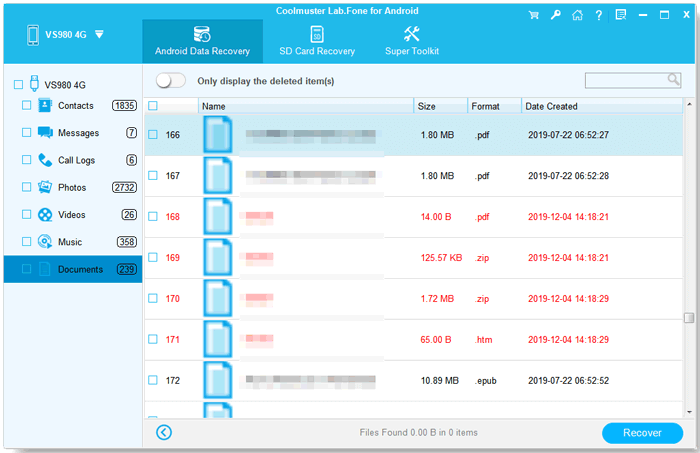
Unduh dan buka Coolmuster Lab.Fone for Android di komputer Anda, sambungkan tablet Samsung ke komputer menggunakan kabel USB. Anda perlu mengaktifkan debugging USB di tablet Samsung Anda agar program dapat mendeteksi tablet Anda dengan sukses. Setelah selesai, Anda akan melihat antarmuka seperti di bawah ini. Pilih file yang ingin Anda pulihkan dan klik "Berikutnya".

02 Pilih mode pemindaian
Jika Anda telah memilih file media, Anda dapat memilih mode "Pemindaian Cepat" atau "Pemindaian Mendalam" untuk memindai file Anda. Mode "Pemindaian Mendalam" mengharuskan Anda untuk melakukan root pada perangkat Android Anda agar dapat memindai semua file.

03 Memulihkan file yang terhapus dari tablet Samsung
Setelah pemindaian, Anda akan melihat file yang ada dan yang telah dihapus di tablet Samsung Anda yang ditampilkan di layar. Anda dapat mengaktifkan "Hanya tampilkan item yang dihapus". Pilih file yang Anda butuhkan dan klik "Pulihkan" untuk memulihkan file yang telah dihapus dari tablet Samsung Anda. File akan disimpan ke komputer Anda, dan Anda dapat mentransfernya ke tablet Anda sesuai keinginan.
Tonton panduan video (sekitar 3 menit):
01. Hubungkan kartu SD Anda ke PC.
Setelah menjalankan program, masuk ke mode "Pemulihan Kartu SD". Lepaskan kartu SD dari tablet Samsung Anda dan masukkan ke OC menggunakan pembaca kartu SD. Klik "Berikutnya" untuk melanjutkan.

02 Pilih kartu SD
Kartu SD yang Anda masukkan akan ditampilkan di sini. Pilih kartu tersebut, lalu klik "Berikutnya" untuk memulai pemindaian file yang tersimpan di dalamnya.

03 Memulihkan file yang terhapus dari kartu SD tablet Samsung
Setelah pemindaian, file yang dapat dipulihkan, termasuk foto, video, musik, dan dokumen, akan ditampilkan di layar. Pilih file yang diinginkan dan klik tombol "Pulihkan".

Berikut panduan video untuk memulihkan file dari kartu SD (sekitar 2 menit 14 detik):
Jika Anda telah mencadangkan file sebelum hilang, maka Anda sangat beruntung! Di bagian ini, kami akan memandu Anda melalui panduan untuk memulihkan file yang terhapus dari tablet Samsung melalui beberapa aplikasi pencadangan biasa.
Samsung Cloud adalah layanan penyimpanan awan yang ditawarkan oleh Samsung Electronics kepada penggunanya. Jika Anda telah mengaktifkan pencadangan di Samsung Cloud sebelumnya, Anda dapat memulihkan file yang terhapus melalui awan. Namun perlu diingat bahwa ini mungkin akan mengganti beberapa data Anda yang ada di tablet Anda.
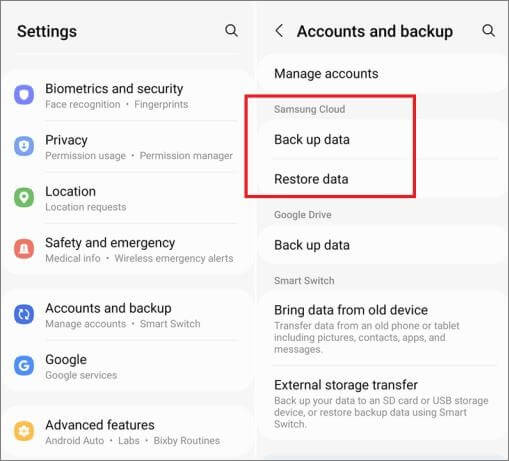
Langkah 1. Buka aplikasi "Pengaturan" di tablet Samsung Anda.
Langkah 2. Ketuk "Akun dan pencadangan" > "Pulihkan data" di bawah "Samsung Cloud".
Langkah 3. Pilih data yang perlu Anda pulihkan dan ketuk "Pulihkan".
Baca Selengkapnya: Backup Samsung Cloud gagal ? Berikut 7 trik sederhana untuk Anda.
Jika Anda tidak menyukai Samsung Cloud, ada opsi penyimpanan cloud alternatif untuk mencadangkan data Anda, seperti Google Drive. Dengan asumsi tablet Samsung Anda telah disinkronkan dengan layanan cloud seperti Google Drive dan file Anda sudah dicadangkan, Anda dapat memulihkan file-file tersebut dari Google Drive.
Bagaimana cara memulihkan file yang terhapus dari tablet Samsung?
Langkah 1. Pada tablet Samsung Anda atau perangkat kompatibel lainnya, buka aplikasi Google Drive atau akses situs web Google Drive .
Langkah 2. Di dalam Google Drive, navigasikan dan temukan file yang sebelumnya telah Anda cadangkan.
Langkah 3. Unduh file ke tablet Samsung Anda atau gunakan fitur sinkronisasi untuk memulihkannya ke lokasi yang sesuai di perangkat Anda.

Untuk menghindari kehilangan data, Anda harus selalu ingat untuk mencadangkan perangkat Samsung Anda . Ada banyak cara untuk melakukan ini: Anda dapat mencadangkan foto melalui aplikasi Google Photos, menyinkronkan dokumen ke Google Drive atau Dropbox. Dan jika Anda ingin mencadangkan semua file ke komputer, perangkat lunak yang berguna bernama Coolmuster Android Assistant siap membantu.
Program ini memungkinkan Anda untuk mencadangkan dan memulihkan file Android hanya dengan 1 klik. Program ini mendukung semua jenis data, termasuk aplikasi, musik, foto, video, buku, pesan, dan kontak. Ini juga merupakan perangkat lunak manajemen file yang luar biasa, dengan program ini, Anda dapat mengakses dan mengelola data tablet atau ponsel Samsung Anda langsung di komputer. Anda dapat menonton tutorial video berikut untuk aplikasi pencadangan Android .
Ini semua tentang cara memulihkan file yang terhapus dari tablet Samsung. Sejujurnya, dalam banyak kasus, kehilangan data terjadi tanpa file cadangan, jadi cara paling efektif untuk memulihkan file yang terhapus dari tablet Samsung adalah dengan menggunakan program pemulihan data tablet Samsung seperti Coolmuster Lab.Fone for Android . Jika Anda secara tidak sengaja menghapus sesuatu yang penting di tablet Samsung Anda, jangan panik; unduh Coolmuster Lab.Fone for Android dan itu akan membantu Anda mendapatkan kembali file Anda dengan mudah dan cepat.
Artikel Terkait:
Cara Mengembalikan File yang Terhapus dari Tablet Android dengan/Tanpa Backup
Bagaimana Cara Mengembalikan Foto yang Terhapus Permanen dari Samsung? [5 Cara Terbaik]
6 Cara Mengembalikan Video yang Terhapus di Samsung [Wajib Baca]






 Unduh untuk PC
 Unduh untuk Mac


