"Layanan Samsung Experience saya terus berhenti, meskipun saya sudah melakukan semua langkah seperti yang disarankan di dukungan Google. Apa yang harus saya lakukan?"
- Dari Komunitas Google
Melihat pesan kesalahan "Samsung Experience Service terus berhenti" di ponsel Samsung Anda bisa sangat menjengkelkan. Pesan pop-up tersebut mungkin muncul berulang kali, membekukan layar, atau bahkan mencegah Anda menggunakan fitur-fitur tertentu dengan benar. Dalam artikel ini, kami akan menjelaskan apa itu Samsung Experience Service, mengapa kesalahan tersebut terjadi, dan memberikan solusi langkah demi langkah untuk memperbaiki masalah ini sepenuhnya.
Samsung Experience Service adalah komponen sistem bawaan yang dikembangkan oleh Samsung untuk perangkat Galaxy. Awalnya, komponen ini merupakan bagian dari Samsung Experience UI, yang kemudian berevolusi menjadi One UI.
Layanan ini membantu mengelola dan meningkatkan fitur pengalaman pengguna seperti:
Karena bekerja erat dengan antarmuka sistem, setiap kerusakan dapat memengaruhi kinerja perangkat secara keseluruhan.
Kesalahan "Samsung Experience Service terus berhenti" biasanya disebabkan oleh masalah terkait perangkat lunak, bukan masalah perangkat keras. Penyebab umum meliputi:
Kami telah menyusun 9 solusi efektif untuk mengatasi kesalahan "Samsung Experience Service terus berhenti". Kami sarankan untuk memulai dengan solusi paling sederhana dan beralih ke solusi yang lebih canggih jika masalah berlanjut. Ikuti setiap langkah dengan cermat untuk menghindari kehilangan data atau masalah lebih lanjut.
Membersihkan cache Samsung Experience Service adalah solusi pertama dan paling efektif untuk sebagian besar gangguan sementara. Proses ini menghapus data sementara yang rusak tanpa memengaruhi file pribadi atau pengaturan aplikasi Anda. Berikut cara melakukannya:
Langkah 1. Buka aplikasi Pengaturan di perangkat Samsung Anda.
Langkah 2. Gulir ke bawah dan ketuk "Aplikasi" (atau Applications, tergantung model perangkat Anda).
Langkah 3. Ketuk ikon menu tiga titik di pojok kanan atas dan pilih "Tampilkan aplikasi sistem" (ini memastikan Anda dapat melihat Samsung Experience Service, yang merupakan aplikasi sistem).
Langkah 4. Gulir daftar dan temukan Samsung Experience Service.
Langkah 5. Ketuk "Penyimpanan" atau "Penyimpanan & cache".
Langkah 6. Ketuk "Hapus cache". Jendela pop-up konfirmasi mungkin muncul, ketuk "OK" untuk melanjutkan.

Langkah 7. Mulai ulang perangkat Anda dan periksa apakah kesalahan masih terjadi.
Jika menghapus cache tidak berhasil, Anda dapat mencoba menghapus data aplikasi (ketuk "Hapus data" alih-alih Hapus cache), tetapi perlu diingat bahwa ini akan mengatur ulang layanan ke pengaturan default (tidak ada data pribadi yang akan hilang, karena ini adalah layanan sistem).
Restart paksa dapat mengatasi gangguan sistem sementara yang menyebabkan Samsung Experience Service mengalami crash. Ini berbeda dari restart biasa, karena memaksa perangkat untuk mati dan melakukan booting ulang segera, menutup semua proses latar belakang. Langkah-langkahnya sedikit berbeda tergantung model perangkat Samsung:

Versi Samsung Experience Service yang sudah usang dapat menyebabkan masalah kompatibilitas dan kerusakan. Samsung secara berkala merilis pembaruan untuk aplikasi sistem melalui Galaxy Store. Berikut cara memperbarui Samsung Experience Service:
Langkah 1. Buka aplikasi Galaxy Store di perangkat Anda (aplikasi ini sudah terpasang dan memiliki ikon tas belanja).
Langkah 2. Ketuk ikon menu tiga titik di pojok kanan atas dan pilih "Halaman saya".
Langkah 3. Ketuk "Pembaruan" untuk melihat daftar aplikasi dengan pembaruan yang tersedia.
Langkah 4. Gulir daftar dan temukan Samsung Experience Service.
Langkah 5. Ketuk "Perbarui" di sebelahnya. Jika tidak ada pembaruan yang tersedia, aplikasi sudah mutakhir.
Selain itu, perbarui sistem operasi perangkat Anda untuk memastikan kompatibilitas: Buka "Pengaturan" > "Pembaruan sistem" > "Unduh dan instal".

Mengatur ulang preferensi aplikasi dapat memperbaiki konflik antara aplikasi dan layanan sistem, termasuk Samsung Experience Service. Proses ini mengatur ulang pengaturan aplikasi default (seperti peluncur default, pengaturan notifikasi, dan preferensi izin) tetapi tidak menghapus data pribadi atau aplikasi apa pun. Berikut cara melakukannya:
Langkah 1. Buka aplikasi Pengaturan di perangkat Anda.
Langkah 2. Gulir ke bawah dan ketuk "Aplikasi".
Langkah 3. Ketuk ikon menu tiga titik di pojok kanan atas dan pilih "Reset preferensi aplikasi".

Langkah 4. Jendela pop-up konfirmasi akan muncul, menjelaskan bahwa ini akan mengatur ulang aplikasi default, pengaturan notifikasi, dan izin. Ketuk "Atur Ulang" untuk melanjutkan.
Mode Aman adalah mode diagnostik yang menonaktifkan semua aplikasi pihak ketiga, memungkinkan Anda untuk menentukan apakah aplikasi pihak ketiga menyebabkan Layanan Pengalaman Samsung mengalami kerusakan. Jika kesalahan tidak muncul dalam Mode Aman, masalah tersebut kemungkinan disebabkan oleh aplikasi pihak ketiga yang bertentangan. Berikut cara masuk ke Mode Aman:
Langkah 1. Tekan dan tahan tombol "Daya" hingga menu daya muncul (pilihan seperti Matikan, Mulai ulang).
Langkah 2. Ketuk dan tahan "Matikan daya" hingga muncul jendela pop-up bertuliskan "Mode Aman".
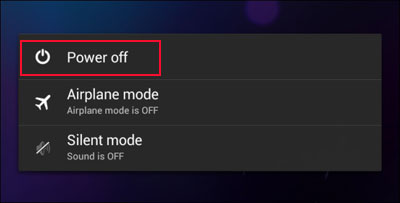
Langkah 3. Ketuk "Mode Aman" untuk mengkonfirmasi. Perangkat Anda akan memulai ulang, dan "Mode Aman" akan muncul di pojok kiri bawah layar.
Saat dalam Mode Aman, gunakan perangkat Anda selama beberapa menit dan periksa apakah muncul jendela pop-up kesalahan. Jika tidak muncul:
Langkah 1. Mulai ulang perangkat Anda untuk keluar dari Mode Aman (perangkat akan kembali ke mode normal secara otomatis).
Langkah 2. Hapus instalasi aplikasi pihak ketiga yang baru saja diinstal (terutama yang diinstal sekitar waktu terjadinya kesalahan).
Jika Anda tidak yakin aplikasi mana yang menyebabkan masalah, hapus instalasi aplikasi satu per satu dan periksa kembali kesalahan setelah setiap penghapusan instalasi.
Jika kesalahan masih muncul dalam Mode Aman, kemungkinan masalahnya ada pada sistem itu sendiri (bukan aplikasi pihak ketiga), dan Anda perlu mencoba perbaikan yang lebih canggih.
Partisi cache adalah bagian khusus dari penyimpanan perangkat Anda yang menyimpan data cache sistem secara keseluruhan. Seiring waktu, cache ini dapat rusak, menyebabkan kesalahan sistem seperti kerusakan Samsung Experience Service. Menghapus partisi cache akan menghapus data yang rusak ini tanpa memengaruhi file pribadi Anda. Berikut cara melakukannya:
Langkah 1. Matikan perangkat Samsung Anda sepenuhnya.
Langkah 2. Masuk ke Mode Pemulihan (langkah-langkahnya berbeda tergantung perangkat):
Langkah 3. Dalam Mode Pemulihan, gunakan tombol "Volume Turun" untuk menggulir ke "Hapus partisi cache".

Langkah 4. Tekan tombol "Power" untuk memilihnya.
Langkah 5. Gulir ke "Ya" (menggunakan tombol Volume Turun) dan tekan "Daya" untuk mengkonfirmasi.
Setelah proses selesai, pilih "Mulai ulang sistem sekarang" (menggunakan tombol Daya) untuk memulai ulang perangkat Anda.
Jika tidak ada metode sebelumnya yang berhasil mengatasi masalah, kesalahan "Samsung Experience Service keeps stopping" mungkin disebabkan oleh masalah tingkat sistem yang lebih dalam. Dalam kasus seperti itu, menggunakan alat perbaikan sistem Android profesional adalah solusi yang lebih andal.
Android Repair dirancang khusus untuk memperbaiki masalah yang berkaitan dengan firmware Samsung dan mengembalikan sistem ke kondisi kerja normal tanpa memerlukan pengetahuan teknis tingkat lanjut.
Fitur utama Android Repair:
Bagaimana cara menggunakan Android Repair untuk memperbaiki masalah Samsung Experience Service yang terus berhenti?
01. Jalankan Android Repair di komputer Anda dan masuk ke bagian "System Repair" dari layar utama. Kemudian, pilih " Android Repair" untuk mengakses modul pemulihan sistem Android .
02 Hubungkan perangkat Samsung Anda ke komputer menggunakan kabel USB. Setelah perangkat lunak mendeteksi perangkat, klik " Android " > "Perbaikan Android " > "Perbaiki Sekarang" untuk melanjutkan.

03 Saat diminta untuk memberikan detail perangkat, pilih "Samsung" sebagai merek dan klik "Mulai" untuk melanjutkan.

04 Pilih informasi perangkat yang benar, termasuk model, negara, dan operator. Centang "Saya setuju dengan peringatan ini", klik "Berikutnya", lalu ketik "000000" di kotak konfirmasi dan klik "Konfirmasi".

05 Ikuti petunjuk yang ditampilkan di layar untuk memboot ponsel Samsung Anda ke Mode Unduh, lalu klik "Berikutnya". Program akan secara otomatis mengunduh paket firmware yang sesuai dan memperbaiki masalah sistem yang menyebabkan Samsung Experience Service berulang kali mengalami crash.

Reset pabrik adalah solusi terakhir untuk masalah sistem yang terus berulang. Ini akan menghapus semua data pribadi (aplikasi, foto, kontak, pesan, dll.) dan mengembalikan perangkat Anda ke pengaturan pabrik. Sebelum melanjutkan, cadangkan semua data penting Anda ke penyimpanan cloud , komputer, atau hard drive eksternal. Berikut cara melakukan reset pabrik:
Langkah 1. Buka aplikasi Pengaturan di perangkat Anda.
Langkah 2. Gulir ke bawah dan ketuk "Manajemen umum" (atau Sistem, tergantung pada perangkat Anda).
Langkah 3. Ketuk "Reset" (atau Reset data pabrik).
Langkah 4. Ketuk "Reset data pabrik" lagi (Anda mungkin perlu menggulir ke bawah untuk menemukannya).

Langkah 5. Tinjau pesan peringatan (pesan tersebut akan mengingatkan Anda bahwa semua data akan dihapus) dan ketuk "Reset" (atau Hapus semua).
Langkah 6. Jika diminta, masukkan PIN, kata sandi, atau pola perangkat Anda untuk konfirmasi.
Perangkat Anda akan memulai ulang dan melakukan proses pengaturan ulang pabrik, yang mungkin memakan waktu 10-15 menit. Setelah selesai, atur perangkat Anda sebagai perangkat baru (atau pulihkan dari cadangan Anda) dan periksa apakah kesalahan telah teratasi.
Jika semua perbaikan di atas tidak berhasil, masalah mungkin disebabkan oleh masalah perangkat keras (misalnya, chip penyimpanan yang rusak) atau kerusakan sistem yang parah yang tidak dapat diperbaiki dengan solusi perangkat lunak. Dalam hal ini, mintalah bantuan profesional dari saluran dukungan resmi Samsung:
Pusat Layanan Samsung: Kunjungi pusat layanan resmi Samsung terdekat, di mana teknisi bersertifikat dapat mendiagnosis dan memperbaiki perangkat Anda. Mereka menggunakan suku cadang asli Samsung dan memiliki keahlian untuk memperbaiki masalah perangkat keras dan perangkat lunak.

Samsung Experience Store: Toko-toko ini memiliki Pakar Galaxy yang dapat memberikan dukungan langsung, mengatasi masalah, dan menawarkan layanan perbaikan jika diperlukan.
Dukungan Online Samsung: Hubungi dukungan pelanggan Samsung melalui situs web, email, atau telepon mereka. Mereka dapat memandu Anda melalui langkah-langkah pemecahan masalah tambahan atau membantu Anda menjadwalkan perbaikan.
Jika perangkat Anda masih dalam masa garansi, perbaikan mungkin gratis. Pastikan untuk membawa kartu garansi perangkat Anda (jika ada) dan bukti pembelian saat mengunjungi pusat layanan.
Pesan kesalahan "Samsung Experience Service keeps stopping" mungkin terlihat serius, tetapi dalam kebanyakan situasi, hal itu disebabkan oleh konflik perangkat lunak atau ketidakstabilan sistem sementara, bukan kegagalan perangkat keras. Dengan pemecahan masalah yang tepat, masalah ini biasanya dapat diselesaikan tanpa mengganti perangkat Anda atau mengunjungi pusat perbaikan.
Jika perbaikan standar tidak berhasil dan kesalahan terus muncul, itu sering kali menandakan kerusakan firmware yang lebih dalam. Dalam hal ini, Android Repair menawarkan cara yang lebih menyeluruh untuk mengembalikan perangkat Samsung Anda ke kondisi stabil. Dengan mengatasi akar penyebabnya, bukan hanya gejalanya, Anda dapat menghilangkan kesalahan sepenuhnya dan membuat ponsel Anda berjalan lancar kembali.
Artikel Terkait:
Mengunduh Jangan Matikan Target di Samsung: Apa Artinya & Cara Memperbaikinya
Samsung Terhenti di Logo: Penyebab dan 6 Solusi Efektif untuk Memperbaikinya
Migrasi Data Samsung Tidak Berfungsi: Penyebab & Solusi Lengkap
Cara Memperbaiki Masalah Google Play Services yang Terus Berhenti dengan 11 Solusi Mudah







 Unduh untuk PC

 Unduh untuk Mac

