"Saya punya Samsung Galaxy J1 lama yang menyala lalu menampilkan layar dengan ikon roda gigi bertuliskan 'Mengoptimalkan Android ', tetapi setiap kali hampir selesai, ponsel mati. Saya sudah mengganti baterai dan mencoba melakukan restart paksa, tetapi sekarang ponsel macet di layar bertuliskan 'Mengunduh...Jangan matikan perangkat'. Sudah seperti ini selama 4 hari. Bagaimana cara memperbaikinya?"
- Dari Komunitas Android
Melihat pesan "Mengunduh...Jangan Matikan Perangkat" di ponsel Samsung Anda bisa membingungkan dan membuat stres, terutama ketika layar tampak macet dan perangkat tidak merespons. Banyak pengguna khawatir apakah aman untuk mematikan ponsel atau apakah hal itu dapat menyebabkan kerusakan permanen. Dalam panduan ini, kami akan menjelaskan apa arti sebenarnya dari pesan ini, mengapa pesan ini muncul di perangkat Samsung, dan bagaimana cara memperbaiki masalah ini menggunakan metode yang aman dan efektif.
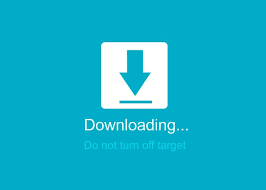
"Downloading Do Not Turn Off Target" adalah pesan sistem yang muncul ketika perangkat Samsung memasuki Mode Unduh. Mode ini terutama digunakan untuk menginstal firmware, menerapkan pembaruan sistem, atau mem-flash perangkat lunak menggunakan alat seperti Odin. Pesan tersebut merupakan peringatan yang memberitahu pengguna untuk tidak mematikan perangkat saat sistem sedang menunggu atau memproses tindakan terkait firmware.
Dalam situasi normal, Download Mode diaktifkan secara sengaja selama pembaruan sistem atau instalasi firmware manual. Namun, jika ponsel memasuki mode ini secara tidak terduga atau macet di layar ini, biasanya itu menunjukkan masalah sistem dan bukan proses pembaruan normal.
Ada beberapa alasan umum mengapa ponsel Samsung mungkin menampilkan pesan ini:
Solusi untuk masalah ini bergantung pada apakah ponsel sedang aktif mengunduh/memperbarui firmware (flashing) atau macet dalam mode tersebut secara tidak sengaja. Di bawah ini adalah 6 metode langkah demi langkah untuk memperbaikinya, dimulai dari yang paling sederhana (dan paling efektif untuk masalah yang terjadi secara tidak sengaja) dan berlanjut ke opsi yang lebih canggih untuk masalah yang terus berulang.
Jika pesan tersebut muncul selama pembaruan sistem atau instalasi firmware, pilihan teraman adalah menunggu. Beberapa proses membutuhkan waktu lebih lama dari yang diharapkan, terutama pada perangkat lama atau jaringan yang lebih lambat. Pastikan ponsel memiliki daya baterai yang cukup atau terhubung ke pengisi daya, dan tunggu beberapa menit untuk melihat apakah proses selesai dan ponsel melakukan booting ulang secara otomatis.
Ini adalah solusi paling sederhana dan efektif untuk masuk ke Mode Unduh secara tidak sengaja. Restart paksa akan mematikan ponsel sepenuhnya dan menghidupkannya kembali secara normal, melewati layar Mode Unduh. Berikut cara melakukannya:
Langkah 1. Pada ponsel Samsung Anda, tekan dan tahan tombol "Daya" (atau Tombol Samping) selama 10 - 15 detik.
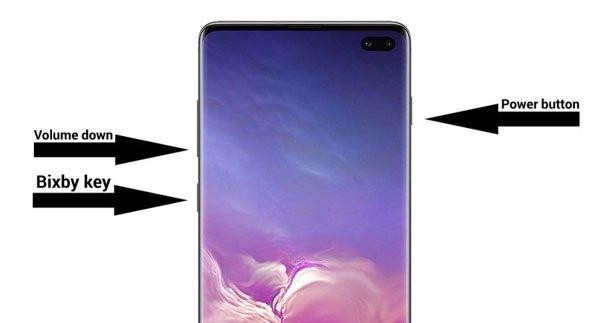
Langkah 2. Tetap tekan tombol meskipun layar menjadi hitam; jangan lepaskan hingga Anda melihat logo Samsung muncul.
Langkah 3. Setelah logo muncul, lepaskan tombol. Ponsel Anda akan melakukan booting normal, dan pesan "Mengunduh Jangan Matikan Perangkat" akan hilang.
Jika melakukan restart paksa tidak menyelesaikan masalah, Anda dapat mencoba memboot ponsel Samsung Anda ke Mode Pemulihan (Recovery Mode) , yang memungkinkan Anda untuk me-reboot sistem atau menghapus file sistem yang tersimpan dalam cache yang mungkin menyebabkan perangkat tetap berada dalam Mode Unduh (Download Mode).
Langkah 1. Paksa restart ponsel seperti yang dijelaskan pada Metode 3.2 untuk memastikan perangkat benar-benar mati.
Langkah 2. Tekan dan tahan tombol "Daya" dan tombol "Volume Naik" secara bersamaan hingga logo Samsung muncul di layar.
Langkah 3. Lepaskan tombol saat menu Pemulihan Sistem Android ditampilkan.
Langkah 4. Gunakan tombol "Volume Naik/Turun" untuk menyorot "Hapus partisi cache", lalu tekan tombol "Daya" untuk mengkonfirmasi.
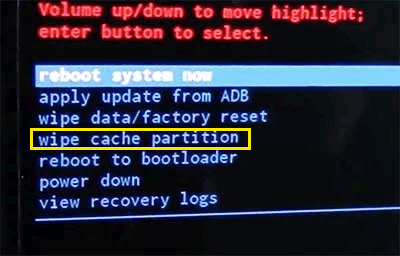
Langkah 5. Setelah cache dibersihkan, pilih "Mulai ulang sistem sekarang" untuk memulai ulang ponsel.
Jika ponsel melakukan booting normal setelah restart, seharusnya ponsel akan keluar dari Download Mode. Jika masalah berlanjut, firmware sistem mungkin rusak dan memerlukan solusi yang lebih canggih.
Jika ponsel Samsung Anda terus menampilkan "Downloading Do Not Turn Off Target", firmware sistem mungkin rusak atau tidak lengkap. Menginstal ulang firmware resmi dengan Odin dapat memperbaiki masalah perangkat lunak yang serius, tetapi metode ini lebih teknis dan dapat menghapus data.
Langkah 1. Unduh firmware resmi Samsung yang tepat untuk model perangkat Anda dari sumber tepercaya, dan ekstrak file firmware di komputer Anda.
Langkah 2. Unduh dan jalankan Odin di PC Windows Anda, lalu matikan ponsel Samsung Anda sepenuhnya.
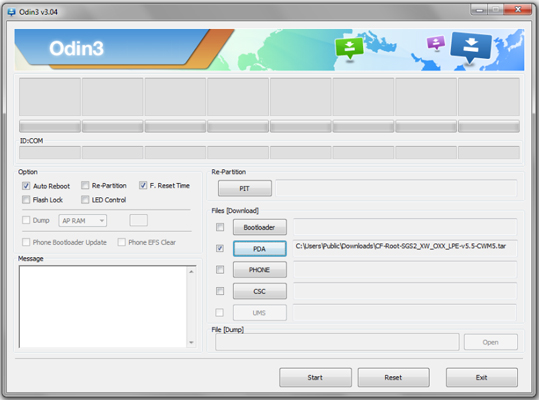
Langkah 3. Nyalakan ponsel ke Mode Unduh dengan menekan dan menahan tombol "Daya", tombol "Volume Turun", dan tombol "Beranda" (atau "Daya" + "Volume Turun" pada model yang lebih baru), lalu konfirmasi saat diminta.
Langkah 4. Hubungkan ponsel ke komputer menggunakan kabel USB dan tunggu hingga Odin mendeteksi perangkat.
Langkah 5. Muat file firmware ke Odin dengan mengklik slot yang sesuai (seperti AP, BL, CP, atau CSC), lalu klik "Mulai" untuk memulai proses flashing firmware.
Langkah 6. Tunggu hingga proses selesai dan biarkan ponsel melakukan reboot secara otomatis. Setelah selesai, perangkat akan melakukan booting normal dan keluar dari Download Mode.
Jika instalasi ulang firmware bukan pilihan atau tidak menyelesaikan masalah, melakukan reset pabrik dapat membantu menghapus file sistem yang rusak. Metode ini akan menghapus semua data di perangkat, jadi Anda dapat mencadangkan data Samsung Anda sebelum melakukannya.
Langkah 1. Matikan ponsel Samsung sepenuhnya.
Langkah 2. Tekan dan tahan tombol "Daya" dan tombol "Volume Naik" hingga layar Pemulihan Sistem Android muncul.
Langkah 3. Gunakan tombol "Volume" untuk menavigasi ke "Hapus data/reset pabrik", lalu tekan tombol "Daya" untuk mengkonfirmasi.

Langkah 4. Pilih "Ya" untuk mengkonfirmasi pengaturan ulang dan tunggu hingga proses selesai.
Langkah 5. Setelah proses reset selesai, pilih "Reboot system now" untuk memulai ulang ponsel. Jika perangkat berhasil melakukan booting setelah reset, masalah "Downloading Do Not Turn Off Target" seharusnya sudah teratasi.
Ketika layar "Mengunduh, Jangan Matikan Perangkat" terus muncul, dan perbaikan manual gagal, menggunakan alat perbaikan sistem Android profesional dapat menjadi solusi yang lebih andal. Android Repair dirancang untuk memperbaiki masalah sistem Samsung yang terkait dengan Mode Unduh, kegagalan boot, dan firmware yang rusak tanpa memerlukan keahlian teknis.
Fitur-fitur utama Perbaikan Android
Bagaimana cara menggunakan Android Repair untuk memperbaiki masalah "download don't turn off target"?
01. Jalankan Android Repair di komputer Anda dan masuk ke "System Repair" dari antarmuka utama. Dari sana, pilih " Android Repair" untuk masuk ke modul perbaikan sistem Android .
02 Hubungkan ponsel Samsung Anda ke komputer menggunakan kabel USB. Setelah perangkat dikenali, pilih " Android " > "Perbaikan Android " > "Perbaiki Sekarang" untuk melanjutkan.

03. Saat program meminta detail perangkat, pilih "Samsung" sebagai merek dan klik "Mulai" untuk melanjutkan.

04 Pilih informasi perangkat yang benar, termasuk model, negara, dan operator. Centang "Saya setuju dengan peringatan ini", klik "Berikutnya", lalu masukkan "000000" di jendela konfirmasi dan klik "Konfirmasi". Perlu diingat bahwa proses perbaikan ini akan menghapus semua data di perangkat.

05 Ikuti petunjuk di layar untuk memasukkan ponsel Samsung Anda ke Mode Unduh, lalu klik "Berikutnya". Perangkat lunak akan secara otomatis mengunduh dan memverifikasi firmware yang diperlukan serta memperbaiki masalah sistem yang menyebabkan ponsel tetap berada di layar "Mengunduh, Jangan Matikan Perangkat".

Pesan "Downloading Do Not Turn Off Target" pada perangkat Samsung biasanya terkait dengan Download Mode atau masalah yang berhubungan dengan firmware, bukan kerusakan perangkat keras. Dalam banyak kasus, cukup dengan menunggu, melakukan restart paksa, atau membersihkan cache melalui Recovery Mode dapat menyelesaikan masalah. Untuk masalah yang lebih persisten yang disebabkan oleh firmware yang rusak atau tidak lengkap, menginstal ulang sistem atau menggunakan alat perbaikan profesional seringkali diperlukan.
Salah satu pilihan yang dapat diandalkan adalah Android Repair , yang memandu pengguna melalui proses yang aman dan mudah untuk memperbaiki ponsel Samsung yang macet dalam Mode Unduh. Dengan memulai dari langkah-langkah sederhana dan beralih ke solusi lanjutan hanya jika diperlukan, Anda dapat memulihkan perangkat Anda dengan aman dan mengembalikannya ke pengoperasian normal.
Artikel Terkait:
[Mode Odin Samsung] Cara Keluar dari Mode Odin di Perangkat Samsung
Samsung Terhenti di Logo: Penyebab dan 6 Solusi Efektif untuk Memperbaikinya
Bagaimana Cara Memperbaiki Masalah Ponsel Samsung yang Macet? [Diperbarui pada tahun 2026]




 Unduh untuk PC


