Ringkasan singkat:
Kehilangan kontak penting bisa sangat menjengkelkan, terutama setelah tidak sengaja menghapusnya, melakukan reset pabrik , atau beralih ke ponsel Samsung baru. Untungnya, jika kontak Anda sebelumnya disinkronkan dengan akun Samsung Anda, Anda mungkin dapat memulihkannya hanya dalam beberapa menit.
Dalam panduan ini, kami akan menjelaskan apakah akun Samsung Anda dapat memulihkan kontak, memandu Anda melalui proses pemulihan resmi untuk memulihkan kontak dari akun Samsung, dan memperkenalkan solusi yang lebih efektif jika kontak Anda tidak dicadangkan. Baik Anda menggunakan Samsung Galaxy S26, S25, S24, atau perangkat Galaxy lainnya, Anda akan menemukan metode yang paling sesuai untuk situasi Anda.
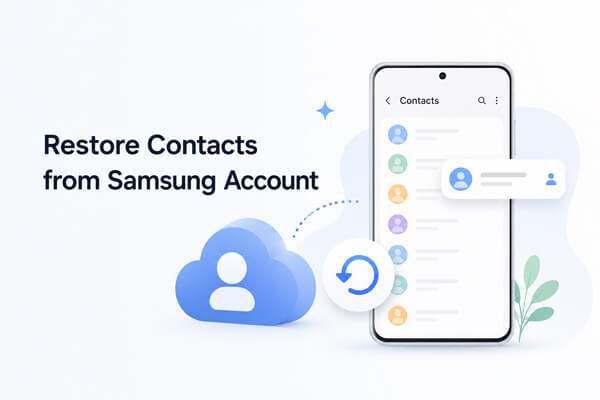
Ya, Anda dapat memulihkan kontak dari akun Samsung Anda jika kontak tersebut sebelumnya telah disinkronkan atau dicadangkan. Jika kontak Anda belum pernah disinkronkan sebelum hilang, fitur pemulihan bawaan Samsung tidak akan dapat memulihkannya.
Sebelum memulihkan kontak Anda, penting untuk memahami perbedaan antara akun Samsung dan Samsung Cloud.
Dengan kata lain, akun Samsung tidak secara otomatis menyimpan kontak Anda. Kontak Anda hanya dapat dipulihkan jika sebelumnya telah disinkronkan dengan Samsung Cloud atau disimpan di bawah akun Samsung Anda melalui aplikasi Kontak.
Untuk memulihkan kontak dengan sukses, pastikan bahwa:
Jika kondisi ini terpenuhi, Anda dapat memulihkan kontak Anda menggunakan fitur pemulihan bawaan Samsung. Jika tidak, Anda perlu menggunakan metode pemulihan lain, yang akan kami jelaskan nanti dalam panduan ini.
Jika kontak Anda sebelumnya telah disinkronkan ke akun Samsung Anda, Anda dapat memulihkannya melalui Samsung Cloud atau fitur Pulihkan data bawaan di ponsel Samsung Anda. Nama menu yang tepat mungkin sedikit berbeda tergantung pada versi One UI Anda, tetapi proses keseluruhannya serupa.
Ini adalah cara resmi untuk memulihkan kontak yang telah dicadangkan ke Samsung Cloud. ( Pencadangan Samsung Cloud gagal ? )
Langkah 1. Buka aplikasi Pengaturan di ponsel Samsung Anda.
Langkah 2. Ketuk "Akun dan pencadangan" > "Samsung Cloud". Pada beberapa perangkat, Anda mungkin perlu mengetuk akun Samsung Anda terlebih dahulu.
Langkah 3. Pilih "Pulihkan data".

Langkah 4. Pilih cadangan yang berisi kontak Anda.
Langkah 5. Centang kotak di samping "Kontak", lalu ketuk "Pulihkan".
Langkah 6. Tunggu hingga pemulihan selesai. Setelah selesai, buka aplikasi Kontak untuk memastikan bahwa kontak Anda telah dipulihkan.
Catatan: Jika Anda tidak melihat Samsung Cloud, perangkat Anda mungkin menggunakan versi One UI yang lebih baru. Cukup buka "Pengaturan" > "Akun dan pencadangan" > "Pulihkan data" dan ikuti petunjuk di layar.
Jika kontak Anda tersimpan di akun Samsung Anda tetapi tidak muncul di ponsel Anda, sinkronisasi akun secara manual mungkin dapat mengembalikannya.
Langkah 1. Buka "Pengaturan" dan ketuk "Akun dan pencadangan".

Langkah 2. Pilih "Kelola akun", lalu ketuk akun Samsung Anda.
Langkah 3. Ketuk "Sinkronkan akun".
Langkah 4. Aktifkan tombol di samping "Kontak" jika tombol tersebut dinonaktifkan.
Langkah 5. Ketuk "Sinkronkan sekarang" dan tunggu hingga sinkronisasi selesai.
Setelah sinkronisasi, buka aplikasi Kontak untuk memeriksa apakah kontak Anda telah muncul kembali.
Jika Anda tidak dapat memulihkan kontak dari akun Samsung Anda karena tidak ada cadangan yang tersedia, jangan khawatir. Masih ada kesempatan untuk memulihkannya sebelum tertimpa data lain.
Coolmuster Lab.Fone for Android adalah alat pemulihan data Android profesional yang dapat memindai penyimpanan internal ponsel Samsung Anda dan memulihkan kontak yang terhapus, bahkan jika kontak tersebut tidak tersimpan di Samsung Cloud. Dibandingkan dengan metode pemulihan resmi, alat ini tidak bergantung pada cadangan cloud sebelumnya, menjadikannya solusi ideal untuk penghapusan yang tidak disengaja, pengaturan ulang pabrik, atau sinkronisasi yang gagal.
Mengapa memilih Coolmuster Lab.Fone for Android ?
Bagaimana cara mengembalikan kontak Samsung menggunakan Coolmuster Lab.Fone for Android ?
01 Unduh dan instal Coolmuster Lab.Fone for Android di komputer Windows atau Mac Anda, lalu jalankan program tersebut.
02 Gunakan kabel USB untuk menghubungkan perangkat Samsung Anda ke komputer. Ikuti petunjuk di layar untuk mengaktifkan debugging USB jika diminta. Setelah berhasil terhubung, pilih "Kontak" dan klik "Berikutnya".

03 Pilih "Pemindaian Cepat" atau "Pemindaian Mendalam" sesuai kebutuhan Anda. Perangkat lunak akan mencari kontak yang ada dan yang telah dihapus di perangkat Anda.

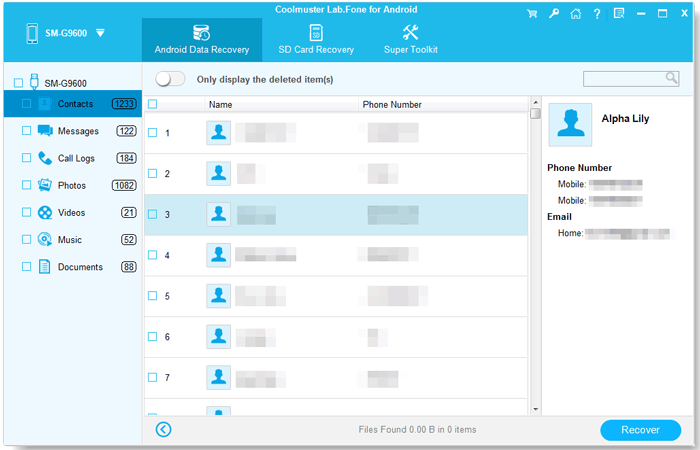
04 Setelah pemindaian selesai, klik "Kontak" di panel sebelah kiri untuk melihat pratinjau semua kontak yang dapat dipulihkan. Pilih kontak yang ingin Anda pulihkan, lalu klik "Pulihkan" untuk menyimpannya ke komputer Anda.
Jika perlu, aktifkan opsi "Hanya tampilkan item yang dihapus" untuk hanya menampilkan kontak yang dihapus, sehingga memudahkan Anda menemukan file yang ingin dipulihkan.
Jika Anda lebih menyukai panduan visual, tonton video tutorial di bawah ini untuk melihat seluruh proses pemulihan secara langsung.
1. Apakah akun Samsung saya menyimpan kontak saya?
Tidak secara otomatis. Akun Samsung itu sendiri tidak menyimpan kontak Anda, akun tersebut hanya memberi Anda akses ke layanan Samsung, termasuk Samsung Cloud. Kontak Anda hanya akan tersimpan jika Anda telah mengaktifkan Sinkronisasi Kontak atau mencadangkannya ke Samsung Cloud. Jika sinkronisasi tidak diaktifkan sebelum kontak Anda hilang, Anda tidak akan dapat memulihkannya dari akun Samsung Anda.
2. Apakah memulihkan kontak dari akun Samsung akan menimpa kontak yang sudah ada di ponsel?
Dalam kebanyakan kasus, tidak. Memulihkan kontak dari Samsung Cloud akan menambahkan kontak yang telah dicadangkan ke perangkat Anda, bukan mengganti kontak yang sudah ada. Namun, jika beberapa kontak sudah ada di ponsel Anda, Anda mungkin akan mendapatkan entri duplikat. Untuk menghindari kebingungan, sebaiknya cadangkan kontak Anda saat ini sebelum melakukan pemulihan.
3. Mengapa saya tidak dapat memulihkan kontak dari akun Samsung saya?
Ada beberapa kemungkinan alasan:
Jika tidak ada satu pun dari masalah tersebut yang berlaku, Anda mungkin perlu menggunakan perangkat lunak pemulihan data Android untuk memulihkan kontak langsung dari perangkat Anda.
Memulihkan kontak dari akun Samsung Anda cepat dan mudah, selama kontak Anda sebelumnya telah disinkronkan ke Samsung Cloud. Cukup masuk dengan akun Samsung yang benar dan pulihkan atau sinkronkan data kontak Anda menggunakan pengaturan bawaan.
Namun, jika tidak ada cadangan Samsung Cloud yang tersedia, jangan putus asa. Alat pemulihan profesional seperti Coolmuster Lab.Fone for Android dapat membantu memulihkan kontak yang terhapus langsung dari perangkat Samsung Anda, memberi Anda kesempatan lain untuk mengambil informasi penting.
Artikel Terkait:
Cara Memulihkan Kontak dari Samsung Galaxy yang Rusak: 4 Metode Efektif
Kontak Samsung Hilang? | Panduan Pemecahan Masalah Lengkap
Cara Memulihkan Data dari Ponsel Samsung yang Hilang [Tingkat Keberhasilan Tinggi]






 Unduh untuk PC
 Unduh untuk Mac


