Ringkasan singkat:
Fitur pencadangan dan pemulihan Kik sangat penting jika Anda ingin melindungi obrolan, foto, video, dan lampiran Kik Anda dari penghapusan yang tidak disengaja, kerusakan perangkat, atau pembaruan iPhone.
Jika Anda membutuhkan cara yang aman dan mudah digunakan untuk mencadangkan dan memulihkan Kik secara terpisah, iOS Data Backup and Restore adalah pilihan yang direkomendasikan berkat fitur pencadangan selektif, pratinjau, dan pemulihannya.
Kik telah menjadi salah satu aplikasi perpesanan paling populer di seluruh dunia, dengan jutaan pengguna mengandalkannya untuk berkomunikasi, berbagi gambar, video, dan pesan penting. Kehilangan obrolan Kik karena penghapusan yang tidak disengaja, kehilangan perangkat, atau pembaruan iOS dapat membuat frustrasi. Itulah mengapa mengetahui cara mencadangkan dan memulihkan Kik sangat penting. Dalam panduan ini, kita akan membahas tiga cara andal untuk mencadangkan dan memulihkan Kik di iPhone untuk membantu Anda melindungi dan memulihkan data Kik Anda dengan mudah.
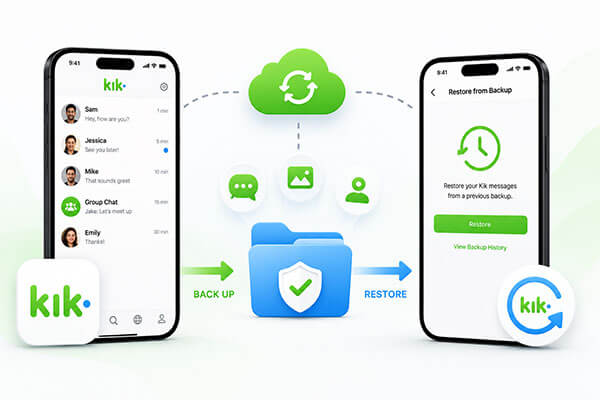
Jika Anda menggunakan iPhone, iOS Data Backup and Restore adalah salah satu cara termudah dan paling andal untuk mencadangkan dan memulihkan data Kik. Ini adalah alat pencadangan iPhone profesional yang memungkinkan Anda untuk mencadangkan data aplikasi secara selektif di iPhone Anda, termasuk obrolan dan lampiran Kik.
Berbeda dengan solusi pencadangan resmi iTunes dan iCloud milik Apple, Kik memungkinkan Anda untuk mencadangkan data Kik secara terpisah tanpa membuat cadangan perangkat lengkap. Selain itu, saat memulihkan data, Kik tidak akan menimpa file dan data yang sudah ada di perangkat Anda.
Apa yang dapat dilakukan oleh Pencadangan dan Pemulihan Data iOS untuk Anda?
01 Unduh dan instal perangkat lunak di PC atau Mac Anda. Jalankan program dan hubungkan iPhone Anda ke komputer menggunakan kabel USB. Pilih "Pencadangan Data iOS ", lalu pilih "Pencadangan Standar" atau "Pencadangan Terenkripsi" sesuai kebutuhan Anda.

02 Pilih "Kik" dan "Lampiran Kik" dari daftar tipe data. Anda juga dapat memilih file tambahan apa pun yang ingin Anda cadangkan.

03 Klik "Berikutnya", pilih lokasi di komputer Anda untuk menyimpan file cadangan, dan mulai proses pencadangan. Obrolan dan lampiran Kik Anda akan tersimpan dengan aman di PC atau Mac Anda.

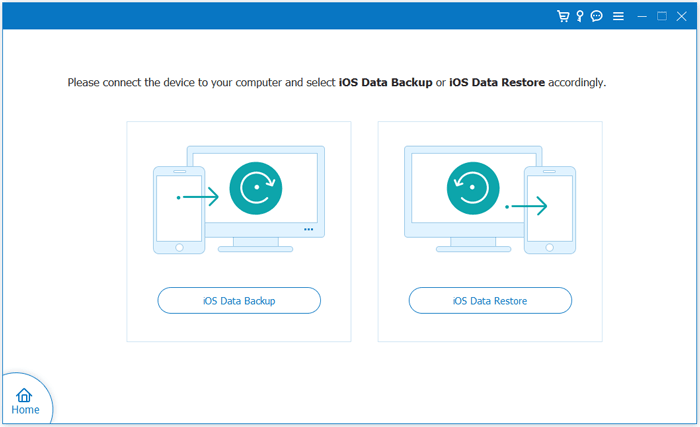
01 Buka program dan pilih "Pemulihan Data iOS ". Hubungkan iPhone Anda ke komputer melalui USB, dan perangkat lunak akan secara otomatis mendeteksi dan memindai file cadangan yang tersedia.
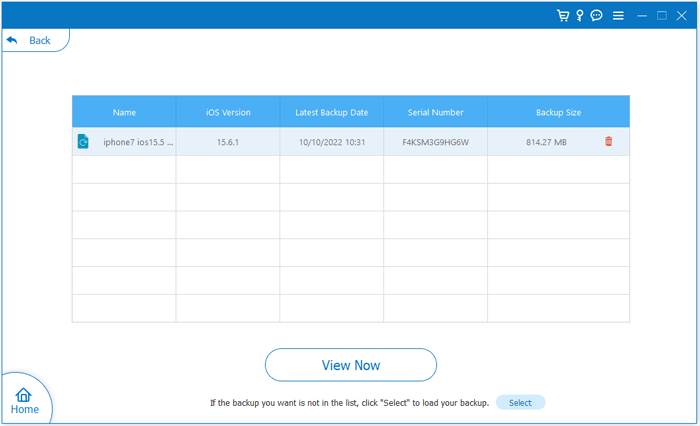
02 Pilih file cadangan yang ingin Anda pulihkan dari daftar dan klik "Lihat Sekarang" untuk melihat pratinjau isinya dan memverifikasi bahwa file tersebut berisi data yang Anda butuhkan.
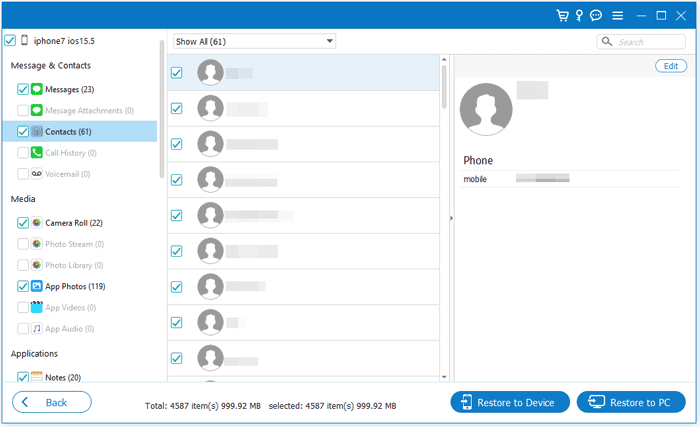
03 Pilih data Kik atau file lain yang ingin Anda pulihkan, lalu klik "Pulihkan ke Perangkat" atau "Pulihkan ke PC" untuk menyelesaikan proses pemulihan. ( Catatan: Saat ini, hanya kontak, catatan, dan lampirannya yang dapat dipulihkan langsung ke perangkat iOS .)
iTunes adalah alat pencadangan resmi Apple yang dapat mencadangkan seluruh iPhone , termasuk data Kik. Meskipun iTunes dapat diandalkan, ia tidak memungkinkan pencadangan atau pemulihan Kik secara selektif, dan memulihkan cadangan akan menimpa data yang ada. Ini cocok untuk pengguna yang menginginkan pencadangan perangkat secara penuh.
Langkah 1. Instal dan buka versi iTunes terbaru di PC Windows atau Mac Anda (macOS Mojave dan versi sebelumnya). Hubungkan iPhone Anda ke komputer menggunakan kabel USB.
Langkah 2. Klik ikon perangkat saat iPhone Anda muncul di iTunes, lalu pilih "Ringkasan" dari panel sebelah kiri.
Langkah 3. Di bagian "Cadangan", pilih "Komputer Ini". Jika Anda ingin melindungi data sensitif, centang "Enkripsi cadangan lokal" dan buat kata sandi.
Langkah 4. Klik "Cadangkan Sekarang" dan tunggu hingga proses pencadangan selesai. Obrolan Kik Anda, file media, dan data iPhone lainnya akan disertakan dalam cadangan.

Langkah 1. Buka iTunes di komputer Anda dan sambungkan iPhone Anda menggunakan kabel USB.
Langkah 2. Klik ikon perangkat saat iPhone Anda muncul di iTunes, lalu buka halaman "Ringkasan".
Langkah 3. Di bagian "Cadangan", klik "Pulihkan Cadangan".
Langkah 4. Pilih file cadangan yang berisi data Kik Anda dari daftar. Jika cadangan tersebut dienkripsi, masukkan kata sandi saat diminta.
Langkah 5. Klik "Pulihkan" dan tunggu hingga proses selesai. iPhone Anda akan memulai ulang secara otomatis setelah pemulihan selesai.

iCloud menyediakan pencadangan cloud otomatis untuk iPhone, termasuk data Kik. Ini nyaman bagi pengguna yang lebih menyukai pencadangan nirkabel, tetapi seperti iTunes, iCloud tidak mendukung pencadangan atau pemulihan selektif untuk Kik. Memulihkan cadangan iCloud akan mengganti semua data di perangkat Anda.
Langkah 1. Di iPhone Anda, buka "Pengaturan" > [nama Anda] > "iCloud" > "Cadangan iCloud".
Langkah 2. Pastikan "Pencadangan iCloud" diaktifkan. Anda juga harus memastikan iPhone Anda terhubung ke jaringan Wi-Fi.
Langkah 3. Ketuk "Cadangkan Sekarang" untuk memulai proses pencadangan. Tetap terhubung ke Wi-Fi hingga pencadangan selesai.
Langkah 4. Setelah pencadangan selesai, obrolan Kik Anda, lampiran, dan data iPhone lainnya akan tersimpan dengan aman di iCloud.

Langkah 1. Di iPhone Anda, buka "Pengaturan" > "Umum" > "Transfer atau Reset iPhone" > "Hapus Semua Konten dan Pengaturan". Ini akan mempersiapkan perangkat Anda untuk memulihkan dari cadangan iCloud. ( iPhone tidak dapat dihapus ?)

Langkah 2. Setelah iPhone Anda memulai ulang, ikuti petunjuk pengaturan hingga Anda mencapai layar "Aplikasi & Data". Ketuk "Pulihkan dari Cadangan iCloud".
Langkah 3. Masuk dengan ID Apple Anda dan pilih cadangan yang berisi data Kik Anda.
Langkah 4. Tunggu hingga proses pemulihan selesai. iPhone Anda akan memulai ulang secara otomatis, dan semua data dari cadangan, termasuk obrolan Kik, lampiran, dan aplikasi lainnya, akan dipulihkan.

Berikut adalah tiga metode untuk mencadangkan dan memulihkan Kik. Meskipun metode resmi Apple dapat mencadangkan dan memulihkan data Kik, metode tersebut kurang fleksibel dan dapat menimpa data lain. Jika Anda ingin mencadangkan dan memulihkan obrolan Kik secara terpisah dan lebih fleksibel, iOS Data Backup and Restore sangat direkomendasikan. Aplikasi ini tidak hanya mudah digunakan, tetapi juga memungkinkan Anda untuk bebas memilih apa yang ingin Anda cadangkan, memastikan percakapan penting Anda tetap aman dan andal.
Artikel Terkait:
Cara Mengembalikan Pesan Kik yang Terhapus di Android dengan 4 Solusi
Panduan Lengkap untuk Memulihkan Foto Kik di iPhone & Android
Bagaimana Cara Mengembalikan Pesan Kik yang Terhapus di iPhone dengan 4 Metode Mudah?
Cara Melihat Pesan Kik Lama di iPhone dan Android [Diperbarui]







 Unduh untuk PC
 Unduh untuk Mac


