Ringkasan singkat:
Tidak dapat melakukan reset pabrik pada ponsel Android Anda? Masalah ini dapat terjadi karena lupa kata sandi, perlindungan keamanan Google, gangguan perangkat lunak, atau kesalahan sistem. Panduan ini menjelaskan mengapa reset pabrik Android gagal dan memberikan solusi praktis untuk memperbaiki masalah dan mereset perangkat Anda dengan sukses.
"Baru-baru ini saya tidak bisa mengakses ponsel saya karena lupa kata sandi baru, dan saya sudah mencoba melakukan reset pabrik pada ponsel saya untuk bisa masuk kembali, tetapi saya tidak bisa."
- Dari Reddit
Ketidakmampuan untuk mereset perangkat yang terkunci bisa sangat menjengkelkan, terutama ketika Anda perlu mendapatkan kembali akses ke ponsel Anda atau mempersiapkannya untuk awal yang baru. Banyak pengguna Android mengalami situasi di mana metode reset biasa tidak berhasil, membuat mereka tidak yakin bagaimana cara memperbaiki masalah tersebut.
Jika Anda tidak dapat melakukan reset pabrik pada ponsel Android Anda dengan sukses, panduan ini akan memandu Anda melalui kemungkinan penyebab dan solusi efektif untuk mengatasi masalah tersebut. Mulai dari memulai ulang perangkat Anda dan menggunakan mode pemulihan hingga memperbaiki masalah sistem Android dan menghapus data dengan alat profesional, kami akan membahas berbagai metode untuk membantu Anda mereset ponsel Android Anda.
Sebelum memperbaiki masalah, ada baiknya memahami mengapa pengaturan ulang pabrik mungkin gagal. Alasan yang paling umum meliputi:
Jika Anda tidak dapat membuka kunci ponsel Anda, Anda mungkin tidak dapat mengakses menu Pengaturan tempat opsi pengaturan ulang pabrik berada.
Factory Reset Protection (FRP) mencegah pengguna yang tidak berwenang untuk mereset dan menggunakan ponsel Android . Setelah mereset, Anda mungkin perlu memverifikasi akun Google yang sebelumnya terhubung. ( Bagaimana cara menghapus kunci FRP Google di ponsel apa pun ? )
Kesalahan sistem, file yang rusak, pembaruan yang gagal, atau kerusakan perangkat lunak dapat mencegah ponsel menyelesaikan pengaturan ulang pabrik.
Berbagai merek Android menggunakan kombinasi tombol yang berbeda untuk mode pemulihan. Menggunakan metode yang salah mungkin hanya akan memulai ulang perangkat, bukan membuka menu pengaturan ulang.
Jika ponsel Android Anda menolak untuk direset ke pengaturan pabrik, coba metode berikut. Mulailah dengan langkah-langkah pemecahan masalah yang sederhana dan beralih ke solusi yang lebih canggih jika diperlukan.
Gangguan sistem sementara dapat mencegah ponsel Android Anda membuka menu pengaturan ulang atau menyelesaikan proses pengaturan ulang pabrik. Memulai ulang perangkat dapat menyegarkan layanan sistem dan memperbaiki kesalahan kecil.
Metode ini sangat berguna terutama ketika:
Langkah-langkah untuk memulai ulang ponsel Android Anda:
Langkah 1. Tekan dan tahan tombol "Daya" hingga menu daya muncul.
Langkah 2. Ketuk "Mulai Ulang". Tunggu hingga ponsel menyala sepenuhnya.

Langkah 3. Buka "Pengaturan" > "Sistem" > "Opsi pengaturan ulang". Coba proses pengaturan ulang pabrik lagi.
Jika ponsel Anda macet dan tidak merespons, Anda dapat mencoba melakukan restart paksa dengan menekan tombol "Daya" selama beberapa detik. Cara pastinya bergantung pada model Android Anda.
Jika Anda masih dapat mengakses ponsel Android Anda, menghapus akun Google Anda sebelum melakukan pengaturan ulang pabrik dapat membantu menghindari masalah aktivasi yang disebabkan oleh Perlindungan Pengaturan Ulang Pabrik (Factory Reset Protection).
Metode ini direkomendasikan ketika:
Langkah-langkah untuk menghapus akun Google:
Langkah 1. Buka "Pengaturan" di ponsel Android Anda.
Langkah 2. Gulir ke bawah dan ketuk "Akun" atau "Kata sandi & akun".
Langkah 3. Pilih akun Google yang terhubung ke ponsel Anda.
Langkah 4. Ketuk "Hapus akun". Konfirmasi pilihan Anda.
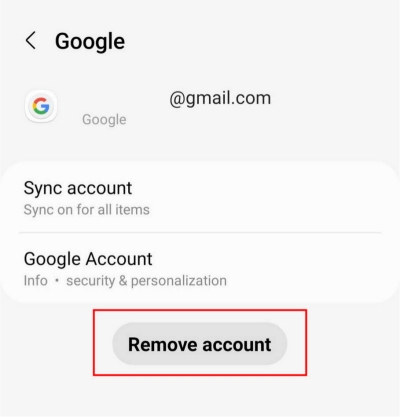
Langkah 5. Mulai ulang ponsel Anda dan coba reset pabrik lagi.
Catatan: Jika Anda terkunci dari perangkat Anda, Anda mungkin tidak dapat menghapus akun secara manual.
Mode Pemulihan adalah salah satu cara paling efektif untuk melakukan reset pabrik pada ponsel Android ketika Anda tidak dapat mengakses aplikasi Pengaturan.
Hal ini berguna untuk situasi seperti:
Langkah-langkah untuk melakukan reset pabrik Android dari Mode Pemulihan:
Langkah 1. Matikan ponsel Android Anda sepenuhnya.
Langkah 2. Tekan dan tahan kombinasi tombol mode pemulihan. Kombinasi umum meliputi:
Langkah 3. Lepaskan tombol saat layar Pemulihan Android muncul.
Langkah 4. Gunakan tombol "Volume" untuk bernavigasi.
Langkah 5. Pilih "Hapus data/reset pabrik".

Langkah 6. Tekan tombol "Power" untuk konfirmasi.
Langkah 7. Pilih "Reset data pabrik" atau "Ya". Tunggu hingga proses reset selesai.
Langkah 8. Pilih "Mulai ulang sistem sekarang".
Langkah-langkahnya mungkin berbeda tergantung pada merek ponsel Anda. Jika ponsel Anda hanya memulai ulang dan tidak masuk ke mode pemulihan, periksa kombinasi tombol yang benar untuk model ponsel Anda.
Google Find My Device menyediakan opsi penghapusan jarak jauh yang memungkinkan Anda untuk mengatur ulang ponsel Android Anda tanpa mengakses perangkat secara langsung.
Metode ini bermanfaat ketika:
Sebelum menggunakan Cari Perangkat Saya, pastikan:
Langkah-langkah untuk menghapus data di ponsel Android dari jarak jauh:
Langkah 1. Buka Google Temukan Perangkat Saya di ponsel atau komputer lain.
Langkah 2. Masuk menggunakan akun Google yang terhubung ke ponsel Android Anda.
Langkah 3. Pilih perangkat target.
Langkah 4. Klik "Hapus perangkat". Konfirmasikan tindakan dan tunggu hingga ponsel dihapus dari jarak jauh.

Meskipun pengaturan ulang pabrik menghapus data pribadi, ponsel Android Anda tetap membutuhkan daya dan sumber daya sistem yang cukup untuk menyelesaikan operasi tersebut.
Reset mungkin gagal ketika:
Yang dapat Anda lakukan:
Bug perangkat lunak dapat mencegah Android melakukan pengaturan ulang pabrik dengan benar. Menginstal pembaruan sistem terbaru dapat memperbaiki masalah yang diketahui dan meningkatkan stabilitas sistem. Jika ponsel Anda tidak dapat melakukan booting secara normal, metode ini mungkin tidak tersedia.
Langkah-langkah untuk memperbarui Android :
Langkah 1. Buka "Pengaturan".
Langkah 2. Ketuk "Sistem" atau "Pembaruan sistem".

Langkah 3. Pilih "Periksa pembaruan".
Langkah 4. Unduh dan instal pembaruan yang tersedia.
Langkah 5. Mulai ulang ponsel Anda dan coba lagi pengaturan ulang pabrik.
Jika ponsel Android Anda masih tidak dapat direset ke pengaturan pabrik setelah mencoba metode sebelumnya, masalahnya mungkin terkait dengan masalah sistem yang mendasar. Firmware yang rusak, pembaruan perangkat lunak yang gagal, atau kesalahan sistem yang serius dapat mencegah perangkat Anda berfungsi dengan benar dan mengganggu proses reset normal.
Dalam hal ini, menggunakan alat perbaikan sistem Android profesional dapat menjadi solusi praktis. Android Repair dirancang untuk mendiagnosis dan memperbaiki masalah sistem Android umum, membantu mengembalikan fungsi perangkat normal sebelum Anda mencoba melakukan reset pabrik pada ponsel Anda lagi.
Fitur utama Android Repair:
Bagaimana cara menggunakan Android Repair untuk memperbaiki masalah sistem Android ?
01. Jalankan Android Repair di komputer Anda dan akses opsi perbaikan. Pilih "System Repair" dari layar utama, lalu pilih " Android Repair" untuk melanjutkan.
02 Hubungkan ponsel Android Anda ke komputer menggunakan kabel USB. Setelah perangkat berhasil dikenali, klik "Perbaiki Sekarang" untuk mempersiapkan proses perbaikan.

03. Isilah detail perangkat yang diperlukan, seperti merek, model, wilayah, dan informasi operator seluler ponsel Anda. Setelah mengkonfirmasi informasi, klik "Mulai" untuk melanjutkan.

04 Ikuti petunjuk yang ditampilkan di layar untuk memboot perangkat Android Anda ke Mode Unduh. Untuk beberapa model Samsung, program mungkin memerlukan masuk ke Mode Odin sebagai gantinya.
05 Setelah mendeteksi mode yang dibutuhkan, Android Repair akan mendapatkan paket firmware yang tepat untuk perangkat Anda dan mulai memperbaiki sistem. Setelah perbaikan selesai, ponsel Anda akan memulai ulang secara otomatis, dan masalah yang mencegah pengaturan ulang pabrik berhasil mungkin dapat diatasi.

Jika Anda masih tidak dapat menyelesaikan pengaturan ulang pabrik melalui opsi bawaan Android , atau Anda ingin menghapus semua informasi pribadi dari ponsel Anda sebelum menjual atau memberikannya kepada orang lain, alat penghapus khusus dapat memberikan solusi yang lebih nyaman.
Coolmuster Android Eraser memungkinkan Anda untuk mereset ponsel Android Anda dengan menghapus data yang ada secara permanen dan mengembalikan perangkat ke kondisi bersih. Tidak seperti reset pabrik biasa, aplikasi ini dapat menimpa file yang dihapus untuk membantu mencegah informasi pribadi dipulihkan.
Fitur utama Android Eraser:
Bagaimana cara melakukan reset pabrik pada ponsel Android menggunakan Android Eraser?
01 Unduh, instal, dan buka Android Eraser di komputer Windows atau Mac Anda.
02 Hubungkan ponsel Android Anda ke komputer menggunakan kabel USB. Jika debugging USB dinonaktifkan, ikuti petunjuk di layar untuk mengaktifkannya dan izinkan izin yang diperlukan. Setelah ponsel Anda dikenali, klik "OK" untuk melanjutkan.

03 Klik "Hapus" dan pilih tingkat keamanan yang diinginkan dari Rendah, Sedang, atau Tinggi. Konfirmasikan pilihan Anda dengan mengklik "OK", lalu ketik hapus di kolom konfirmasi. Klik "Hapus" lagi untuk memulai proses penghapusan data.

04 Ikuti petunjuk yang diberikan oleh program untuk menyelesaikan proses pengaturan ulang pabrik melalui pengaturan ponsel Android Anda. Setelah pengaturan ulang selesai, selesaikan pengaturan awal untuk menggunakan perangkat Anda kembali.

Untuk panduan yang lebih detail, Anda juga dapat menonton tutorial video berikut untuk melihat cara melakukan reset pabrik pada ponsel Android menggunakan Android Eraser langkah demi langkah.
Jika Anda tidak dapat melakukan reset pabrik pada ponsel Android Anda, masalahnya mungkin berasal dari lupa kata sandi, perlindungan keamanan Google, kesalahan sistem, atau metode reset yang salah. Mencoba solusi seperti mode pemulihan, Temukan Perangkat Saya, dan pembaruan sistem dapat membantu mengatasi sebagian besar kegagalan reset yang umum.
Namun, jika masalah tersebut disebabkan oleh masalah sistem Android yang lebih dalam, perbaikan sistem terlebih dahulu mungkin diperlukan. Alat seperti Android Repair dapat membantu memperbaiki masalah terkait perangkat lunak, sementara Coolmuster Android Eraser menyediakan cara mudah untuk menghapus data Android sepenuhnya ketika Anda membutuhkan awal yang baru.
Artikel Terkait:
Panduan Lengkap Cara Melakukan Hard Reset pada Ponsel Android
Bagaimana Cara Mereset Ponsel Android Saat Terkunci? 5 Cara Terpercaya Teratas
Cara Memperbaiki Boot Loop Android dengan 8 Solusi Terbaik [Diperbarui di 2026]
Apakah Reset Pabrik Akan Menghapus Semua Data? Temukan Jawabannya Di Sini

 Pemulihan Android
Mengapa Ponsel Android Tidak Bisa Direset ke Pengaturan Pabrik? Penjelasan Solusinya
Pemulihan Android
Mengapa Ponsel Android Tidak Bisa Direset ke Pengaturan Pabrik? Penjelasan Solusinya







 Unduh untuk PC
 Unduh untuk Mac
