Jika Anda sudah lama menggunakan ponsel Samsung, Anda pasti sudah familiar dengan semua fiturnya. Kita semua tahu bahwa hampir semua ponsel Samsung dilengkapi dengan akun Samsung, yang memungkinkan pengguna untuk mencadangkan dan memulihkan akun Samsung mereka dengan mudah. Dalam panduan ini, kami akan menjelaskan secara detail proses pencadangan dan pemulihan akun Samsung. Selain itu, kami juga menyediakan cara alternatif yang lebih praktis dan efektif untuk mencadangkan dan memulihkan data Samsung .
Saat pertama kali mengonfigurasi perangkat Samsung Anda, Anda dapat membuat akun Samsung. Akun Samsung ini memungkinkan Anda mencadangkan beberapa data, termasuk pesan teks, log, dan pengaturan (seperti wallpaper, pengaturan aplikasi, dll.). Jadi, tahukah Anda cara membuat akun Samsung?
Untuk melakukannya, Anda perlu mengakses bagian akun dan memilih akun Samsung. Jika sudah memiliki akun, Anda dapat langsung masuk. Jika ini pertama kalinya Anda menggunakannya, Anda perlu membuat akun baru. Pilih untuk menyetujui syarat dan ketentuan, setelah itu Anda dapat langsung membuka fungsi pencadangan dan sinkronisasi, tanpa perlu membuang waktu untuk melakukan pencadangan manual.
Cara Mencadangkan Data ke Akun Samsung:
Setelah menyiapkan akun Samsung Anda, Anda dapat mengikuti langkah-langkah di bawah ini untuk mencadangkan data ke akun Samsung Anda:
Langkah 1. Buka "Pengaturan" > "Akun dan Cadangan" di ponsel Samsung Anda, dan Anda akan melihat semua akun yang terhubung ke ponsel Anda tercantum di sini. Pilih saja "Akun Samsung".

Langkah 2. Sekarang, Anda dapat langsung melakukan proses pencadangan dan pemulihan akun Samsung dengan mengetuk opsi "Cadangkan data".
Langkah 3. Semua data yang dapat dicadangkan akan tercantum di sini. Cukup centang jenis berkas yang Anda inginkan dan klik tombol "Cadangkan sekarang". Setelah itu, proses pencadangan akan segera dimulai.
Cara Mengembalikan Cadangan Akun Samsung:
Setelah menyelesaikan langkah-langkah pencadangan di atas, Anda juga dapat menggunakan akun Samsung untuk memulihkan data cadangan kapan saja. Jika Anda tidak tahu cara memulihkan data cadangan, silakan lihat langkah-langkah berikut.
Langkah 1. Buka Pengaturan dan pilih kembali opsi "Akun". Di semua akun yang terdaftar, pilih "Akun Samsung" untuk melanjutkan.
Langkah 2. Silakan klik opsi "Pulihkan".
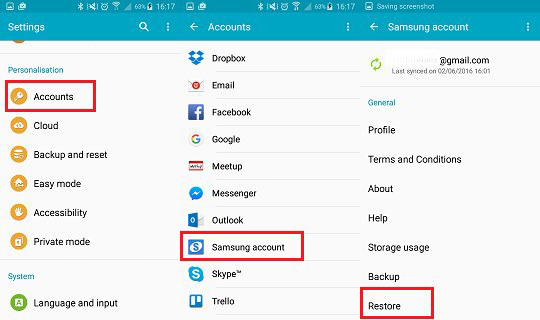
Langkah 3. Sekarang Anda cukup memilih jenis data yang ingin dipulihkan dan klik tombol "Pulihkan Sekarang". Setelah menunggu beberapa saat, semua data yang Anda pilih akan dipulihkan ke perangkat Anda.
Seperti yang telah disebutkan sebelumnya, akun Samsung hanya dapat mencadangkan sebagian data ponsel Samsung. Jika Anda ingin mencadangkan lebih banyak data ponsel Samsung, seperti foto, video, musik, dll., Anda harus mencari cara lain. Di sini kami merekomendasikan alternatif terbaik untuk pencadangan akun Samsung - Coolmuster Android Backup Manager . Aplikasi ini dapat membantu Anda mencadangkan seluruh ponsel Samsung ke komputer , dan memulihkan berkas cadangan ke ponsel Anda tanpa masalah.
Fitur utama Coolmuster Android Backup Manager :
Cara Melakukan Pencadangan Samsung ke PC dengan Android Backup Manager:
01 Unduh dan instal Android Backup Manager di komputer Anda, lalu luncurkan program tersebut.
02 Hubungkan perangkat Samsung Anda ke PC menggunakan kabel USB. Aktifkan USB debugging di ponsel Anda dan ikuti petunjuk di layar agar program mendeteksi perangkat Anda.

03 Setelah terdeteksi, pilih opsi "Cadangkan".

03 Pilih tipe data yang ingin Anda cadangkan, tentukan folder tujuan di PC Anda, lalu klik "Cadangkan" untuk mulai menyimpan data Samsung Anda ke komputer.

Cara Melakukan Pemulihan Samsung dari PC dengan Android Backup Manager:
01 Setelah ponsel Samsung Anda dikenali oleh perangkat lunak, klik opsi "Pulihkan" dari antarmuka utama.
02 Kemudian, pilih rekaman cadangan dan jenis file yang ingin Anda pulihkan, lalu tekan "Pulihkan" untuk mentransfer data cadangan kembali ke perangkat Samsung Anda.
Catatan: Anda juga dapat memilih "Tambahkan Folder Cadangan" untuk mengimpor file cadangan tambahan dari PC Anda untuk pemulihan data.

Jika Anda menginginkan panduan yang lebih intuitif, lihat tutorial video di bawah ini untuk melihat proses pencadangan dan pemulihan beraksi.
1. Seberapa sering saya harus mencadangkan akun Samsung saya?
Disarankan untuk melakukan pencadangan secara berkala, terutama sebelum melakukan pembaruan perangkat lunak, pengaturan ulang pabrik, atau beralih ke perangkat baru.
2. Dapatkah saya mengembalikan cadangan akun Samsung ke perangkat Samsung lain?
Ya. Anda dapat masuk ke akun Samsung yang sama di ponsel Samsung lain dan memulihkan data cadangan.
3. Apakah pencadangan akun Samsung gratis?
Ya, membuat akun Samsung dan mencadangkan data melalui cloud Samsung gratis hingga batas penyimpanan tertentu. Untuk pencadangan yang lebih besar, penyimpanan cloud tambahan mungkin memerlukan langganan.
Kesimpulannya, mencadangkan dan memulihkan akun Samsung Anda mudah dan praktis untuk data penting seperti pesan, log panggilan, dan pengaturan. Namun, jika Anda ingin melindungi seluruh perangkat, termasuk foto, video, musik, dan aplikasi, menggunakan alat yang andal seperti Coolmuster Android Backup Manager memberikan solusi yang lebih komprehensif dan aman. Hanya dengan beberapa klik, Anda dapat mencadangkan ponsel Samsung ke komputer dan memulihkannya kapan saja tanpa kehilangan data.
Jika Anda memiliki pertanyaan atau mengalami masalah, jangan ragu untuk meninggalkan komentar di bawah.
Artikel Terkait:
Bagaimana Cara Mengembalikan Cadangan Samsung ke Ponsel Baru? Panduan Lengkap
Cara Mendapatkan Samsung Cloud Backup [Diperbarui pada tahun 2025]
Cara Mencadangkan Samsung ke Komputer atau Penyimpanan Cloud pada tahun 2025
Pencadangan Pesan Samsung: 6 Cara Mencadangkan SMS Samsung dengan Mudah





 Unduh untuk PC
 Unduh untuk Mac


