Android Auto adalah cara terbaik untuk mengontrol tampilan mobil Anda. Dengan koneksi USB sederhana, Anda dapat menggunakan salah satu fitur navigasi Google Maps atau mendengarkan buku audio, musik, atau podcast apa pun di aplikasi yang paling sesuai untuk Anda. Hal terbaik tentang Android Auto adalah tidak memerlukan keahlian teknologi yang rumit. Prosedur penggunaan Android Auto sangat mudah dan sederhana. Ubah pengalaman berkendara Anda hari ini dengan aplikasi yang kaya fitur ini hanya dengan mencolokkannya dan menyalakannya.
Sayangnya, banyak pengguna tidak puas dengan fitur ini karena cenderung mengalami masalah Android Auto tidak berfungsi saat mobil sedang bergerak. Pembaruan perangkat lunak terbaru telah membuat koneksi Android Auto ke layar mobil Anda menjadi lebih sulit. Untuk membantu Anda memperbaiki masalah ini dan memastikan koneksi Anda tetap lancar, kami telah menyusun panduan komprehensif. Baca artikel ini untuk mengetahui jawaban atas pertanyaan "mengapa Android Auto tidak berfungsi".
Android Auto dirancang untuk membuat penggunaan ponsel cerdas Anda lebih aman dan mudah saat mengemudi, menawarkan akses tanpa hambatan ke aplikasi navigasi seperti Google Maps dan sistem hiburan seperti Spotify. Namun, jika berhenti berfungsi, berikut beberapa penyebab umumnya:
1. Koneksi Buruk Antara Mobil dan Ponsel Anda
Salah satu penyebab utama masalah Android Auto tidak dapat diluncurkan adalah koneksi yang buruk antara mobil dan ponsel Anda.
2. Aplikasi Rusak
Aplikasi yang rusak merupakan penyebab lain mengapa Android Auto tidak mengenali ponsel. Aplikasi yang tidak berfungsi dengan benar dapat mengalami crash, macet, atau gagal diluncurkan.
3. Cache Aplikasi atau Pengaturan Perangkat Lunak Tidak Akurat
Jika cache aplikasi dan pengaturan perangkat lunak Anda tidak akurat, Anda mungkin mengalami masalah Android Auto tidak dapat terhubung. ( Bagaimana cara membersihkan cache di ponsel Android ?)
4. Aplikasi Android Auto Mencoba Terhubung ke Mobil yang Salah
Aplikasi Android Auto mungkin mencoba terhubung ke mobil yang salah ketika ada beberapa mobil di dekatnya. Hal ini dapat mengakibatkan kesalahan Android Auto tidak berfungsi di mobil".
5. Android Auto Tidak Kompatibel dengan Mobil atau Ponsel Pintar
Meskipun aplikasi Android Auto sudah terpasang dan diperbarui, aplikasi tersebut masih dapat mengalami kerusakan jika digunakan pada ponsel yang tidak kompatibel. Demikian pula, model mobil mungkin tidak kompatibel dengan aplikasi Android Auto.
6. Kabel USB yang Rusak
Jika kabel USB yang menghubungkan mobil Anda ke ponsel mengalami kerusakan, hal itu dapat menyebabkan Android Auto tidak berfungsi setelah pembaruan.
Sekarang saatnya kami memandu Anda melalui solusi terbaik untuk memperbaiki masalah Android Auto yang tidak berfungsi. Berikut 7 solusi mudah yang dapat Anda gunakan untuk membuat aplikasi Android Auto Anda berjalan lancar kembali:
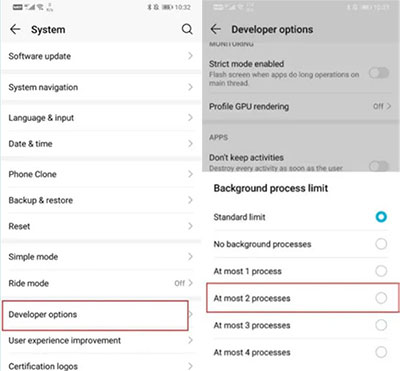
Jika layar Android Auto di mobil Anda tidak terhubung setelah pembaruan terbaru, mungkin terlalu banyak aplikasi yang berjalan di latar belakang. Coba nonaktifkan proses-proses tersebut untuk memperbaiki masalah. Berikut beberapa langkah untuk membantu Anda:
Langkah 1: Buka aplikasi "Pengaturan" di ponsel cerdas Anda.
Langkah 2: Buka tab "Sistem".
Langkah 3: Ketuk opsi bernama "Pengembang".
Langkah 4: Untuk melanjutkan, navigasikan ke bagian "Aplikasi" dan ketuk opsi batasi "Proses latar belakang".
Langkah 5: Pilih "Maksimal 2 proses" dan tutup jendela.
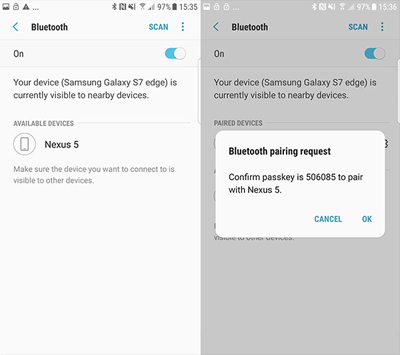
Jangan khawatir jika ponsel Anda tidak dapat terhubung ke layar mobil karena kesulitan teknis. Anda dapat dengan mudah memperbaiki masalah Android Auto yang tidak mengenali ponsel dengan mengikuti langkah-langkah yang dijelaskan di bawah ini. Menghubungkan secara manual cepat dan mudah, jadi mari kita mulai.
Langkah 1: Buka aplikasi "Pengaturan" di ponsel Anda.
Langkah 2: Ketuk opsi yang bernama "konektivitas perangkat."
Langkah 3: Arahkan ke opsi "Bluetooth".
Langkah 4: Temukan nama mobil Anda dan ketuk ikon "Pengaturan".
Langkah 5: Lepaskan pasangan perangkat Anda dan pasangkan kembali.
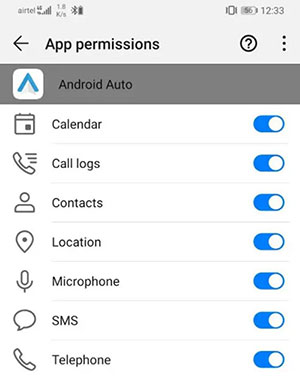
Jika Anda mengalami masalah koneksi, periksa apakah ada konflik antara izin aplikasi. Untuk melakukannya, ikuti langkah-langkah berikut:
Langkah 1: Buka aplikasi "Pengaturan" di ponsel Anda dan ketuk tab "Aplikasi".
Langkah 2: Buka aplikasi " Android Auto" dan ketuk aplikasi tersebut.
Langkah 3: Buka opsi "Izin" pada aplikasi.
Langkah 4: Sekarang, alihkan sakelar ke opsi "ON" untuk setiap izin yang ingin Anda berikan kepada aplikasi.
Jika tidak ada solusi di atas yang berhasil, mulai ulang ponsel dan sistem mobil Anda. Ini umumnya akan memperbaiki semua gangguan yang terkait dengan masalah koneksi Android Auto. Ketika Android Auto tidak berfungsi dengan benar, solusi paling sederhana adalah memulai ulang perangkat Anda. Prosedur dasar ini dapat dengan cepat memperbaiki masalah teknis kecil dan membuat Anda kembali beroperasi dalam waktu singkat. Ikuti langkah-langkah untuk mengatasi masalah koneksi Android Auto.
Langkah 1: Tekan tombol "Daya" hingga Anda melihat menu.
Langkah 2: Ketuk tombol "Mulai Ulang" untuk memulai ulang perangkat. Perangkat Anda akan mati dan kemudian menyala kembali dalam beberapa menit.
Langkah 3: Uji apakah masalah Android Auto sudah teratasi. Jika masalah belum teratasi, coba restart sistem mobil Anda.

Jika masalah Android Auto Anda masih berlanjut, memulai ulang sistem infotainment bisa menjadi solusi. Namun, opsi ini hanya tersedia di beberapa kendaraan. Sebagai alternatif, Anda dapat mematikan mobil dan menyalakannya kembali setelah beberapa saat agar semuanya berjalan lancar kembali. Setelah langkah-langkah ini dilakukan, pastikan apakah masalah Android Auto yang berhenti berfungsi telah teratasi.
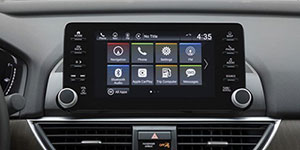
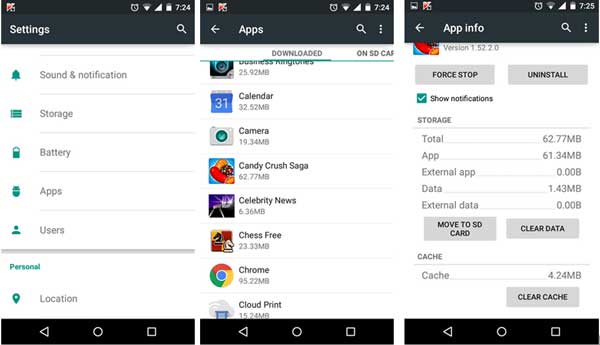
Membersihkan cache dan memulai ulang aplikasi adalah dua teknik mendasar yang biasanya menghasilkan hasil yang sukses. Ikuti langkah-langkah untuk mengatasi masalah Android Auto saya yang tidak terhubung:
Langkah 1: Buka "Menu Aplikasi" dengan menjalankan aplikasi "Pengaturan" dan ketuk opsi "Aplikasi" untuk menemukan aplikasi " Android Auto".
Langkah 2: Klik tombol "Penyimpanan".
Langkah 3: Tekan tombol "Hapus Data". Ini akan menghapus semua penyesuaian Anda, jadi Anda perlu mengaturnya kembali saat menggunakan aplikasi berikutnya.
Langkah 4: Sebuah peringatan akan muncul yang memberitahukan bahwa semua pengaturan Anda akan dihapus. Konfirmasi dengan memilih "OK".
Jika solusi lain tidak berhasil, mungkin karena ponsel Android dan aplikasi otomatis Anda sudah usang. Untuk mengatasi masalah ini, pertimbangkan untuk memperbarui keduanya. Ikuti langkah-langkah berikut:
Untuk Pengguna Samsung:
Langkah 1: Buka aplikasi "Pengaturan".
Langkah 2: Arahkan ke opsi "Pembaruan Perangkat Lunak".
Langkah 3: Klik opsi "Unduh dan Instal" untuk menginstal pembaruan yang tersedia.

Untuk Pengguna Android Lainnya:
Langkah 1: Buka aplikasi "Pengaturan".
Langkah 2: Ketuk tombol bernama "Sistem."
Langkah 3: Klik tombol "Pembaruan perangkat lunak".
Langkah 4: Ketuk tombol "Unduh" untuk mengunduh pembaruan Android yang tersedia dan ikuti panduan petunjuk.
Untuk memperbarui aplikasi Android Auto:
Langkah 1: Buka Google Play Store.
Langkah 2: Klik tombol "Instal" untuk menginstal pembaruan yang tersedia di aplikasi Android Auto Anda.
Setelah Anda memperbarui ponsel dan aplikasi Android Auto ke versi terbaru, buka kembali aplikasi tersebut. Saat muncul pembaruan untuk perjanjian pengguna, terimalah. Ini akan membuat aplikasi Android Auto berjalan secara optimal.
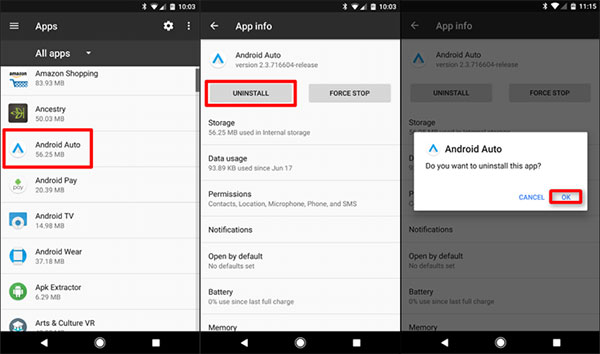
Jika semua opsi lain telah dicoba, menghapus dan memasang kembali aplikasi mungkin menjadi satu-satunya pilihan Anda. Ikuti panduan langkah demi langkah sederhana di bawah ini:
Langkah 1: Buka aplikasi "Pengaturan" dan ketuk tombol "Aplikasi" untuk menemukan " Android Auto."
Langkah 2: Ketuk aplikasi " Android Auto" dan klik tombol "Copot pemasangan".
Langkah 3: Ketuk tombol "OK" dari jendela pop-up yang muncul.
Langkah 4: Buka Google Play dan unduh aplikasi tersebut lagi.
Kesulitan menyelesaikan masalah, apa pun langkah yang Anda ambil? Cobalah perangkat lunak Android Repair, alat luar biasa yang dapat Anda andalkan saat perangkat Anda mengalami masalah sistem. Perangkat lunak ini dirancang untuk memperbaiki semua masalah terkait perangkat lunak pada sistem seluler Android , mulai dari gangguan kecil hingga mengatasi masalah kompleks seperti " Android Auto berhenti berfungsi". Program ini hanya berfungsi pada komputer Windows .
Fitur Utama Perbaikan Android :
Bagaimana cara menggunakan Android Repair untuk memperbaiki masalah Android Auto yang tidak mau terhubung?
01 Buka perangkat lunak Android Repair di komputer Anda dan hubungkan ponsel Android Anda ke PC melalui kabel USB. Pilih "System Repair" lalu pilih " Android " sebagai jenis perangkat Anda. Klik " Android Repair" lalu "Repair Now" untuk memulai proses.

02 Saat diminta, pilih merek ponsel Anda dan klik "Mulai". Anda akan dibawa ke layar baru di mana Anda perlu mengklik Mulai lagi untuk memulai proses perbaikan.

03 Pada layar berikutnya, detail ponsel Anda akan ditampilkan. Pilih merek, model, nama perangkat, negara, dan operator yang tepat. Konfirmasi pesan peringatan dan klik "Berikutnya" untuk melanjutkan.

04 Ikuti petunjuk di layar untuk memasukkan perangkat Anda ke Mode Unduh. Langkah ini mungkin berbeda tergantung pada model ponsel Anda, tetapi perangkat lunak akan memandu Anda melalui prosesnya.

05 Setelah ponsel Anda memasuki Mode Unduh, klik Berikutnya. Program kemudian akan mengunduh firmware yang diperlukan dan secara otomatis mulai memperbaiki sistem Android Anda, menyelesaikan masalah seperti Android Auto yang tidak terhubung.

Android Auto yang tidak berfungsi bisa menjadi pengalaman yang membuat frustrasi. Untungnya, ada banyak solusi potensial yang dapat Anda gunakan untuk menjalankan aplikasi tersebut. Terkadang, Anda mungkin mencoba semua perbaikan yang telah dibahas di atas dan tetap menghadapi masalah Android Auto yang tidak berfungsi. Apa yang harus Anda lakukan jika Anda berada dalam situasi seperti itu? Seperti yang telah Anda lihat dari panduan kami, Android Repair adalah aplikasi pihak ketiga profesional yang dapat membantu Anda memperbaiki masalah apa pun yang berkaitan dengan sistem Android . Ini adalah aplikasi yang mudah digunakan yang menyediakan solusi lengkap untuk semua kebutuhan Android Auto Anda.
Artikel Terkait:
[Terperbaiki] Aplikasi Terus Mengalami Crash di Ponsel Android
9 Perangkat Lunak Perbaikan Ponsel Android Terbaik untuk Memperbaiki Masalah Umum Android
Ponsel Android Anda Sering Mati Secara Acak? 15 Solusi di Sini




 Unduh untuk PC


