Ringkasan singkat:
"Lokasi Kedaluwarsa" di iPhone berarti lokasi yang Anda bagikan tidak lagi tersedia melalui Cari Saya. Masalah ini dapat terjadi karena sesi berbagi yang kedaluwarsa, pengaturan lokasi yang dinonaktifkan, masalah jaringan, atau masalah terkait iOS . Dalam panduan ini, kami akan menjelaskan alasan di balik pesan ini dan memberikan solusi efektif untuk memperbaiki masalah Lokasi Kedaluwarsa di iPhone.
"Hai, jadi ketika saya dan teman-teman saya mencoba berbagi lokasi, salah satu dari mereka mengatakan 'Lokasi Kedaluwarsa' bahkan sebelum lokasi tersebut sempat dimuat. Di aplikasi Find My juga tertulis tidak ada lokasi yang ditemukan. Saya ingin tahu mengapa itu terjadi."
- Dari Komunitas Apple
Pernahkah Anda berbagi lokasi dengan teman atau keluarga tetapi tiba-tiba mendapati iPhone Anda menampilkan "Lokasi Kedaluwarsa"? Pesan ini berarti orang lain tidak lagi dapat melihat lokasi Anda saat ini melalui Find My, yang dapat membingungkan ketika Anda mengandalkan berbagi lokasi untuk komunikasi, keamanan, atau kenyamanan.
Dalam panduan ini, kami akan menjelaskan apa arti "Lokasi Kedaluwarsa" pada iPhone dan memberikan metode praktis untuk membantu Anda memulihkan berbagi lokasi dan membuat Find My berfungsi dengan benar lagi.
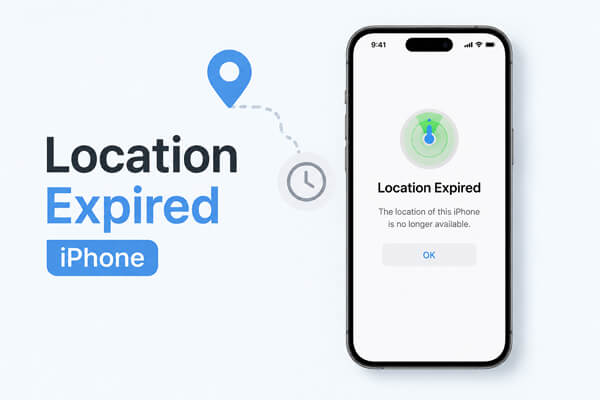
"Lokasi Kedaluwarsa" di iPhone berarti lokasi yang sebelumnya Anda bagikan tidak lagi tersedia bagi orang lain melalui layanan Cari Saya milik Apple. Dalam kebanyakan kasus, ini menunjukkan bahwa sesi berbagi lokasi telah berakhir atau Cari Saya tidak dapat mengakses lokasi Anda saat ini.
Saat Anda berbagi lokasi di iPhone , Anda dapat memilih durasi berbagi yang berbeda. Jika periode berbagi yang dipilih berakhir, orang lain mungkin melihat "Lokasi Kedaluwarsa" saat mencoba memeriksa lokasi Anda.
Selain masa berbagi yang telah berakhir, pesan ini juga dapat muncul karena:
Setelah memahami penyebab pesan "Lokasi Kedaluwarsa", langkah selanjutnya adalah mengatasi masalah tersebut di iPhone Anda. Mulailah dengan pengaturan dasar dan secara bertahap beralih ke solusi yang lebih canggih. Metode berikut dapat membantu Anda memulihkan berbagi lokasi dan membuat Find My berfungsi normal kembali.
Hal pertama yang perlu diperiksa adalah apakah iPhone Anda masih membagikan lokasi Anda dengan benar. Jika fitur Bagikan Lokasi Saya dinonaktifkan atau Cari Saya tidak memiliki izin lokasi yang diperlukan, orang lain mungkin akan melihat "Lokasi Kedaluwarsa" saat mencoba melihat lokasi Anda.
Metode ini bermanfaat jika:
Ikuti langkah-langkah ini untuk memeriksa pengaturan berbagi lokasi Anda:
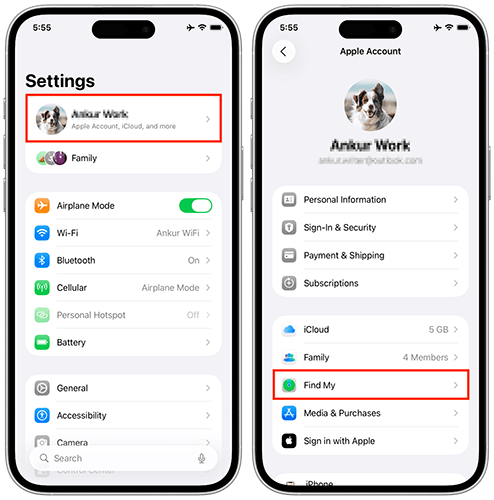
Anda juga perlu memastikan bahwa Find My dapat mengakses lokasi Anda:
Jika pesan "Lokasi Kedaluwarsa" hanya muncul ketika orang tertentu memeriksa lokasi Anda, masalahnya mungkin terkait dengan koneksi berbagi lokasi antara Anda dan kontak tersebut. Terkadang, sesi berbagi mungkin tidak lagi aktif karena orang lain berhenti berbagi lokasi mereka, mengubah pengaturan mereka, atau undangan terputus. Dalam situasi ini, meminta kontak untuk berbagi lokasi mereka lagi dapat menyegarkan koneksi.
Mereka dapat mengikuti langkah-langkah berikut:
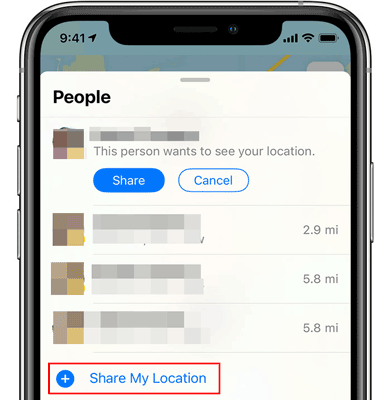
Anda juga dapat menghapus hubungan berbagi sebelumnya dan membuat yang baru dari sisi Anda. Setelah permintaan berbagi lokasi diterima kembali, periksa apakah pesan kedaluwarsa telah hilang.
Masalah perangkat lunak sementara mungkin mencegah Find My memperbarui lokasi Anda dengan benar. Memulai ulang iPhone Anda dapat menyegarkan layanan latar belakang dan menghubungkan kembali fitur-fitur terkait lokasi.
Solusi ini layak dicoba ketika:
Untuk memulai ulang iPhone Anda:

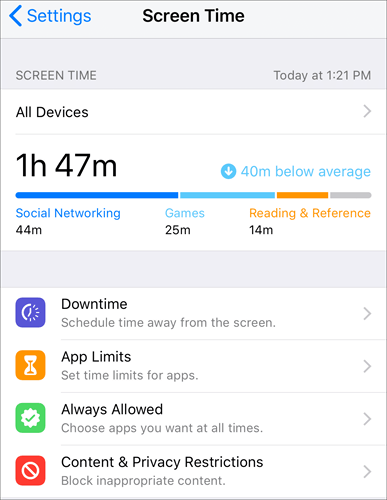
Pembatasan Waktu Layar dapat membatasi perubahan tertentu terkait privasi dan lokasi di iPhone Anda. Jika pengaturan lokasi dibatasi, Cari Saya mungkin tidak dapat memperbarui atau membagikan lokasi Anda dengan benar. ( Bagaimana cara menonaktifkan Waktu Layar tanpa kode sandi ?)
Metode ini dapat membantu jika:
Untuk menonaktifkan pembatasan terkait lokasi:
Fitur Cari Saya membutuhkan koneksi internet aktif untuk mengirimkan lokasi Anda saat ini kepada orang lain. Jika iPhone Anda memiliki koneksi Wi-Fi atau data seluler yang tidak stabil, pembaruan lokasi mungkin gagal dan mengakibatkan pesan "Lokasi Kedaluwarsa".
Anda dapat menyegarkan koneksi jaringan Anda dengan metode berikut.
Opsi 1. Mengaktifkan dan Menonaktifkan Mode Pesawat
Mode Pesawat dapat dengan cepat menghubungkan kembali iPhone Anda ke jaringan yang tersedia.
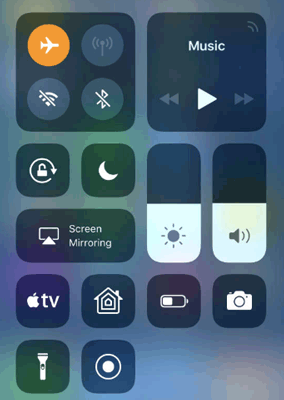
Opsi 2. Beralih Antara Wi-Fi dan Data Seluler
Jika jaringan Anda saat ini tidak stabil, coba gunakan koneksi lain:

Opsi 3. Atur Ulang Pengaturan Jaringan
Jika masalah jaringan berlanjut, mengatur ulang pengaturan jaringan mungkin dapat membantu.

Catatan: Tindakan ini akan menghapus kata sandi Wi-Fi dan preferensi jaringan yang tersimpan, tetapi tidak akan menghapus foto, aplikasi, atau data pribadi Anda lainnya.
Versi iOS yang sudah usang mungkin mengandung bug yang memengaruhi fitur Cari iPhone Saya dan berbagi lokasi. Memperbarui iPhone Anda dapat menginstal perbaikan terbaru dan meningkatkan kompatibilitas sistem.
Anda sebaiknya mempertimbangkan untuk memperbarui iOS jika:
Untuk memperbarui iPhone Anda:

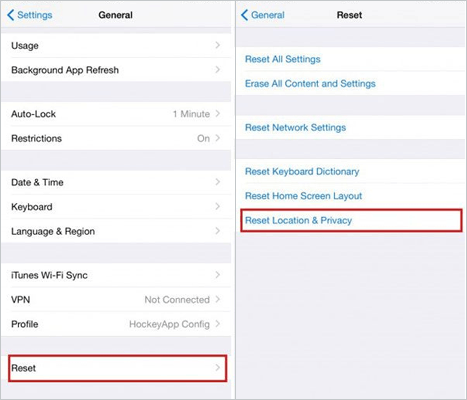
Jika metode sebelumnya tidak menyelesaikan masalah, izin lokasi yang salah mungkin mencegah Find My mengakses lokasi perangkat Anda. Mengatur ulang pengaturan Lokasi & Privasi akan mengembalikan izin lokasi ke keadaan default. Ini tidak menghapus file pribadi Anda, tetapi aplikasi perlu meminta izin lagi.
Metode ini berguna ketika:
Ikuti langkah-langkah berikut:
1. Berapa lama masa berlaku fitur berbagi lokasi iPhone?
Fitur berbagi lokasi iPhone dapat berlangsung dalam jangka waktu yang berbeda tergantung pada opsi yang Anda pilih:
Jika Anda memilih durasi terbatas, berbagi lokasi akan berhenti secara otomatis setelah waktu habis, dan orang lain mungkin melihat "Lokasi Kedaluwarsa" di Cari Lokasi Saya.
2. Apakah "Lokasi Kedaluwarsa" berarti seseorang berhenti berbagi?
Tidak selalu. "Lokasi Kedaluwarsa" mungkin muncul ketika seseorang berhenti berbagi lokasinya, tetapi hal itu juga dapat terjadi karena periode berbagi berakhir, izin lokasi berubah, koneksi jaringan gagal, atau Find My mengalami masalah sementara. Anda dapat memeriksa tab "Orang" di Find My atau meminta orang tersebut untuk berbagi lokasinya lagi.
3. Apa Perbedaan Antara "Lokasi Kedaluwarsa" dan "Lokasi Tidak Ditemukan" pada iPhone ?
"Lokasi Kedaluwarsa" biasanya berarti sesi berbagi lokasi tidak lagi aktif, sedangkan "Lokasi Tidak Ditemukan" berarti Find My tidak dapat mengambil lokasi perangkat saat ini.
Yang pertama seringkali berkaitan dengan pengaturan berbagi, sedangkan yang kedua umumnya disebabkan oleh masalah seperti tidak ada koneksi internet, layanan lokasi dinonaktifkan, atau perangkat sedang offline.
Selain memperbaiki masalah berbagi lokasi, beberapa pengguna mungkin juga ingin mengubah lokasi iPhone mereka tanpa harus bepergian secara fisik. Misalnya, Anda mungkin perlu menguji aplikasi berbasis lokasi, melindungi privasi Anda, atau mengakses layanan yang bergantung pada lokasi GPS Anda.
Dalam hal ini, aplikasi pengubah lokasi GPS seperti Location Changer dapat membantu mensimulasikan lokasi berbeda di iPhone Anda. Aplikasi ini memungkinkan Anda mengubah posisi GPS secara instan dan menyesuaikan lokasi virtual tanpa perlu memodifikasi perangkat Anda.
Fitur-fitur utama Pengubah Lokasi
Ikuti langkah-langkah ini untuk mengubah lokasi iPhone Anda tanpa perlu bergerak:
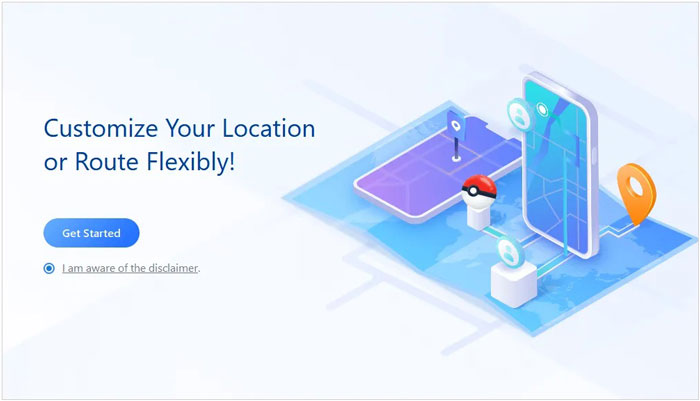
01 Instal dan buka Location Changer di komputer Anda, lalu klik "Mulai" dari antarmuka utama. Hubungkan iPhone Anda dengan kabel USB, buka kunci perangkat, dan ketuk "Percayai" saat muncul perintah koneksi.
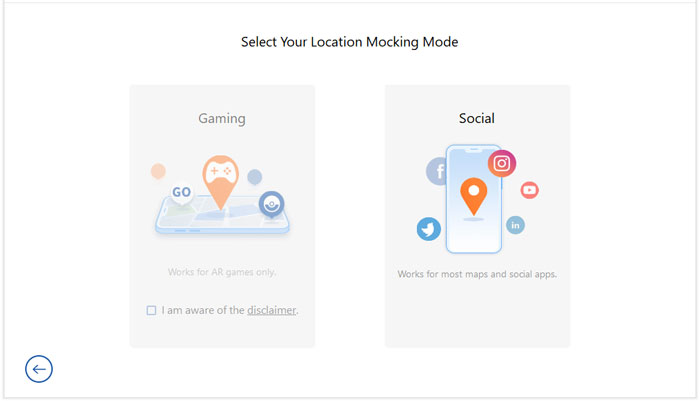
02 Setelah iPhone Anda terdeteksi, pilih mode yang sesuai dengan tujuan Anda: Mode Game atau Mode Sosial.
03 Tunggu hingga antarmuka peta dimuat, lalu pilih mode lokasi yang Anda inginkan. Anda dapat menjelajahi peta secara manual dengan menyesuaikan tingkat zoom atau mencari tempat tertentu menggunakan alamat atau koordinat GPS.
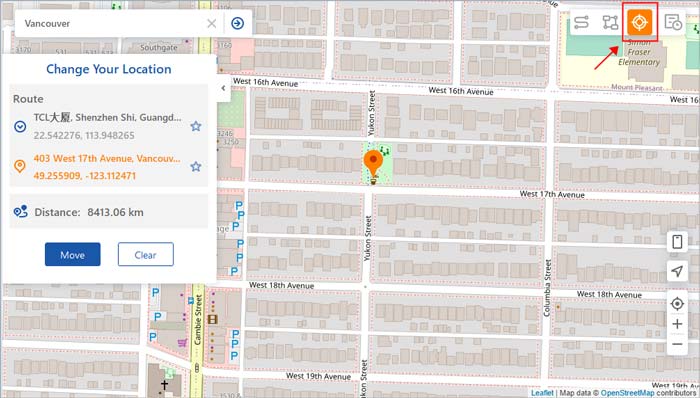
04 Setelah Anda memilih lokasi tujuan, periksa informasi yang ditampilkan di bilah sisi, termasuk nama lokasi dan koordinat. Klik tombol "Pindahkan" untuk menerapkan lokasi GPS baru ke iPhone Anda secara langsung.
Pesan "Lokasi Kedaluwarsa" di iPhone biasanya terkait dengan pengaturan berbagi lokasi, izin, koneksi jaringan, atau masalah sistem sementara. Dalam kebanyakan kasus, Anda dapat memulihkan fitur berbagi lokasi Cari Saya dengan memeriksa pengaturan Anda, menyegarkan koneksi, memperbarui iOS , atau mengatur ulang izin lokasi.
Jika Anda menginginkan kontrol lebih atas lokasi GPS iPhone Anda selain memperbaiki masalah berbagi lokasi, alat seperti Location Changer dapat membantu Anda mengubah lokasi virtual tanpa harus berpindah tempat secara fisik. Dengan mengikuti solusi dalam panduan ini, Anda dapat dengan cepat menyelesaikan masalah Lokasi Kedaluwarsa dan menjaga agar fitur lokasi iPhone Anda tetap berfungsi dengan baik.
Artikel Terkait:
Cara Memeriksa Riwayat Lokasi iPhone dan Melindungi Diri dari Pelacakan
Fitur Berbagi Lokasi Tidak Tersedia di iPhone? 12 Solusi Ampuh yang Berhasil
Mengapa Lokasi Saya Salah di iPhone Saya? (Termasuk Solusinya)
Cara Berbagi Lokasi Antara iPhone dan Android Secara Real Time




 Unduh untuk PC
 Unduh untuk Mac


