3uTools adalah alat manajemen iOS all-in-one populer yang memungkinkan pengguna mengelola file, perangkat flash, dan bahkan mengubah lokasi GPS melalui fitur lokasi virtualnya. Namun, beberapa pengguna mungkin mengalami kesalahan "3uTools gagal memodifikasi lokasi" saat mencoba memalsukan GPS mereka, yang bisa sangat membuat frustrasi.
Jika Anda menghadapi masalah 3uTools gagal memodifikasi lokasi, jangan khawatir. Panduan ini akan memandu Anda melalui kemungkinan alasan di baliknya dan memberikan solusi efektif untuk membantu Anda memperbaiki masalah dengan cepat.
Ada beberapa alasan mengapa 3uTools mungkin gagal mengubah lokasi Anda:
Memahami akar penyebab membantu Anda menerapkan perbaikan yang tepat dengan lebih efisien.
Sekarang setelah Anda mengetahui penyebab umumnya, mari kita bahas perbaikan langkah demi langkah untuk mengatasi kesalahan "3utools gagal mengubah lokasi".
Koneksi internet yang stabil adalah dasar bagi 3uTools untuk berhasil memodifikasi lokasi perangkat Anda, karena alat tersebut perlu memuat peta dan berkomunikasi dengan servernya secara real time. Jika jaringan tidak stabil, lambat, atau terbatas, proses modifikasi lokasi mungkin gagal atau tidak merespons sama sekali. Oleh karena itu, memeriksa koneksi Anda harus selalu menjadi langkah pertama.
Langkah 1. Pastikan komputer Anda terhubung ke jaringan Wi-Fi atau Ethernet yang stabil, lalu buka browser dan kunjungi situs web seperti Google untuk mengonfirmasi bahwa internet berfungsi normal.
Langkah 2. Jika koneksi lambat atau tidak stabil, mulai ulang router Anda dengan mencabutnya selama sekitar 30 detik, lalu sambungkan kembali untuk menyegarkan jaringan.

Langkah 3. Coba beralih ke jaringan lain, seperti Wi-Fi lain atau hotspot seluler, untuk menyingkirkan masalah yang disebabkan oleh koneksi Anda saat ini.
Langkah 4. Nonaktifkan sementara layanan VPN atau proxy apa pun, serta periksa apakah lingkungan jaringan Anda (seperti Wi-Fi kantor atau publik) memblokir 3uTools.
Setelah menyelesaikan langkah-langkah ini, buka kembali 3uTools dan coba ubah lokasi lagi.
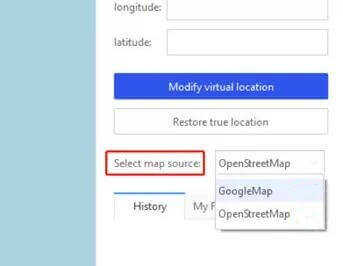
Dalam beberapa kasus, masalah ini tidak disebabkan oleh perangkat atau jaringan Anda, tetapi oleh layanan peta yang digunakan dalam 3uTools. Jika peta gagal dimuat dengan benar atau tidak dapat menemukan posisi yang Anda pilih, beralih ke sumber peta lain seringkali dapat menyelesaikan masalah dengan cepat.
Langkah 1. Luncurkan 3uTools dan sambungkan perangkat iOS Anda ke komputer menggunakan kabel USB, pastikan perangkat berhasil dikenali.
Langkah 2. Buka tab "Toolbox" di antarmuka utama dan pilih "Lokasi Virtual" untuk masuk ke layar peta.
Langkah 3. Temukan opsi "Map Source", yang biasanya ditampilkan di sudut kanan atas antarmuka peta.
Langkah 4. Pilih sumber peta yang berbeda, seperti beralih dari Google Maps ke OpenStreetMap, dan tunggu hingga peta baru dimuat penuh.
Langkah 5. Masukkan lokasi target Anda atau letakkan pin di peta, lalu klik "Ubah Lokasi Virtual" untuk memeriksa apakah masalah telah teratasi.
Jika metode di atas tidak berhasil, masalahnya mungkin terkait dengan perangkat lunak itu sendiri. Versi 3uTools yang kedaluwarsa atau file instalasi yang tidak lengkap dapat menyebabkan masalah kompatibilitas, terutama saat bekerja dengan sistem iOS yang lebih baru. Memperbarui atau menginstal ulang program adalah cara yang efektif untuk menghilangkan masalah ini.
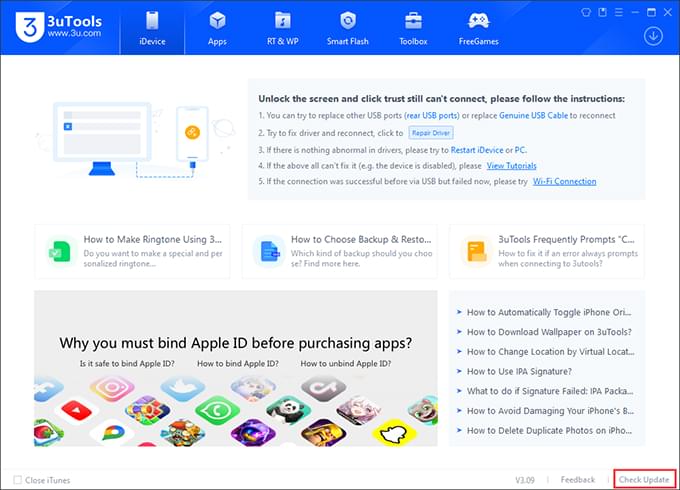
Langkah 1. Buka 3uTools dan temukan opsi "Periksa Pembaruan", lalu instal versi terbaru yang tersedia dan mulai ulang program setelah pembaruan selesai.
Langkah 2. Jika memperbarui tidak menyelesaikan masalah, hapus instalan 3uTools dari komputer Anda, mulai ulang sistem Anda untuk menghapus file yang tersisa, lalu unduh versi terbaru dari situs web resminya.
Langkah 3. Instal program lagi dengan mengikuti petunjuk di layar, lalu sambungkan kembali perangkat Anda dan coba gunakan fitur Lokasi Virtual sekali lagi.
Langkah 4. Pastikan iTunes versi terbaru diinstal di komputer Anda, karena 3uTools mengandalkan drivernya untuk mengenali perangkat iOS Anda dengan benar.
Jika Anda telah mencoba perbaikan di atas tetapi masih mengalami masalah 3uTools gagal memodifikasi lokasi, masalahnya kemungkinan terkait dengan batasan kompatibilitas yang lebih dalam, terutama dengan versi iOS yang lebih baru atau batasan sistem. Dalam kasus seperti itu, terus memecahkan masalah 3uTools mungkin bukan pendekatan yang paling efisien.
Solusi yang lebih andal adalah beralih ke alat pengubah lokasi khusus seperti Location Spoofer. Dibandingkan dengan 3uTools, alat ini dirancang khusus untuk spoofing GPS, yang berarti memberikan tingkat keberhasilan yang lebih tinggi, kinerja yang lebih lancar, dan kompatibilitas yang lebih baik dengan sistem terbaru. Ini tidak hanya menghindari kesalahan umum tetapi juga menyediakan fitur kontrol lokasi yang lebih canggih.
Fitur utama dari Location Spoofer:
Bagaimana cara mengubah lokasi iPhone menggunakan alternatif 3uTools?
01Unduh dan instal program di komputer Anda, luncurkan, dan klik tombol "Mulai" untuk melanjutkan.

02Hubungkan iPhone Anda ke komputer dengan kabel USB, buka kunci perangkat, dan ketuk "Percayai Komputer Ini" jika prompt muncul.
03Setelah perangkat terdeteksi, pilih mode yang disukai berdasarkan kebutuhan Anda, seperti bermain game atau modifikasi lokasi umum.

04Masukkan lokasi target di bilah pencarian atau pilih tempat langsung di peta, lalu klik "Pindahkan" untuk segera memperbarui posisi GPS Anda.

Menghadapi masalah 3uTools yang gagal memodifikasi lokasi dapat membuat frustrasi, tetapi dalam banyak kasus, ini dapat diselesaikan dengan memeriksa koneksi internet Anda, mengganti sumber peta, atau memperbarui perangkat lunak. Perbaikan dasar ini seringkali cukup untuk memulihkan fitur Lokasi Virtual.
Namun, jika masalah berlanjut karena keterbatasan sistem atau masalah kompatibilitas, beralih ke alat yang lebih stabil seperti Location Spoofer adalah pilihan yang lebih cerdas, membantu Anda mengubah lokasi dengan lancar tanpa kesalahan berulang.
Artikel terkait:
Lokasi Virtual 3uTools Tidak Berfungsi? Masalah dan Perbaikan Umum
Mengapa Tidak Ada Lokasi yang Ditemukan di iPhone? Perbaiki Masalah dengan Cara yang Andal
[Panduan Pemecahan Masalah] Bagaimana Cara Memperbaiki GPS iPhone Tidak Berfungsi?




 Unduh untuk PC
  Unduh untuk Mac


