3uTools adalah alat populer untuk mengubah lokasi GPS iPhone Anda, tetapi banyak pengguna melaporkan bahwa fitur lokasi virtual tiba-tiba berhenti bekerja. Anda mungkin mengalami masalah seperti gagal memodifikasi lokasi virtual, peta tidak dimuat, atau lokasi tidak berubah sama sekali.
Jika Anda menghadapi masalah yang sama, jangan khawatir. Panduan ini menjelaskan mengapa Lokasi Virtual 3uTools tidak berfungsi dan memberikan perbaikan praktis, mulai dari pemecahan masalah dasar hingga solusi yang ditargetkan. Jika tidak ada yang berhasil, kami juga akan menunjukkan alternatif yang andal.
Ada beberapa alasan mengapa 3uTools gagal mengubah lokasi iPhone Anda:
Perbaikan universal yang mudah ini menyelesaikan sebagian besar masalah Lokasi Virtual 3uTools umum tanpa menargetkan kesalahan tertentu. Selesaikan langkah-langkah ini terlebih dahulu sebelum beralih ke perbaikan lanjutan, mereka berfungsi untuk semua jenis kesalahan dan versi iOS .
1. Periksa Koneksi Fisik & Jaringan
Gunakan kabel Apple Lightning asli, colokkan ke port USB PC belakang (hindari hub/ekstensi), putuskan sambungan VPN/proxy, dan mulai ulang router Anda untuk Wi-Fi yang stabil.

2. Percayai Komputer & Aktifkan Layanan Lokasi
Sambungkan kembali iPhone Anda ke PC, ketuk "Percayai Komputer Ini" di perangkat Anda, dan buka "Pengaturan" > "Privasi & Keamanan" > "Layanan Lokasi" untuk mengaktifkan fitur tersebut.

3. Nyalakan Ulang Kedua Perangkat
Tutup 3uTools sepenuhnya, restart komputer Windows/Mac Anda, hidupkan iPhone Anda, lalu sambungkan kembali dan coba kembali lokasi virtual.
4. Perbarui 3uTools ke Versi Terbaru
Luncurkan 3uTools, buka "Pengaturan" > "Periksa Pembaruan", dan instal build terbaru untuk menambal bug dan meningkatkan kompatibilitas.
5. Nonaktifkan Alat Keamanan untuk Sementara
Nonaktifkan antivirus, firewall, dan Windows Defender untuk sementara untuk mengesampingkan pemblokiran positif palsu (aktifkan kembali setelah pengujian).
6. Tutup Aplikasi Latar Belakang yang Bertentangan
Keluar dari iTunes, pengelola iOS lain, atau alat spoofing lokasi yang berjalan di latar belakang untuk menghindari konflik perangkat lunak.
Jika langkah-langkah pemecahan masalah dasar tidak menyelesaikan masalah Anda, saatnya mengidentifikasi kesalahan yang tepat dan menerapkan perbaikan yang ditargetkan di bawah ini.
Kesalahan ini (sering dipasangkan dengan kode -10/-16) adalah yang paling umum, artinya 3uTools tidak dapat menyinkronkan lokasi palsu ke iPhone Anda. Perbaiki dengan langkah-langkah yang ditargetkan ini:
- Perbaiki Layanan Perangkat Seluler Apple: Tekan "Win" + "R", ketik "services.msc", temukan "Layanan Perangkat Seluler Apple", klik kanan dan pilih "Restart"; atur jenis startup ke "Otomatis".
- Instal ulang iTunes & Apple Drivers: Copot pemasangan 3uTools dan iTunes sepenuhnya, restart PC, lalu unduh iTunes terbaru (tanpa Microsoft Store) dan 3uTools dari sumber resmi.
- Nonaktifkan Temukan iPhone Saya: Buka "Pengaturan" > [Nama Anda] > "Temukan Saya" > "Temukan iPhone Saya" dan matikan (aktifkan kembali setelah modifikasi lokasi).
- Atur Ulang Lokasi & Privasi iPhone: Arahkan ke "Pengaturan" > "Umum" > "Transfer atau Atur Ulang iPhone" > "Atur Ulang" > "Atur Ulang Lokasi & Privasi" (ini tidak akan menghapus data).

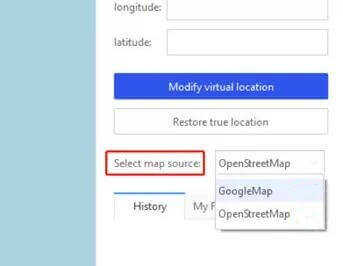
Peta kosong, beku, atau pemuatan lambat biasanya berasal dari server peta default yang rusak. Perbaiki ini dalam 30 detik dengan penyesuaian ini:
- Beralih Penyedia Peta: Buka Lokasi Virtual 3uTools, klik ikon "Peta" di sudut kanan bawah, dan beralih dari OpenStreetMap ke Google Maps atau Mapbox.
- Flush DNS Cache: Pada Windows, buka Command Prompt sebagai admin dan jalankan ipconfig /flushdns; pada Mac, gunakan Terminal untuk menghapus DNS guna mengatasi kegagalan pemuatan peta.
- Periksa Pembatasan Jaringan Regional: Jika Google Maps diblokir di wilayah Anda, gunakan proxy peta yang andal atau beralih ke sumber peta lain yang didukung oleh 3uTools.
Pembaruan iOS 18/26 baru meningkatkan keamanan, mematahkan kemampuan spoofing lokasi 3uTools. Gunakan perbaikan khusus iOSini:
- Instal Build Beta 3uTools: 3uTools resmi sering merilis versi beta untuk mendukung pembaruan iOS baru, unduh dan instal beta terbaru dari forum 3uTools.
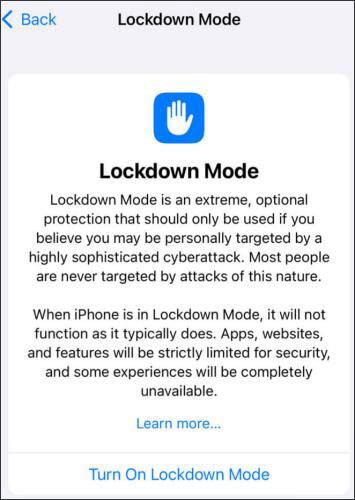
- Nonaktifkan Pembatasan Keamanan iOS : Nonaktifkan Mode Penguncian, Mode Pengembang (jika diaktifkan), dan pembaruan iOS yang tertunda yang memblokir alat pihak ketiga.
- Hindari Penggunaan Lokasi Virtual yang Berlebihan: iOS 18/26 mendeteksi sering memalsukan lokasi; batasi penggunaan dan tunggu pembaruan kompatibilitas lengkap 3uTools resmi.
iPhone Anda menampilkan lokasi asli bahkan setelah 3uTools mengonfirmasi modifikasi, ini adalah masalah sinkronisasi atau khusus aplikasi. Perbaiki di sini:
- Tutup Paksa Aplikasi Berbasis Lokasi: Tutup aplikasi seperti Peta, Pokémon GO, atau media sosial sepenuhnya, lalu buka kembali untuk memuat lokasi virtual baru.
- Gunakan Koordinat Tepat Alih-alih Alamat: Masukkan garis lintang/bujur secara manual di 3uTools (alih-alih mengetikkan nama lokasi) untuk menghindari kesalahan geocoding.
- Cegah Penyimpangan Lokasi: Jaga agar iPhone Anda tetap terbuka selama modifikasi lokasi, nonaktifkan penyegaran aplikasi latar belakang untuk aplikasi lokasi, dan hindari bergerak terlalu jauh secara virtual.
- Sambungkan Kembali & Modifikasi Kembali Lokasi: Putuskan sambungan iPhone, mulai ulang 3uTools, atur lokasi virtual lagi, dan tunggu 10-15 detik untuk sinkronisasi penuh.
Jika Anda telah mencoba semua perbaikan di atas dan 3uTools masih gagal mengubah lokasi Anda, masalah ini kemungkinan disebabkan oleh batasan kompatibilitas atau pembatasan sistem, terutama pada versi iOS yang lebih baru.
Dalam situasi ini, beralih ke alat yang lebih stabil seperti Location Spoofer seringkali merupakan solusi yang paling praktis. Dibandingkan dengan 3uTools, ia menawarkan pengalaman yang lebih lancar, lebih sedikit kesalahan, dan dukungan yang lebih baik untuk sistem terbaru.
Fitur utama dari Location Spoofer:
Bagaimana cara mengubah lokasi iPhone menggunakan alat ini?
01Unduh dan instal pengubah lokasi di komputer Anda, lalu buka program dan klik tombol "Mulai" untuk masuk ke antarmuka utama.

02Hubungkan perangkat iPhone Anda ke komputer menggunakan kabel USB. Buka kunci iPhone Anda dan ketuk "Percayai Komputer Ini" saat diminta.
03Setelah perangkat Anda dikenali, pilih mode yang sesuai dengan kebutuhan Anda, seperti mode permainan untuk game AR atau mode sosial untuk perubahan lokasi umum.

04Masukkan tujuan yang Anda inginkan di bilah pencarian atau pilih langsung di peta, lalu klik "Pindahkan" untuk memperbarui lokasi GPS Anda secara instan.

1. Apakah Lokasi Virtual 3uTools aman digunakan?
Lokasi Virtual 3uTools umumnya aman untuk penggunaan non-komersial, tetapi memiliki risiko: dapat melanggar persyaratan layanan aplikasi (misalnya, larangan Pokémon GO), memicu peringatan keamanan iOS , atau mengekspos perangkat Anda ke malware jika diunduh dari situs yang tidak tepercaya. Selalu unduh 3uTools dari situs web resminya, hindari penggunaan spoofing yang berlebihan, dan aktifkan kembali alat keamanan setelah digunakan.
2. Berapa lama Lokasi Virtual 3uTools bertahan?
Lokasi Virtual 3uTools tetap aktif hingga Anda me-restart iPhone, menyambungkan kembali perangkat, atau menonaktifkan fitur lokasi virtual. Beberapa aplikasi mungkin kembali ke lokasi sebenarnya setelah penyegaran latar belakang, jadi ubah lokasi jika diperlukan.
3. Apakah 3uTools bekerja pada versi iOS terbaru?
Tidak selalu. Pembaruan iOS baru dapat membatasi fungsionalitas 3uTools, yang dapat menyebabkan fitur lokasi virtual berhenti berfungsi hingga perangkat lunak diperbarui.
Lokasi Virtual 3uTools tidak berfungsi adalah masalah umum, sering disebabkan oleh masalah koneksi, pembatasan sistem, atau kompatibilitas terbatas dengan versi iOS yang lebih baru. Dalam banyak kasus, pemecahan masalah dasar atau perbaikan yang ditargetkan dapat membantu memulihkan fitur tersebut.
Namun, jika Anda terus mengalami masalah seperti gagal memodifikasi, peta tidak dimuat, atau lokasi tidak berubah, ini mungkin menunjukkan bahwa 3uTools bukan lagi opsi yang paling andal untuk perangkat Anda. Dalam kasus seperti itu, beralih ke alat yang lebih stabil seperti Location Spoofer dapat memberikan pengalaman perubahan lokasi yang lebih lancar dan konsisten.
Pada akhirnya, solusi terbaik tergantung pada kebutuhan Anda, tetapi jika Anda menginginkan lebih sedikit kesalahan dan kompatibilitas yang lebih baik, menggunakan pengubah lokasi khusus seringkali merupakan pilihan yang lebih dapat diandalkan.
Artikel terkait:
6 Cara yang Layak untuk Memalsukan Lokasi GPS di iPhone
Bagaimana Cara Berbagi Lokasi di iPhone dengan Mudah? [Panduan Komprehensif]
Cara Memeriksa Riwayat Lokasi iPhone dan Melindungi Anda dari Dilacak




 Unduh untuk PC
  Unduh untuk Mac


