TL;DR: Panduan ini menjelaskan cara mengkonversi video ke MP3 di iPhone menggunakan empat metode utama: aplikasi Pintasan bawaan, aplikasi pihak ketiga seperti Media Converter - video to mp3 dan MP3 Converter - Audio Extractor, dan alat online seperti CloudConvert. Setiap metode memungkinkan Anda mengekstrak audio dari video dengan mudah dan menyimpannya sebagai MP3 langsung di iPhone Anda tanpa memerlukan keahlian tingkat lanjut.
Bagi pengguna yang lebih menyukai solusi desktop, alat komputer seperti Video Converter Ultimate juga diperkenalkan untuk konversi batch yang lebih cepat dan fitur pengeditan yang lebih banyak.
Terkadang, audio sebuah video lebih berharga daripada visualnya, seperti video musik favorit atau kuliah yang menarik. Dalam kasus seperti itu, Anda mungkin hanya menginginkan bagian audionya saja agar mudah didengarkan kapan saja, di mana saja. Jadi, bagaimana cara mengkonversi video ke MP3 di iPhone? Jangan khawatir, prosesnya sebenarnya cukup sederhana.
Pada artikel ini, kami akan memandu Anda langkah demi langkah tentang cara mengkonversi video ke MP3 di iPhone sehingga Anda dapat dengan mudah mendapatkan file audio yang Anda butuhkan. Baca terus untuk menguasai kiat praktis ini sekarang juga!
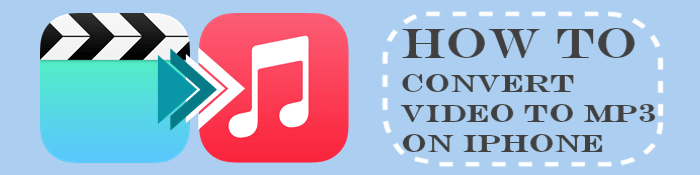
Shortcuts adalah alat otomatisasi bawaan Apple. Aplikasi ini dapat mengkonversi video ke MP3 di iPhone secara gratis. Aplikasi ini berfungsi sepenuhnya secara offline dan ideal bagi pengguna yang menginginkan solusi yang dapat digunakan kembali tanpa perlu menginstal aplikasi tambahan.
Berikut cara mengkonversi video ke MP3 di iPhone menggunakan Pintasan:
Langkah 1. Buka aplikasi Pintasan di iPhone Anda (unduh ulang dari App Store jika perlu).
Langkah 2. Ketuk ikon "+" untuk membuat pintasan baru.
Langkah 3. Ketuk "Tambahkan Tindakan", cari, dan pilih "Pilih Foto".
Langkah 4. Aktifkan "Pilih Beberapa" jika Anda ingin mengonversi lebih dari satu video.
Langkah 5. Tambahkan "Encode Media" dan atur ke "Audio Only". Pilih format seperti M4A (atau opsi lain yang tersedia).
Langkah 6. Tambahkan "Simpan File" untuk menyimpan audio yang diekstrak di aplikasi File, dan pilih lokasi penyimpanan jika diperlukan.
Langkah 7. Ganti nama pintasan dan aktifkan "Tampilkan di Lembar Berbagi" untuk akses cepat dari Foto.
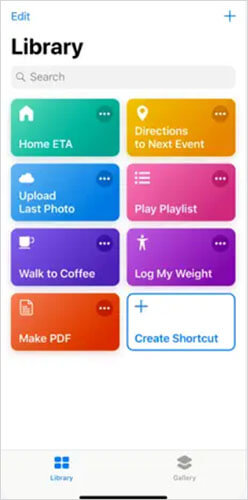
Media Converter - video to mp3 adalah aplikasi yang ampuh untuk mengkonversi video ke MP3 di iPhone yang memungkinkan pengguna untuk dengan mudah mengekstrak audio dari video dan menyimpannya sebagai MP3 atau format audio populer lainnya langsung di iPhone. Aplikasi ini mendukung berbagai format video, menawarkan kecepatan konversi yang cepat, dan memungkinkan pengguna untuk memangkas atau mengedit audio sebelum menyimpan.
Dengan antarmuka yang sederhana, aplikasi ini memudahkan konversi video ke MP3 kapan saja tanpa memerlukan komputer, menjadikannya alat yang praktis untuk musik, kuliah, dan konten audio lainnya.
Berikut cara mengkonversi video ke file MP3 di iPhone menggunakan Media Converter - video to mp3:
Langkah 1. Unduh aplikasi Media Converter - video to mp3 dari Apple App Store.
Langkah 2. Luncurkan aplikasi dan ketuk "Video ke Audio" untuk memulai proses konversi video ke MP3 di iPhone.
Langkah 3. Impor file video yang ingin Anda konversi dari aplikasi Foto atau penyimpanan File.
Langkah 4. Pilih "MP3" sebagai format output.
Langkah 5. Ketuk "Konversi" untuk memulai konversi, dan file MP3 akan secara otomatis tersimpan ke iPhone Anda setelah proses selesai.
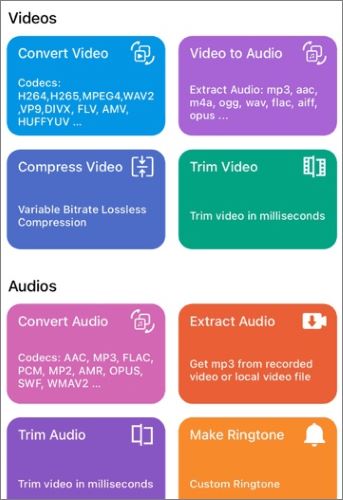
MP3 Converter - Audio Extractor adalah alat ekstraksi dan konversi format untuk iPhone yang memungkinkan pengguna untuk mengekstrak audio dari video dengan cepat dan menyimpannya langsung sebagai file MP3. Aplikasi ini mendukung berbagai format video dan audio, menawarkan konversi yang cepat dan nyaman, serta mencakup fitur-fitur praktis seperti pengeditan audio, pengurangan noise, dan peningkatan kualitas suara.
Pengguna juga dapat mengatur audio yang telah dikonversi sebagai nada dering atau berbagi file melalui aplikasi lain. Dengan antarmuka yang sederhana dan fungsionalitas yang mumpuni, aplikasi ini menyediakan solusi praktis untuk mengkonversi video ke MP3 di iPhone.
Berikut cara mengkonversi video ke MP3 di iPhone menggunakan MP3 Converter - Audio Extractor:
Langkah 1. Unduh aplikasi MP3 Converter - Audio Extractor dari App Store.
Langkah 2. Buka dan ketuk tombol "+" untuk memilih file video atau audio Anda dari Camera Roll, iCloud, atau impor melalui Transfer Wi-Fi.
Langkah 3. Atur format output ke "MP3" dan sesuaikan volume output jika diperlukan.
Langkah 4. Ketuk "Konversi" untuk memulai proses.
Langkah 5. Setelah selesai, pilih "Ekspor" untuk menyimpan file ke perangkat Anda, atau bagikan langsung ke media sosial atau kontak Anda.
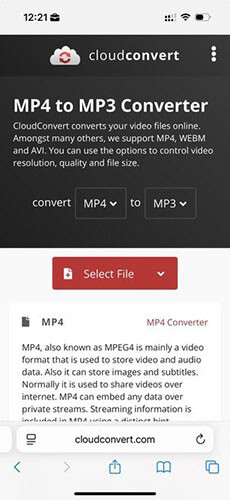
Jika Anda tidak ingin menginstal aplikasi, alat daring adalah pilihan yang bagus. Konverter daring memungkinkan Anda mengunggah video langsung dari iPhone dan mengonversinya ke MP3 di cloud. CloudConvert adalah salah satu alat daring tersebut. Alat ini mendukung berbagai format file, menawarkan pengaturan konversi yang dapat disesuaikan, dan memastikan pemrosesan berbasis cloud yang aman.
Berikut cara mengkonversi video ke MP3 di iPhone tanpa aplikasi:
Langkah 1. Kunjungi CloudConvert di browser Anda.
Langkah 2. Klik "Pilih File" untuk mengunggah file dari perangkat Anda, Google Drive, Dropbox, atau melalui URL.
Langkah 3. Pastikan MP3 dipilih sebagai format output, dan sesuaikan pengaturan seperti bitrate, saluran, atau durasi jika diperlukan.
Langkah 4. Klik "Konversi" untuk memulai proses.
Langkah 5. Setelah konversi selesai, unduh file ke iPhone Anda atau simpan langsung ke penyimpanan cloud.
Apakah Anda mencari cara untuk mengkonversi video Anda ke MP3 di komputer Anda? Video Converter Ultimate adalah alat terbaik untuk melakukan ini. Dengan alat ini, Anda dapat mengkonversi video Anda ke MP3, M4A, MP4, MOV, MKV, AVI, dan banyak lagi secara massal. Aplikasi ini tidak hanya memungkinkan pengguna untuk mengkonversi file video, tetapi juga menyediakan berbagai fitur pengeditan video yang canggih.
Fitur utama Video Converter Ultimate:
Berikut cara mengkonversi video ke audio di komputer menggunakan Video Converter Ultimate:
01 Unduh dan instal konverter video di PC/ Mac Anda, lalu buka program tersebut. Buka tab "Konverter" dan klik "Tambahkan File" untuk mengimpor video Anda.

02 Pilih "MP3" sebagai format output dari kategori "Audio", dan sesuaikan pengaturan seperti bitrate, sample rate, dan saluran audio jika diperlukan.

03 Pilih folder keluaran, lalu klik "Konversi Semua" untuk memulai konversi. Setelah selesai, buka folder keluaran untuk mengakses file MP3 yang telah dikonversi.

Sekarang Anda mengerti cara mengkonversi video ke MP3 di iPhone menggunakan berbagai teknik. Semua metode ini dapat diandalkan tetapi memiliki tingkat efisiensi yang berbeda. Oleh karena itu, memilih teknik yang mudah, cepat, dan terpercaya akan menyederhanakan prosesnya. Jika Anda ingin mengkonversi video di komputer Anda, kami sarankan Anda menggunakan aplikasi Video Converter Ultimate . Alat ini mudah digunakan, efisien, cepat, dan dipercaya oleh jutaan orang di seluruh dunia.
Artikel Terkait:
Panduan Langkah demi Langkah untuk Mengonversi MOV ke MP3: 5 Cara Terbukti
11 Konverter MP4 ke MP3 Terbaik untuk PC, Mac , Online, Android & iPhone
Cara Mengonversi WMA ke MP3 dengan Mudah: Panduan Lengkap
[Panduan Langkah demi Langkah] Bagaimana Cara Mengonversi Rekaman Suara ke MP3 dengan Cepat?




 Unduh untuk PC
 Unduh untuk Mac


