TL;DR: Ingin mengkonversi dari WebM ke MP4 untuk kompatibilitas yang lebih baik? Panduan ini memperkenalkan 5 metode sederhana untuk mengkonversi video WebM, termasuk konverter profesional, alat desktop gratis, solusi baris perintah, dan layanan online. Pilih metode yang sesuai dengan kebutuhan Anda.
Untuk konversi WebM ke MP4 yang cepat, stabil, dan mudah, Video Converter Ultimate adalah pilihan yang direkomendasikan.
"Saya pengguna baru Windows 11. Baru-baru ini saya mengunduh beberapa video WEBM yang perlu saya bagikan kepada seseorang, tetapi perangkat mereka tidak mendukung file WEBM. Saya menggunakan PC Windows 11 dan ingin mengkonversi file WEBM ini ke format MP4 agar lebih kompatibel. Apakah Windows 11 memiliki alat bawaan untuk tujuan ini?"
- dari Komunitas Microsoft
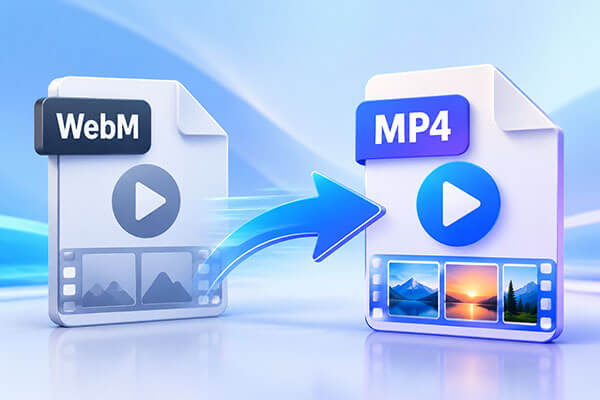
WebM adalah format video yang dirancang khusus untuk pemutaran web dan umumnya digunakan untuk video YouTube, kursus online, dan konten berbasis web. Meskipun WebM menawarkan keunggulan seperti ukuran file yang lebih kecil dan kecepatan pemuatan yang lebih cepat, kompatibilitasnya tidak seluas MP4. Banyak pengguna mengalami masalah saat mencoba membuka video WebM dengan pemutar media tertentu, perangkat lunak pengeditan video , atau perangkat seluler. Oleh karena itu, mengkonversi WebM ke MP4 adalah solusi yang sederhana dan efektif.
Namun bagaimana cara mengkonversi WebM ke MP4? Dalam artikel ini, kami akan memperkenalkan 5 metode mudah untuk membantu Anda mengkonversi video dari WebM ke MP4. Anda dapat memilih metode yang paling sesuai dengan kebutuhan Anda.
Jika Anda perlu mengonversi beberapa file WebM dengan cepat sambil tetap mengontrol kualitas output, perangkat lunak konverter video profesional biasanya merupakan pilihan yang paling tepat. Video Converter Ultimate mendukung konversi antara lebih dari 1.000 format video dan audio, sehingga memudahkan untuk mengonversi WebM ke MP4. Selain konversi format, perangkat lunak ini juga menawarkan fitur-fitur seperti kompresi video , pemangkasan, pemotongan, penambahan subtitle, dan penyesuaian parameter, menjadikannya ideal bagi pengguna yang sering bekerja dengan video.
Fitur utama Video Converter Ultimate:
Bagaimana cara mengkonversi file WebM ke MP4 tanpa kehilangan kualitas?
01 Unduh dan instal perangkat lunak di komputer Windows atau Mac Anda. Luncurkan Video Converter Ultimate, lalu klik "Tambahkan File" untuk mengimpor video WebM yang ingin Anda konversi.

02 Buka menu tarik-turun "Format Output", masuk ke kategori "Video", dan pilih MP4 sebagai format output. Kemudian pilih folder tujuan untuk menyimpan file yang telah dikonversi.

03 Klik "Konversi Semua" untuk memulai konversi WebM ke MP4. Setelah konversi selesai, Anda dapat menemukan video MP4 yang telah dikonversi di folder output yang dipilih.

VLC Media Player adalah pemutar media gratis dan sumber terbuka yang juga dapat digunakan untuk konversi format video dasar selain pemutaran video. Jika Anda hanya perlu mengkonversi WebM ke MP4 sesekali, VLC adalah pilihan yang baik. Namun, beberapa pengguna telah melaporkan masalah seperti hilangnya audio atau masalah sinkronisasi audio-video setelah konversi.
Berikut cara mengkonversi file WebM ke MP4 menggunakan VLC Media Player:
Langkah 1. Buka VLC Media Player di komputer Anda.
Langkah 2. Klik "Media" di menu atas dan pilih "Konversi/Simpan".

Langkah 3. Klik tombol "Tambah" dan pilih file WebM yang ingin Anda konversi.
Langkah 4. Klik "Konversi/Simpan" untuk membuka jendela pengaturan konversi.

Langkah 5. Di bagian "Profil", pilih "Video - H.264 + MP3 (MP4)" sebagai format output.
Langkah 6. Klik "Browse" untuk memilih lokasi penyimpanan file MP4 yang telah dikonversi.
Langkah 7. Klik "Mulai" untuk memulai konversi video WebM ke format MP4.

HandBrake adalah perangkat lunak transcoding video open-source profesional yang mendukung sistem Windows , Mac , dan Linux. Perangkat lunak ini dirancang terutama untuk kompresi video dan konversi format, memungkinkan pengguna untuk mengkonversi WebM ke MP4 secara gratis.
Dibandingkan dengan VLC, HandBrake menyediakan lebih banyak opsi kontrol pengkodean, seperti menyesuaikan kualitas video, pengaturan encoder, dan kecepatan bingkai. Oleh karena itu, lebih cocok untuk pengguna yang ingin mengoptimalkan ukuran file video atau menyesuaikan pengaturan output.
Namun, karena HandBrake menawarkan fitur yang lebih canggih, pemula mungkin membutuhkan waktu untuk mempelajari dan memahami berbagai parameter sebelum dapat menggunakannya secara efektif.
Berikut cara mengkonversi file WebM ke MP4 secara gratis di Mac /PC menggunakan HandBrake:
Langkah 1. Unduh dan instal HandBrake dari situs web resminya.
Langkah 2. Buka HandBrake dan klik "Open Source" untuk memuat file video WebM Anda.
Langkah 3. Buka tab "Ringkasan" dan pilih "MP4" sebagai format output.

Langkah 4. Buka tab Video dan sesuaikan pengaturan seperti encoder, frame rate, dan kualitas jika diperlukan.
Langkah 5. Pilih folder tujuan untuk file yang telah dikonversi.
Langkah 6. Klik "Mulai Encode" untuk memulai konversi WebM ke MP4.
Langkah 7. Tunggu hingga HandBrake menyelesaikan proses konversi dan periksa file output MP4.
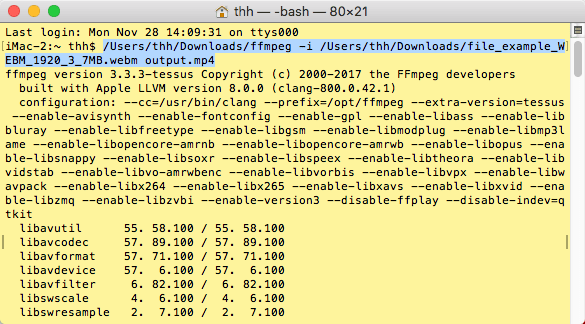
FFmpeg adalah alat pemrosesan video berbasis baris perintah yang ampuh dan banyak digunakan oleh para profesional, pengembang, dan editor video. Alat ini mendukung hampir semua konversi format video utama, sehingga memudahkan konversi WebM ke MP4.
Dibandingkan dengan perangkat lunak yang menyediakan antarmuka grafis, keunggulan terbesar FFmpeg adalah tingkat fleksibilitasnya yang tinggi. Pengguna dapat mengontrol metode pengkodean video, pengaturan kualitas, parameter audio, dan banyak lagi secara tepat melalui perintah.
Namun, karena FFmpeg tidak menawarkan antarmuka pengguna yang intuitif, penggunaannya bisa lebih menantang bagi pemula atau pengguna yang tidak terbiasa dengan alat baris perintah.
Berikut cara mengonversi WebM ke MP4 menggunakan FFmpeg:
Langkah 1. Unduh dan instal FFmpeg di komputer Windows , Mac , atau Linux Anda.
Langkah 2. Buka Command Prompt di Windows atau Terminal di Mac .
Langkah 3. Navigasi ke folder yang berisi file WebM Anda.
Langkah 4. Masukkan perintah berikut: "ffmpeg -i input.webm output.mp4".
Langkah 5. Ganti "input.webm" dengan nama file WebM asli Anda dan "output.mp4" dengan nama file MP4 yang Anda inginkan.
Langkah 6. Tekan "Enter" dan tunggu hingga FFmpeg menyelesaikan konversi.
Langkah 7. Buka folder output dan periksa video MP4 yang telah dikonversi.
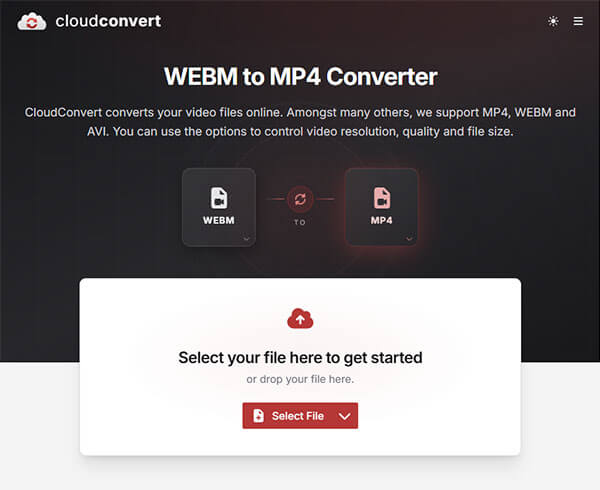
Jika Anda tidak ingin menginstal perangkat lunak, Anda dapat memilih konverter video online sebagai gantinya. CloudConvert adalah platform konversi file online yang mendukung konversi WebM ke MP4 tanpa memerlukan instalasi program apa pun. Pengguna hanya perlu mengunggah file WebM mereka, memilih MP4 sebagai format output, dan menunggu proses konversi selesai.
Namun, karena konverter online bergantung pada kecepatan internet, mengkonversi file berukuran besar mungkin membutuhkan waktu lebih lama. Selain itu, saat mengunggah video pribadi ke platform online, pengguna juga harus memperhatikan masalah privasi dan keamanan file.
Berikut cara mengkonversi video dari WebM ke MP4 secara gratis online melalui CloudConvert:
Langkah 1. Buka situs web CloudConvert WebM to MP4 di browser Anda.
Langkah 2. Klik "Pilih File" dan unggah video WebM dari komputer Anda.
Langkah 3. Pilih MP4 sebagai format output target.
Langkah 4. Sesuaikan pengaturan video seperti resolusi, kualitas, atau codec jika perlu.
Langkah 5. Klik "Konversi" untuk memulai proses konversi WebM ke MP4.
Langkah 6. Tunggu hingga konversi selesai dan klik "Unduh" untuk menyimpan file MP4 yang telah dikonversi ke perangkat Anda.
Ada banyak cara untuk mengkonversi WebM ke MP4, dan metode terbaik bergantung pada kebutuhan Anda. Di antaranya, Video Converter Ultimate tidak hanya mendukung konversi WebM ke MP4 tetapi juga menyediakan fitur komprehensif untuk pengeditan video, kompresi, peningkatan kualitas, dan konversi format. Baik Anda perlu mengkonversi video online, mengedit rekaman video, atau menyiapkan file untuk diunggah ke YouTube, platform media sosial, atau perangkat seluler, perangkat lunak ini memberikan pengalaman pemrosesan video yang lebih stabil dan efisien. Bagi sebagian besar pengguna, ini adalah salah satu pilihan termudah dan paling andal untuk menyelesaikan konversi WebM ke MP4.
Artikel Terkait:
Bagaimana Cara Mengonversi Video iPhone ke MP4 Tanpa Kehilangan Kualitas dengan 8 Cara?
5 Cara Praktis Mengonversi M4A ke MP4 Tanpa Kehilangan Kualitas
Tutorial Langkah demi Langkah: Bagaimana Cara Mengonversi VOB ke MP4 Secara Efektif?
Bagaimana Cara Mengonversi AVI ke MP4 di Windows / Mac /Online? Dijawab dalam 7 Cara Efektif




 Unduh untuk PC
 Unduh untuk Mac


