Ringkasan singkat:
Anda dapat membuka kunci kode sandi iPhone tanpa komputer menggunakan opsi Reset Layar Kunci di iOS 15.2 atau yang lebih baru, Cari Perangkat Saya di perangkat Apple lain, atau Siri di beberapa versi iOS lama. Namun, metode ini umumnya memerlukan penghapusan data di iPhone Anda, dan Siri bukanlah pilihan yang andal pada perangkat modern. Jika Anda menginginkan cara lain untuk menghapus kode sandi yang terlupakan, alat pembuka kunci iPhone berbasis komputer atau iTunes mungkin layak dipertimbangkan.
"Saya memiliki iPhone, tetapi sayangnya, saya lupa kata sandi saya. Saya tahu bahwa biasanya, hal ini dapat diatasi dengan menghubungkan perangkat ke komputer dan menggunakan iTunes untuk membukanya. Namun, dalam keadaan saya saat ini, saya tidak memiliki akses ke komputer. Akibatnya, saya bingung bagaimana cara mendapatkan kembali akses ke iPhone saya. Apakah ada metode tepercaya untuk membuka kunci kata sandi iPhone tanpa bergantung pada komputer?"
- Dari Komunitas Apple
Apakah Anda lupa kode sandi iPhone Anda dan tidak dapat mengakses perangkat Anda? Situasi bisa menjadi lebih menjengkelkan ketika Anda tidak memiliki komputer di dekat Anda untuk membantu Anda mendapatkan kembali akses. Untungnya, ada beberapa cara untuk membuka kunci kode sandi iPhone tanpa komputer, memungkinkan Anda untuk mengatur ulang perangkat yang terkunci menggunakan fitur bawaannya atau perangkat Apple lain.
Dalam artikel ini, kami akan memandu Anda melalui tiga metode yang mungkin, menjelaskan persyaratan dan keterbatasannya, serta memperkenalkan alternatif berbasis komputer jika Anda tidak dapat membuka kunci iPhone Anda tanpa komputer.

Ya. Dimungkinkan untuk membuka kunci kode sandi iPhone tanpa komputer. Namun, pilihan yang tersedia terbatas, dan keberhasilan membuka kunci perangkat Anda bergantung pada versi iOS , pengaturan, dan informasi akun. Beberapa metode mungkin juga mengharuskan Anda untuk menghapus data di iPhone Anda, yang mengakibatkan kehilangan data.
Oleh karena itu, membuka kunci iPhone tanpa komputer tidak selalu mudah. Jika Anda tidak dapat mengakses kembali menggunakan opsi yang tersedia, solusi pembukaan kunci berbasis komputer mungkin merupakan alternatif yang lebih praktis.
Di sini, kami akan memperkenalkan tiga cara yang mungkin untuk membuka kode sandi iPhone Anda tanpa komputer. Anda dapat memilih metode yang paling sesuai dengan model iPhone Anda, versi iOS , dan akses Akun Apple yang tersedia.
Jika iPhone Anda menjalankan iOS 15.2 atau yang lebih baru, Anda dapat menggunakan opsi Hapus iPhone atau Lupa Kode Sandi? yang ada di Layar Kunci untuk mengatur ulang perangkat Anda tanpa komputer. Untuk menggunakan fitur ini, Anda memerlukan kata sandi Akun Apple yang terkait dengan iPhone Anda dan koneksi Wi-Fi atau seluler yang aktif.
Jika iPhone Anda memenuhi persyaratan, ikuti langkah-langkah berikut:
Langkah 1. Di iPhone Anda, masukkan kode sandi yang salah beberapa kali hingga muncul layar "iPhone Tidak Tersedia" atau "Penguncian Keamanan".
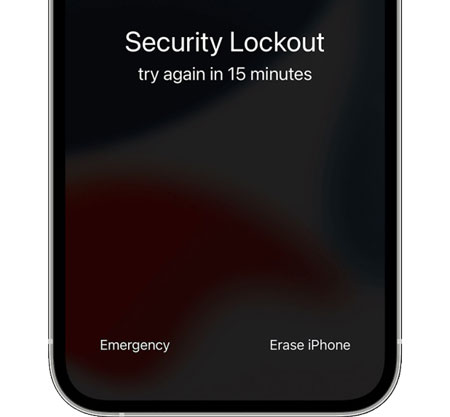
Langkah 2. Ketuk "Lupa Kode Sandi?" (pada iOS 17 atau yang lebih baru) atau "Hapus iPhone" (pada iOS 15.2 hingga iOS 16), tergantung pada versi iOS Anda.
Langkah 3. Ikuti petunjuk untuk memulai pengaturan ulang iPhone Anda.
Langkah 4. Masukkan kata sandi Akun Apple Anda saat diminta.
Langkah 5. Konfirmasikan operasi penghapusan untuk memulai penghapusan data di iPhone Anda.
Langkah 6. Setelah selesai, atur ulang iPhone Anda menggunakan petunjuk di layar. Anda dapat memulihkan data Anda dari cadangan yang tersedia.
Jika sebelumnya Anda mengaktifkan Cari Saya di iPhone Anda yang terkunci, Anda dapat menghapus perangkat dari jarak jauh menggunakan aplikasi Cari Saya di iPhone atau iPad lain. Atau, Anda dapat mengakses Cari Saya melalui iCloud.com menggunakan browser di perangkat lain.
Bagaimana cara melewati kode sandi iPhone tanpa komputer melalui Find My?
Langkah 1. Buka aplikasi Cari Perangkat Saya di iPhone atau iPad lain, atau kunjungi iCloud.com/find di peramban.
Langkah 2. Masuk dengan Akun Apple yang sama yang terkait dengan iPhone Anda yang terkunci.
Langkah 3. Pilih iPhone yang terkunci di bawah Perangkat atau Semua Perangkat.
Langkah 4. Pilih "Hapus Perangkat Ini" atau "Hapus iPhone", tergantung pada antarmuka yang tersedia.
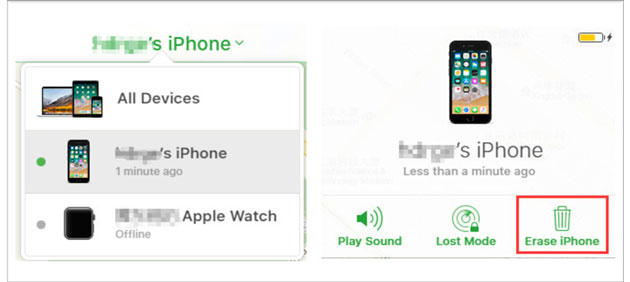
Langkah 5. Ikuti petunjuk di layar untuk mengkonfirmasi permintaan penghapusan jarak jauh.
Langkah 6. Setelah penghapusan selesai, atur ulang iPhone Anda dan buat kode sandi baru.
Catatan: Jika iPhone Anda sedang offline, permintaan penghapusan mungkin tetap tertunda hingga perangkat terhubung ke internet. Selain itu, menghapus data di iPhone Anda tidak menghapus Kunci Aktivasi. Anda tetap memerlukan kredensial Akun Apple yang terkait untuk mengaktifkannya.
Jika iPhone Anda menjalankan versi iOS yang lebih lama, seperti iOS 8.0 hingga 10.1, Anda mungkin akan menemukan solusi melalui Siri untuk melewati kode sandi pada perangkat tertentu.
Metode ini memanfaatkan celah keamanan iOS lama, bukan menggunakan fitur pembuka kunci resmi dari Apple. Keberhasilannya bergantung pada perangkat dan versi perangkat lunak tertentu, jadi mungkin tidak akan berfungsi bahkan pada iPhone versi lama.
Bagaimana cara mencoba solusi Siri pada iPhone lama?
Langkah 1. Tekan dan tahan tombol Home untuk mengaktifkan Siri, atau ucapkan, "Hai Siri! Jam berapa sekarang?"
Langkah 2. Saat jam dunia muncul di layar, ketuk ikon "Jam Dunia" dan tekan ikon "+" untuk menambahkan jam baru.
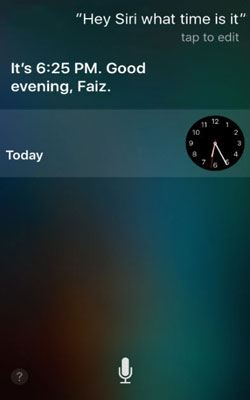
Langkah 3. Masukkan teks apa pun di bilah pencarian, tekan dan tahan teks tersebut, lalu pilih "Pilih Semua" dari menu.
Langkah 4. Ketuk "Bagikan" > "Pesan", pilih kolom "Kepada", ketik apa saja, dan tekan tombol "Enter" pada keyboard virtual.
Langkah 5. Saat teks berubah menjadi hijau, ketuk ikon "+", pilih "Buat Kontak Baru" > "Tambahkan Foto" > "Pilih Foto".
Jika solusi ini berhasil pada perangkat Anda, antarmuka Foto mungkin dapat diakses. Namun, menyelesaikan langkah-langkah ini tidak secara pasti membuka kunci iPhone atau menghapus kode sandinya.
Jika metode tanpa komputer di atas tidak berhasil, Anda dapat menggunakan komputer untuk menghapus kode sandi iPhone yang terlupakan. Tersedia dua pilihan: program pembuka kunci khusus atau proses pemulihan iTunes/Finder resmi dari Apple.
Jika Anda menginginkan cara yang lebih mudah untuk menghapus kode sandi iPhone yang terlupakan, iPhone Unlock layak dicoba. Ini adalah alat pembuka kunci desktop yang dirancang untuk menghapus kunci layar iPhone tanpa memerlukan kode sandi asli.
Berbeda dengan metode Layar Kunci dan Cari Perangkat Saya, yang bergantung pada Akun Apple dan pengaturan perangkat tertentu, alat ini menyediakan proses pembukaan kunci terpisah melalui komputer.
Berikut adalah fitur-fitur utama dari iPhone Unlock:
Proses membuka kunci akan menghapus semua konten iPhone Anda. Jadi, jika diperlukan, harap cadangkan iPhone Anda yang terkunci sebelum melanjutkan.
Bagaimana cara membuka kunci iPhone yang terkunci hanya dengan beberapa klik?
01 Instal dan buka iPhone Unlock di komputer Anda. Pada layar utama, pilih "Buka Kunci Kode Sandi Layar" dan klik "Mulai Membuka Kunci". Kemudian, sambungkan iPhone Anda yang terkunci ke komputer dengan kabel USB dan ikuti petunjuk program untuk melanjutkan.
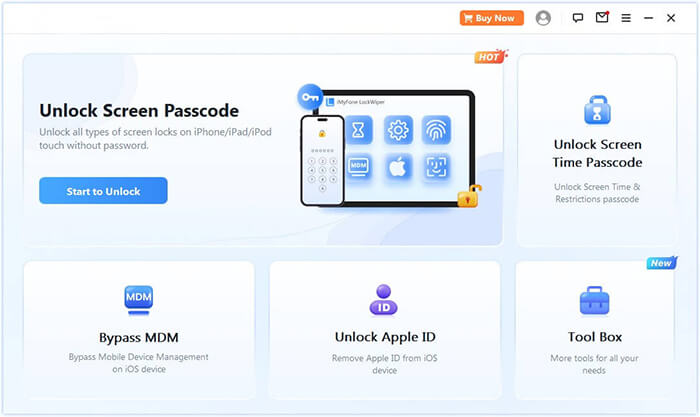
02 Masukkan iPhone Anda ke Mode Pemulihan atau Mode DFU seperti yang diinstruksikan. Setelah program mengenali perangkat Anda, pilih lokasi yang sesuai untuk menyimpan paket firmware dan klik "Unduh" untuk mengunduh file firmware yang diperlukan.
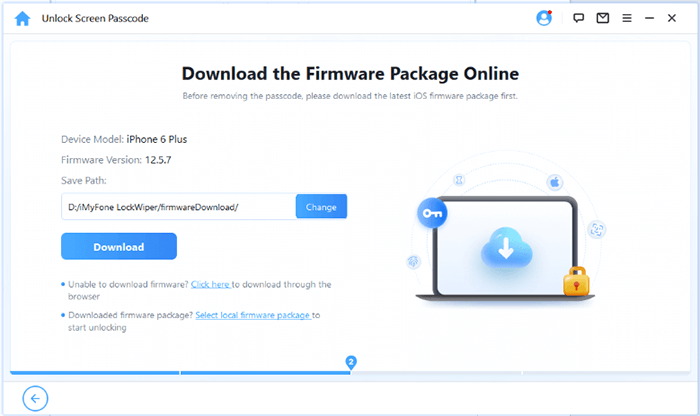
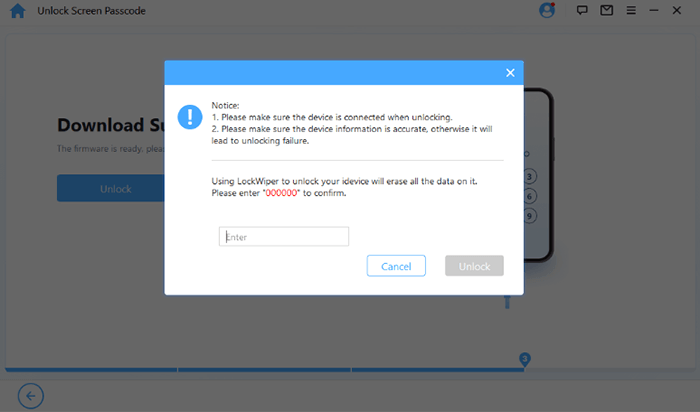
03 Setelah paket firmware siap, klik "Buka Kunci" untuk melanjutkan. Perhatikan dengan saksama peringatan yang ditampilkan di layar, masukkan "000000" untuk mengkonfirmasi bahwa Anda memahami operasinya, dan klik "Buka Kunci" lagi untuk mulai menghapus kode sandi.
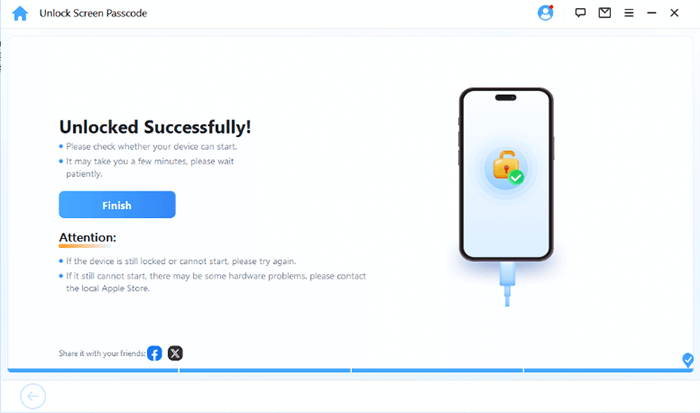
04. Biarkan iPhone Anda tetap terhubung dan tunggu hingga proses pembukaan kunci selesai. Setelah berhasil dilepas, kode sandi layar yang ada akan dihapus, dan iPhone Anda akan dikembalikan ke pengaturan pabrik. Anda kemudian dapat mengaturnya kembali dan membuat kode sandi baru.
Anda juga dapat menggunakan iTunes untuk memulihkan iPhone Anda yang terkunci dan menghapus kode sandi yang terlupakan. Ini adalah metode pemulihan tradisional Apple, meskipun komputer Mac yang lebih baru menggunakan Finder, sementara PC Windows modern umumnya menggunakan aplikasi Perangkat Apple.
Sebelum melanjutkan, siapkan komputer, kabel USB, dan koneksi internet. Perlu diingat bahwa memulihkan iPhone Anda akan menghapus data dan pengaturan yang ada.
Langkah-langkah untuk membuka kode sandi iPhone menggunakan iTunes:
Langkah 1. Matikan iPhone Anda.
Langkah 2. Masukkan iPhone Anda ke Mode Pemulihan. Kombinasi tombol tergantung pada model iPhone Anda:
Langkah 3. Buka iTunes di PC Windows Anda atau Mac lama. Jika Anda menggunakan Mac yang lebih baru, buka Finder sebagai gantinya. Di PC Windows modern, Anda juga dapat menggunakan Perangkat Apple.
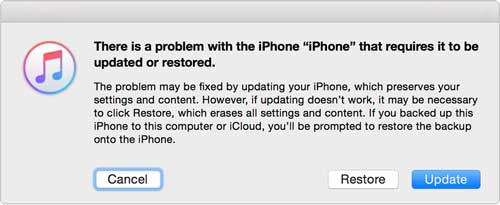
Langkah 4. Pilih iPhone Anda saat muncul di perangkat lunak. Saat diminta untuk memilih antara Perbarui dan Pulihkan, pilih "Pulihkan".
Langkah 5. Tunggu hingga proses pemulihan selesai. Jika pengunduhan firmware memakan waktu lebih dari 15 menit dan iPhone Anda keluar dari Mode Pemulihan, biarkan pengunduhan selesai dan ulangi proses Mode Pemulihan.
Langkah 6. Setelah pemulihan selesai, lepaskan iPhone Anda dan ikuti petunjuk pengaturan untuk membuat kode sandi baru. Anda juga dapat memulihkan data iPhone Anda dari cadangan yang tersedia .
Apakah Anda sudah menemukan cara yang tepat untuk membuka kode sandi iPhone Anda tanpa komputer? Jika perangkat Anda memenuhi persyaratan, Anda dapat mencoba salah satu dari tiga metode di atas. Namun, jika tidak ada satu pun yang berhasil, iPhone Unlock adalah pilihan lain yang patut dipertimbangkan. Aplikasi ini menawarkan cara mudah untuk menghapus kode sandi layar iPhone yang terlupakan melalui komputer Anda tanpa memerlukan keahlian teknis.
Selain penghapusan kode sandi layar, iPhone Unlock juga mendukung penanganan jenis kunci lainnya, termasuk Apple ID, iCloud Activation Lock, dan MDM, sesuai dengan persyaratan masing-masing. Cobalah jika Anda membutuhkan solusi pembuka kunci alternatif, dan jangan ragu untuk meninggalkan komentar di bawah jika Anda memiliki pertanyaan atau mengalami masalah selama penggunaan!
Artikel Terkait:
Bagaimana Cara Mereset iPhone Tanpa Kode Sandi dan Komputer? 2 Cara Mudah
Bagaimana Cara Membuka Kunci iPhone dengan Layar Tidak Merespons? [Panduan Lengkap]
Cara Mengatur Ulang Kode Sandi Pembatasan di iPhone: 5 Cara Efektif
Cara Membuka Kunci iPhone Tanpa Menggeser ke Atas? [Panduan Lengkap]




 Unduh untuk PC
 Unduh untuk Mac


