Singkatnya; DR:
Panduan ini menjelaskan cara membuka kunci ponsel Android dari PC dengan 3 metode praktis. Anda dapat menggunakan perangkat lunak pembuka kunci Android untuk solusi yang sederhana dan efektif, Google Find My Device untuk menghapus perangkat dari jarak jauh, atau perintah ADB untuk metode manual jika debugging USB diaktifkan sebelumnya.
"Saya punya teman yang penyandang disabilitas dan ingin bisa membuka kunci ponselnya serta mengendalikannya dengan PC-nya. Dia bisa menggunakan PC dengan baik, tapi membutuhkan bantuan fisik setiap kali membutuhkan ponselnya. Apakah ada cara untuk mengendalikan ponsel dari jarak jauh dari PC-nya? Dan mungkin juga bisa membukanya tanpa harus menyentuh layar? Seperti dengan ADB atau semacamnya?"
- Dari Reddit
Terkunci di luar ponsel Android bisa sangat membuat frustrasi, terutama jika Anda lupa PIN, kata sandi, atau kunci pola. Untungnya, ada beberapa cara untuk membuka kunci ponsel Android dari PC tanpa harus mengakses perangkat itu sendiri. Tergantung pada model ponsel Anda, versi Android, dan apakah fitur tertentu sudah diaktifkan sebelumnya, Anda mungkin dapat menghapus layar kunci menggunakan perangkat lunak buka kunci profesional, layanan Google, atau perintah ADB.
Dalam panduan ini, kami akan menunjukkan cara membuka kunci ponsel Android dari PC dengan 3 metode praktis. Apakah Anda menginginkan solusi termudah atau metode manual gratis, Anda dapat menemukan opsi yang tepat di bawah ini.
Ya, Anda dapat membuka kunci ponsel Android dari komputer dalam banyak situasi. PC dapat membantu menghilangkan kunci layar melalui alat khusus Android unlock, Google Find My Device, atau perintah ADB.
Namun, tingkat keberhasilan bergantung pada beberapa faktor, termasuk:
Ada beberapa cara untuk membuka kunci ponsel Android dari PC, mulai dari perangkat lunak pembuka kunci yang ramah pemula hingga solusi manual yang lebih canggih. Berikut adalah 3 metode efektif yang dapat Anda coba berdasarkan situasi dan pengaturan perangkat Anda.
Jika Anda mencari cara termudah dan paling andal untuk membuka kunci ponsel Android dari PC, menggunakan perangkat lunakAndroid unlock profesional biasanya pilihan terbaik. Berbeda dengan metode manual yang membutuhkan pengetahuan teknis atau pengaturan khusus yang diaktifkan sebelumnya, perangkat lunak unlock dapat langsung menghapus berbagai kunci layar dengan tingkat keberhasilan yang jauh lebih tinggi. Metode ini sangat berguna terutama ketika Anda lupa PIN, kata sandi, pola, sidik jari, atau kunci wajah dan tidak dapat mengakses perangkat secara normal.
Di antara banyak alat yang tersedia, Android Unlocker adalah salah satu opsi paling populer karena mendukung banyak merek Android dan menyediakan proses membuka kunci yang ramah untuk pemula. Perangkat lunak ini bekerja dengan mengunduh paket firmware yang tepat untuk perangkat Anda dan menghapus layar kunci melalui Mode Pemulihan atau Mode Unduh.
Mengapa memilih Android Unlocker?
Bagaimana cara membuka kunci ponsel Android dari PC menggunakan Android Unlocker?
01Unduh dan instal Android Unlocker di PC Windows Anda. Buka perangkat lunak dan pilih opsi "Hapus Kunci Layar" dari antarmuka utama.

02Hubungkan ponsel Android yang terkunci ke komputer dengan kabel USB. Program ini akan secara otomatis mendeteksi informasi perangkat Anda, termasuk merek dan modelnya. Periksa apakah informasi yang ditampilkan benar sebelum melanjutkan.

03Klik tombol "Start to Unlock" dan ikuti instruksi yang diberikan oleh perangkat lunak untuk memasukkan ponsel Android Anda ke Mode Pemulihan atau Mode Unduh. Merek ponsel yang berbeda mungkin membutuhkan kombinasi tombol yang berbeda.
04Setelah perangkat Anda masuk ke mode yang dibutuhkan, perangkat lunak akan secara otomatis mengunduh dan menyiapkan paket firmware yang sesuai untuk ponsel Anda. Setelah persiapan selesai, klik "Hapus Sekarang" untuk mulai menghapus layar kunci Android secara otomatis.

Google Find My Device juga dapat membantu membuka kunci ponsel Android dalam situasi tertentu. Metode ini terutama bekerja dengan menghapus perangkat yang terkunci dari jarak jauh, yang juga menghilangkan kunci layar.
Persyaratan:
Langkah-langkah untuk membuka kunci ponsel Android dari PC dengan Find My Device:
Langkah 1. Buka situs resmi Find My Device di komputer Anda dan masuk dengan akun Google yang sama yang terhubung ke ponsel Android yang terkunci.
Langkah 2. Pilih perangkat yang terkunci dari daftar perangkat di panel kiri.
Langkah 3. Klik opsi "Hapus Perangkat".
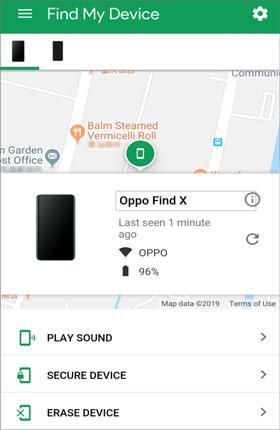
Langkah 4. Konfirmasi operasi penghapusan. Google akan melakukan reset pabrik dari jarak jauh pada ponsel dan menghapus layar kunci.
Langkah 5. Setelah reset, restart ponsel dan masuk dengan akun Google Anda untuk mengaturnya kembali.
Metode ini menghapus semua data yang tersimpan di perangkat, jadi sangat disarankan untuk mencadangkan data penting AndroidAnda sebelum melanjutkan.
ADB (Android Debug Bridge) adalah alat baris perintah yang memungkinkan pengguna tingkat lanjut berkomunikasi dengan perangkat Android dari komputer. Jika debugging USB diaktifkan sebelum perangkat dikunci, Anda mungkin dapat menghapus file layar kunci menggunakan perintah ADB.
Persyaratan:
Bagaimana cara membuka kunci ponsel Android dari PC menggunakan ADB?
Langkah 1. Unduh dan instal Android SDK Platform Tools di komputer Anda.
Langkah 2. Hubungkan ponsel Android Anda ke PC dengan kabel USB.
Langkah 3. Buka Command Prompt atau Terminal di folder Platform Tools.
Langkah 4. Masukkan perintah berikut: adb shell rm /data/system/gesture.key.
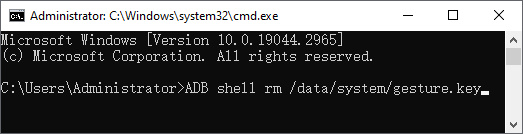
Langkah 5. Restart ponsel Android . Kunci pola dapat dilepas sementara.
Jika perangkat Anda menggunakan PIN atau kata sandi sebagai pengganti pola, Anda juga bisa mencoba: adb shell rm /data/system/password.key.
Catatan: Metode ini tidak bekerja pada banyak perangkat Android baru karena perlindungan keamanan sistem yang lebih kuat.
Artikel ini merangkum tiga metode praktis untuk membuka kunci ponsel Android dari PC, mencakup kebutuhan pengguna yang berbeda dari pemula hingga pengguna lanjutan.
Setiap metode memiliki persyaratan dan keterbatasan tersendiri, sehingga pilihan terbaik tergantung pada kondisi perangkat Anda dan pengaturan sebelumnya.
Artikel Terkait:
Cara Membuka Kunci Ponsel Android Terkunci Tanpa Kehilangan Data [5 Cara]
Bagaimana cara mengakses ponsel Android terkunci melalui USB? [Terpecahkan]
Cara Membuka Kunci Ponsel Android Tanpa Kata Sandi dengan 5 Metode
Lupa Kunci Pola? Berikut cara membuka kunci pola pada Android




 Unduh untuk PC


