Ringkasan singkat:
Jika ponsel Android Anda terkunci setelah terlalu banyak percobaan kata sandi yang salah, tunggu hingga penguncian berakhir atau gunakan alat pembuka kunci atau metode pengaturan ulang untuk mendapatkan kembali akses.
Terjebak di luar ponsel Android Anda setelah beberapa kali mencoba memasukkan kata sandi yang salah bisa sangat menjengkelkan, terutama ketika Anda perlu mengakses sesuatu dengan segera. Bagian yang rumit adalah tidak semua penguncian bekerja dengan cara yang sama. Beberapa ponsel hanya mengharuskan Anda menunggu, sementara yang lain mungkin memerlukan proses pemulihan yang lebih rumit. Baik Anda lupa PIN, berulang kali memasukkan pola yang salah, atau tidak dapat melewati layar kunci, panduan ini mencakup beberapa cara untuk mendapatkan kembali akses, mulai dari perbaikan sederhana hingga alat pembuka kunci khusus.
Memasukkan PIN, kata sandi, atau pola yang salah berulang kali dapat memicu penguncian keamanan pada ponsel Android Anda. Anda mungkin melihat pesan "Coba lagi nanti", dan periode tunggu dapat meningkat setiap kali percobaan gagal. Pada beberapa perangkat, percobaan yang salah berulang kali dapat menyebabkan penguncian yang lebih serius yang mencegah pemasukan kata sandi lebih lanjut. Jika Anda tidak dapat mengingat kunci layar yang benar, Anda mungkin harus melakukan reset pabrik pada ponsel Anda untuk mendapatkan kembali akses, yang biasanya akan menghapus semua data yang tersimpan secara lokal.
Jika ponsel Android Anda tetap terkunci setelah terlalu banyak percobaan kata sandi yang salah dan Anda tidak dapat mengingat kode sandi yang benar, Android Unlocker layak dicoba. Alat desktop ini membantu menghapus kunci layar Android tanpa memasukkan PIN, kata sandi, atau pola asli. Alat ini mendukung dua mode penghapusan, termasuk opsi tanpa kehilangan data untuk perangkat Samsung tertentu dan mode penghapusan kunci layar umum untuk perangkat Android lainnya.
Mengapa Memilih Aplikasi Pembuka Kunci Android Ini?
Langkah-langkah untuk Membuka Kode Sandi Layar Android dengan Android Unlocker:
01 Unduh dan instal Android Unlocker di komputer Anda. Jalankan program, pilih "Hapus Kunci Layar", dan klik "Mulai".
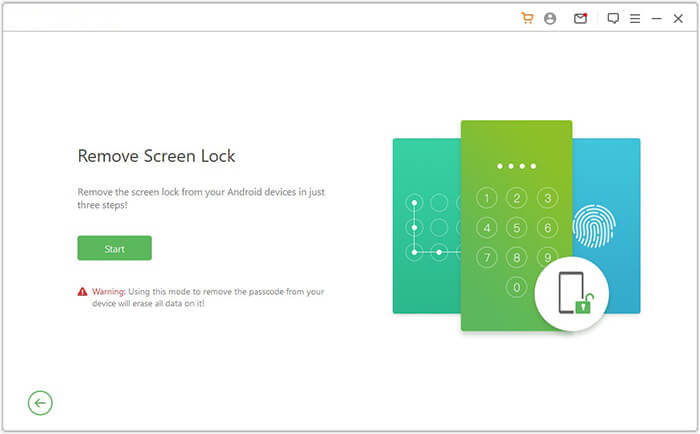
02 Hubungkan ponsel Android Anda yang terkunci ke komputer menggunakan kabel USB. Program akan secara otomatis mendeteksi informasi perangkat Anda. Periksa informasi perangkat yang terdeteksi dengan cermat. Jika semuanya benar, klik "Mulai Membuka Kunci" untuk melanjutkan.
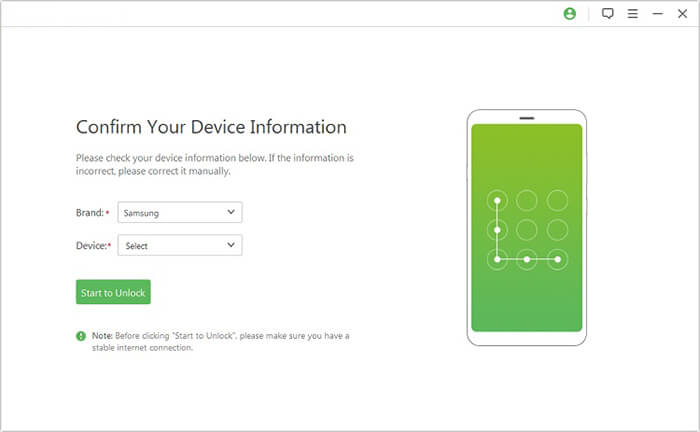
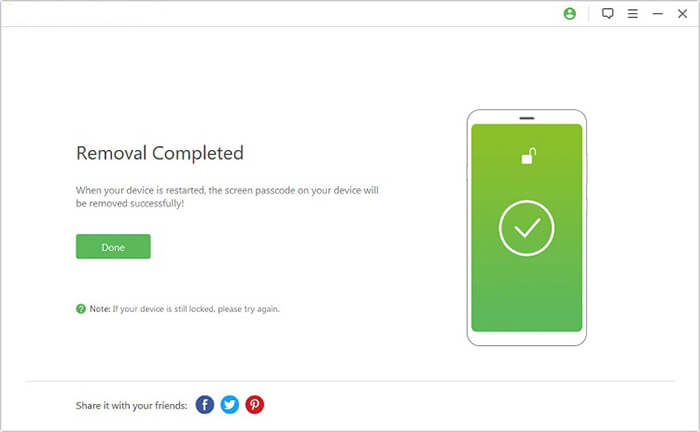
03 Tunggu hingga program selesai mengunduh dan menyiapkan paket data yang dibutuhkan untuk perangkat Anda. Ikuti petunjuk di layar untuk mengatur ulang ponsel Android Anda dan menghapus kunci layarnya. Setelah proses selesai, perangkat Anda akan terbuka kuncinya.
Jika Anda memasukkan kata sandi Android yang salah terlalu banyak kali, ponsel Anda mungkin untuk sementara mencegah upaya selanjutnya. Dalam hal ini, menunggu adalah hal termudah yang dapat dicoba. Periksa layar kunci untuk melihat hitungan mundur atau pesan "Coba lagi nanti", dan hindari memasukkan kata sandi lagi sampai periode tunggu berakhir.
Setelah Anda bisa mencoba lagi, masukkan PIN, kata sandi, atau pola yang paling mungkin Anda ingat dengan hati-hati. Jika Anda masih tidak dapat mengingatnya, jangan terus menebak, karena ini dapat memicu penguncian ulang. Sebagai gantinya, coba metode pembukaan kunci lainnya.
Google Find Hub (sebelumnya bernama Find My Device) memungkinkan Anda untuk melacak, mengamankan, atau menghapus data ponsel Android yang hilang dari jarak jauh. Jika Anda tidak dapat membuka kunci perangkat setelah beberapa kali mencoba kata sandi yang salah, Anda dapat menggunakan fitur hapus untuk menghapus kunci layar yang ada. Namun, proses ini akan menghapus data yang tersimpan di ponsel Anda.
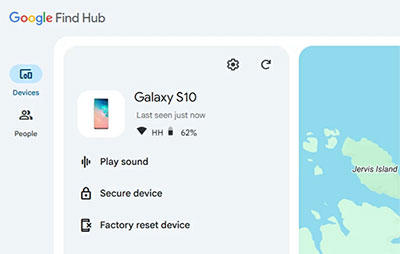
Catatan: Ponsel Anda harus memenuhi persyaratan Google untuk penghapusan jarak jauh, termasuk dalam keadaan menyala dan terhubung ke internet. Setelah pengaturan ulang, Anda mungkin perlu memverifikasi akun Google yang sebelumnya terhubung ke perangkat melalui Perlindungan Pengaturan Ulang Pabrik (FRP).
Jika Anda tidak dapat membuka kunci ponsel Android Anda dan tidak dapat menggunakan Google Find Hub, pengaturan ulang pabrik melalui Mode Pemulihan adalah pilihan lain. Metode ini tidak mengharuskan Anda memasukkan kata sandi layar, tetapi akan menghapus data lokal ponsel Anda, termasuk foto, aplikasi, dan pengaturan. Kombinasi tombol untuk memasuki Mode Pemulihan bervariasi tergantung merek, tetapi proses umumnya serupa.
1. Matikan ponsel Android Anda sepenuhnya.
2. Tekan dan tahan kombinasi tombol yang sesuai untuk masuk ke Mode Pemulihan. Pada banyak perangkat, ini melibatkan menekan dan menahan tombol Daya dan Volume Naik secara bersamaan.
3. Gunakan tombol volume untuk menavigasi ke "Hapus data/reset pabrik".
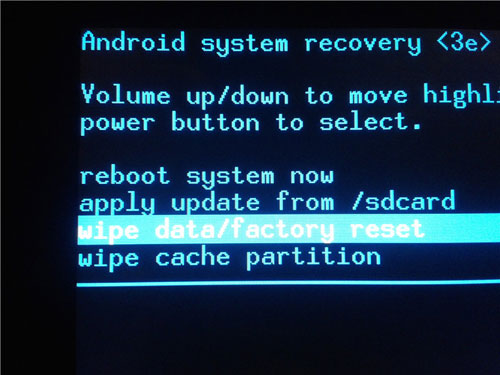
4. Tekan tombol Daya untuk memilih opsi, lalu konfirmasikan pilihan Anda.
5. Tunggu hingga proses reset selesai, lalu pilih "Reboot system now".
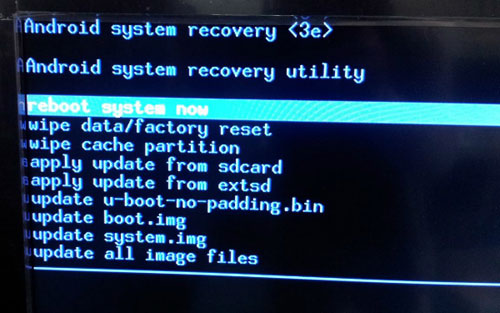
6. Siapkan ponsel Android Anda dan buat kunci layar baru.
Catatan: Langkah-langkah Mode Pemulihan yang tepat mungkin berbeda tergantung pada model ponsel Anda (berikut panduan terperinci tentang cara memasukkan ponsel Android Anda ke Mode Pemulihan ). Setelah melakukan reset, Android mungkin meminta Anda untuk masuk dengan akun Google yang sebelumnya terhubung ke perangkat karena Perlindungan Reset Pabrik (FRP).
Jika tidak ada metode di atas yang berhasil, hubungi produsen ponsel atau operator seluler Anda untuk meminta bantuan. Mereka dapat memeriksa apakah perangkat Anda memiliki opsi pemulihan yang tersedia dan memandu Anda melalui langkah-langkah selanjutnya. Ini sangat berguna jika ponsel Anda tetap terkunci setelah beberapa kali mencoba memasukkan kata sandi atau Anda tidak yakin cara meresetnya dengan aman.
Kunjungi situs web dukungan resmi produsen atau pusat layanan terdekat. Siapkan model ponsel Anda dan bukti kepemilikan. Perlu diingat bahwa staf dukungan mungkin akan merekomendasikan pengaturan ulang pabrik jika kunci layar asli tidak dapat dipulihkan.
Untuk menghindari penguncian layar lagi, lakukan beberapa tindakan pencegahan sederhana saat mengatur kunci layar Android Anda. Perhatikan kiat-kiat berikut:
Q1: Bisakah saya membuka kunci ponsel Android saya dengan kata sandi akun Google saya, bukan dengan kunci layar?
Tidak. Pada sebagian besar ponsel Android modern, kata sandi akun Google Anda tidak dapat langsung menggantikan PIN, pola, atau kata sandi layar Anda. Kredensial akun Google terutama digunakan untuk verifikasi akun dan perlindungan perangkat, bukan untuk melewati kunci layar yang ada.
Q2: Apakah ponsel Android saya akan menghapus dirinya sendiri setelah terlalu banyak kali mencoba memasukkan kata sandi yang salah?
Tidak selalu. Sebagian besar ponsel Android membatasi upaya selanjutnya untuk sementara waktu, bukan menghapus semua data secara otomatis. Namun, beberapa perangkat mungkin memiliki pengaturan keamanan tambahan yang memicu penghapusan data setelah sejumlah upaya gagal tertentu. Perilaku pastinya bergantung pada pabrikan dan konfigurasi perangkat.
Q3: Bisakah saya membuka kunci ponsel Android menggunakan sidik jari setelah memasukkan kata sandi yang salah terlalu banyak kali?
Hal ini bergantung pada status keamanan perangkat Anda. Android mungkin mengharuskan Anda untuk memasukkan PIN, kata sandi, atau pola alih-alih menggunakan sidik jari atau pengenalan wajah setelah peristiwa keamanan tertentu, seperti memulai ulang atau upaya membuka kunci yang gagal berulang kali. Dalam hal ini, otentikasi biometrik saja mungkin tidak cukup untuk membuka kunci ponsel Anda.
Q4: Apakah melepas kartu SIM dapat membuka kunci ponsel Android ?
Tidak. Melepaskan kartu SIM tidak akan menghapus kunci layar karena Android menyimpan pengaturan keamanan ini di perangkat itu sendiri. Anda tetap memerlukan kredensial layar yang benar atau metode pemulihan lain yang didukung untuk mengakses ponsel Anda.
Q5: Bisakah saya membuka kunci ponsel Android saya dengan ADB tanpa kata sandi?
Secara umum, tidak. ADB biasanya tidak dapat melewati kunci layar Android kecuali debugging USB telah diaktifkan sebelumnya dan komputer telah diotorisasi. Jika persyaratan ini tidak terpenuhi, ADB kemungkinan besar tidak akan membantu Anda mengakses ponsel yang terkunci.
Q6: Apa yang harus saya lakukan jika ponsel Android saya terus menolak kata sandi yang benar?
Pertama, periksa apakah Anda memasukkan format kata sandi dan karakter keyboard yang benar, terutama jika perangkat Anda menggunakan kata sandi alfanumerik. Pastikan juga layar sentuh merespons dengan benar dan Anda tidak secara tidak sengaja memasukkan karakter yang berbeda. Jika ponsel masih menolak kredensial yang benar, hubungi produsen untuk bantuan lebih lanjut.
Terkunci dari ponsel Android tidak selalu berarti Anda perlu perangkat baru atau perbaikan yang mahal. Mulailah dengan opsi paling sederhana, seperti menunggu hingga penguncian sementara berakhir. Jika itu tidak berhasil, pertimbangkan alat pembuka kunci Android khusus seperti Android Unlocker atau opsi pengaturan ulang yang tersedia. Yang terpenting, simpan detail akun Google Anda dan cadangkan data Anda secara teratur agar penguncian di masa mendatang lebih mudah ditangani.
Artikel Terkait:
Cara Membuka Kunci Ponsel Android dari PC [3 Metode yang Teruji]
6 Aplikasi Terbaik untuk Membuka Kunci Ponsel Android Anda [Diperbarui]
Cara Menghapus PIN Kunci Layar di Android dengan 8 Pendekatan

 Buka Kunci Telepon
Ponsel Android Terkunci Setelah Terlalu Banyak Mencoba Kata Sandi? Berikut Cara Memperbaikinya




 Unduh untuk PC

