Ringkasan singkat:
Metode TalkBack sering digunakan dalam beberapa proses bypass FRP Samsung, tetapi mungkin berhenti berfungsi karena pembaruan sistem, perubahan keamanan, atau masalah lainnya. Berikut poin-poin penting yang perlu diketahui:
Samsung FRP (Factory Reset Protection) adalah fitur keamanan yang dirancang untuk mencegah akses tidak sah setelah pengaturan ulang pabrik. Selama beberapa proses melewati Samsung FRP, pengguna mungkin mengandalkan TalkBack, fitur aksesibilitas bawaan Android , untuk mengakses pengaturan tertentu atau mengikuti langkah-langkah khusus.
Namun, banyak pengguna mendapati bahwa pintasan FRP TalkBack Samsung tidak berfungsi pada perangkat mereka. Pintasan TalkBack mungkin tidak merespons, menu aksesibilitas mungkin tidak muncul, atau langkah-langkah bypass sebelumnya mungkin gagal total. Hal ini biasanya terjadi karena Samsung dan Google telah memperkenalkan perlindungan keamanan yang lebih kuat dan mengubah cara kerja fitur aksesibilitas pada versi Android yang lebih baru.
Jika Anda menghadapi masalah ini, jangan khawatir. Panduan ini menjelaskan mengapa TalkBack mungkin gagal selama proses bypass FRP Samsung, cara mengatasi masalah umum, dan alternatif apa yang dapat Anda coba jika metode TalkBack tidak lagi tersedia.
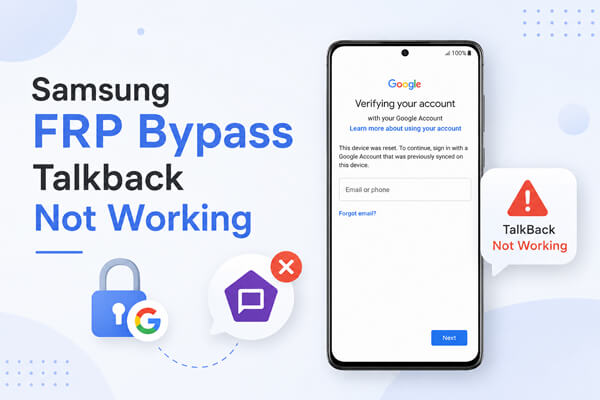
Metode TalkBack umumnya digunakan dalam beberapa proses bypass FRP Samsung, tetapi mungkin berhenti berfungsi pada perangkat tertentu. Hal ini biasanya terjadi karena pembaruan sistem, peningkatan keamanan, atau perubahan pada pengaturan aksesibilitas.
Alasan utamanya meliputi:
Sebelum mencoba solusi bypass FRP alternatif, Anda dapat terlebih dahulu mengatasi masalah TalkBack. Cobalah perbaikan berikut untuk melihat apakah metode TalkBack dapat berfungsi kembali.
Koneksi internet yang stabil sangat penting selama banyak proses bypass FRP Samsung. Beberapa langkah memerlukan akses ke layanan online atau memuat halaman tertentu, dan jaringan yang tidak stabil dapat mencegah tindakan terkait TalkBack berfungsi dengan benar.
Jika ponsel Samsung Anda terhubung ke jaringan yang lemah atau terbatas, TalkBack mungkin gagal merespons, atau beberapa opsi mungkin tidak muncul. Coba beralih ke jaringan lain lalu ulangi prosesnya.
Anda bisa mencoba hal berikut:

Cara mengaktifkan TalkBack tidak sama di setiap perangkat Samsung. Tergantung pada model ponsel Anda, versi Android , dan versi One UI, pintasan aksesibilitas yang tersedia mungkin telah berubah.
Jika Anda mengikuti panduan bypass FRP versi lama, pintasan TalkBack yang disebutkan di sana mungkin tidak lagi berlaku untuk perangkat Anda. Mencoba metode aktivasi yang berbeda dapat membantu menentukan apakah masalah tersebut disebabkan oleh pintasan yang salah.
Cobalah metode-metode ini:
Jika tidak satu pun dari metode ini berhasil, perangkat Anda mungkin tidak lagi mendukung metode bypass FRP berbasis TalkBack.
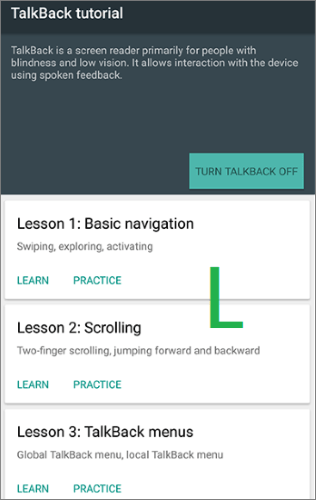
Terkadang, TalkBack mungkin tidak berfungsi karena gangguan sistem sementara selama proses pengaturan awal. Memulai ulang ponsel Samsung Anda dapat menyegarkan layanan sistem dan memuat ulang fitur aksesibilitas yang mungkin belum dimulai dengan benar.
Meskipun ini solusi sederhana, ada baiknya dicoba sebelum beralih ke metode yang lebih rumit.
Ikuti langkah-langkah berikut:

TalkBack bergantung pada layanan aksesibilitas Android agar berfungsi dengan benar. Jika komponen-komponen ini mengandung bug atau sudah usang, hal itu dapat memengaruhi cara TalkBack merespons selama proses tertentu.
Jika Anda dapat mengakses perangkat Anda sebelum penguncian FRP terjadi, memperbarui komponen aksesibilitas dapat membantu meningkatkan kompatibilitas.
Untuk memperbarui Android Accessibility Suite:
Jika TalkBack masih tidak berfungsi setelah pemecahan masalah, Anda dapat mempertimbangkan opsi lain. Pilihan terbaik bergantung pada apakah Anda masih memiliki akses ke akun asli dan kondisi perangkat Anda.
Cara paling andal untuk menghapus kunci FRP adalah dengan masuk menggunakan akun Google yang sebelumnya digunakan pada perangkat Samsung. Karena FRP terhubung ke akun Google yang disinkronkan sebelum pengaturan ulang pabrik, memulihkan akun tersebut adalah metode resmi yang direkomendasikan oleh Google.
Opsi ini cocok jika Anda lupa kata sandi Google Anda, tidak ingat detail login Anda, atau baru saja mengubah informasi akun Anda. Setelah akun dipulihkan dan diverifikasi, Anda dapat menggunakannya untuk menyelesaikan pengaturan perangkat tanpa bergantung pada TalkBack atau metode bypass lainnya.
Langkah-langkah untuk memulihkan akun Google Anda:
Langkah 1. Buka halaman pemulihan akun Google di ponsel atau komputer lain.
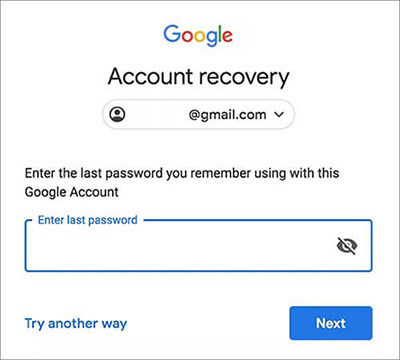
Langkah 2. Masukkan alamat Gmail atau nomor telepon yang terkait dengan perangkat Samsung Anda.
Langkah 3. Ikuti petunjuk di layar untuk memverifikasi identitas Anda, seperti mengkonfirmasi email pemulihan, nomor telepon, atau kata sandi sebelumnya.
Langkah 4. Buat kata sandi baru setelah verifikasi berhasil.
Langkah 5. Hidupkan ponsel Samsung Anda dan hubungkan ke Wi-Fi.
Langkah 6. Saat layar verifikasi FRP muncul, masukkan informasi akun Google yang telah dipulihkan.
Langkah 7. Selesaikan proses pengaturan setelah akun berhasil diverifikasi.
Jika metode TalkBack gagal dan Anda tidak dapat mengakses akun Google asli, menggunakan alat bypass FRP profesional dapat menjadi pilihan yang lebih sederhana. Tidak seperti metode manual yang bergantung pada kerentanan sistem tertentu atau jalan pintas aksesibilitas, alat FRP khusus menyediakan petunjuk terarah dan secara otomatis menyesuaikan proses berdasarkan model Samsung dan versi Android Anda.
Android Unlock adalah salah satu alat yang membantu menghapus kunci FRP Google pada perangkat Samsung yang didukung tanpa memerlukan kata sandi akun Google sebelumnya. Selain penghapusan FRP, alat ini juga dapat membuka berbagai kunci layar Android , termasuk PIN, pola, kata sandi, sidik jari, dan pengenalan wajah.
Fitur utama Android Unlock:
Bagaimana cara menghapus FRP Samsung dengan Android Unlock?
01 Unduh dan instal Android Unlock di komputer Anda, lalu jalankan program tersebut.
02 Dari antarmuka utama, pilih "Hapus Kunci Google (FRP)" dan hubungkan ponsel Samsung Anda ke komputer menggunakan kabel USB.

03 Ikuti petunjuk di layar untuk memilih informasi perangkat dan versi Android Anda, lalu klik "Mulai" untuk memulai proses.

04 Ikuti langkah-langkah yang ditampilkan dalam program untuk mengkonfigurasi ponsel Samsung Anda dan mempersiapkannya untuk penghapusan FRP.

05 Tunggu hingga proses selesai. Selama waktu ini, hindari mencabut perangkat Anda atau menggunakan ponsel Anda. Setelah kunci FRP Google dihapus, mulai ulang perangkat Samsung Anda dan selesaikan proses pengaturan.

Jika ponsel Samsung Anda adalah milik Anda tetapi Anda tidak dapat mengakses akun Google yang sebelumnya disinkronkan, menghubungi Dukungan Samsung adalah pilihan aman lainnya. Ini sangat berguna untuk perangkat yang lebih baru di mana metode FRP lama mungkin tidak lagi berfungsi karena perlindungan keamanan yang diperbarui.
Samsung mungkin akan meminta bukti kepemilikan sebelum memberikan bantuan. Hal ini membantu memastikan bahwa perlindungan FRP tidak dihapus dari perangkat yang bukan milik pemohon.
Langkah-langkah untuk menghubungi dukungan Samsung:
Langkah 1. Siapkan informasi perangkat Anda, termasuk nomor model dan nomor IMEI.
Langkah 2. Kumpulkan bukti pembelian, seperti faktur atau kwitansi.
Langkah 3. Kunjungi situs web resmi Dukungan Samsung atau hubungi pusat layanan Samsung terdekat.
Langkah 4. Jelaskan bahwa perangkat Anda terkunci oleh FRP setelah pengaturan ulang pabrik.
Langkah 5. Berikan informasi kepemilikan yang diminta untuk verifikasi.
Langkah 6. Ikuti petunjuk yang diberikan oleh dukungan Samsung untuk memulihkan akses ke perangkat Anda.
Saat Samsung FRP Bypass TalkBack tidak berfungsi, masalahnya biasanya terkait dengan metode yang sudah usang, pembaruan Android , perubahan pengaturan aksesibilitas, atau perlindungan keamanan FRP yang lebih kuat. Pertama, Anda dapat memeriksa koneksi jaringan Anda, mencoba metode aktivasi TalkBack yang berbeda, memulai ulang perangkat Anda, atau memperbarui komponen aksesibilitas.
Jika metode TalkBack masih gagal, ada opsi lain yang tersedia. Memulihkan akun Google asli tetap menjadi pendekatan resmi dan teraman. Bagi pengguna yang tidak dapat mengakses akun mereka, alat profesional seperti Android Unlock dapat memberikan solusi yang lebih nyaman pada perangkat Samsung yang didukung. Jika Anda adalah pemilik perangkat tetapi tidak dapat menyelesaikan masalah, menghubungi Dukungan Samsung dengan bukti kepemilikan juga merupakan pilihan yang dapat diandalkan.
Artikel Terkait:
Cara Melewati FRP Google - Panduan Lengkap dengan 6 Pilihan Terbaik
Bagaimana Cara Melewati Akun Google di Samsung? 5 Cara Efektif untuk Anda
Cara Melewati FRP dengan Perintah ADB dan Cara Membuka Kunci Android Lainnya
Cara Membuka Kunci Ponsel Samsung dengan 7 Solusi Mudah [Diperbarui]

 Buka Kunci Telepon
Cara Melewati FRP Samsung dan TalkBack Tidak Berfungsi? Penyebab, Solusi, dan Alternatif
Buka Kunci Telepon
Cara Melewati FRP Samsung dan TalkBack Tidak Berfungsi? Penyebab, Solusi, dan Alternatif




 Unduh untuk PC
